
 Kriptom.com
 ChangeNow.io
 RedotPay
¿Qué es Cloud Search?
Cloud Search es un servicio de alquiler de GPU basado en la nube que te permite unirte a la piscina de la manera más fácil. Todo lo que tienes que hacer es crear una nueva plantilla, cargar saldo y alquilar el servidor que desees. Cloud Search es proporcionado por proveedores de servicios externos.
Cloud Search te permite iniciar un escaneo rápido con servidores que consisten en las mejores GPU que elijas. Se ofrece con tarifas por hora y puedes eliminar los servidores en la nube en cualquier momento.
¿Cómo funciona Cloud Search?
Cloud Search trabaja en colaboración con proveedores de servicios externos. Todos los pagos se realizan por hora y la cantidad por hora se deduce automáticamente de tu saldo mientras mantienes activo el servidor en la nube. Es la forma más fácil de unirse a la piscina y es extremadamente simple. Está diseñado para ser 100% compatible con Btcpuzzle.info y “btcpuzzle-client”.
¿Cómo puedo cargar saldo en Cloud Search?
Para cargar saldo en Cloud Search, visita la página de 'Facturación' y haz clic en el botón 'Cargar', ingresa la cantidad de saldo que deseas cargar. Se generará un enlace externo para que realices el pago. El sistema de pagos es proporcionado por Coinbase & Binance.
Puedes hacer un pago mínimo de 0.01$. Polygon y Base son las redes de pago predeterminadas y recomendadas, ya que están fijadas con tarifas de transferencia extremadamente bajas.
Para pagar con Bitcoin y otras monedas, selecciona el método de pago 'Binance Pay'.
¿Es posible reembolsar el saldo cargado?
Lamentablemente, las tarifas pagadas se transfieren directamente a los proveedores externos y no es posible obtener un reembolso. Por lo tanto, se recomienda cargar pequeños saldos y recargar cuando se agoten.
¿Qué es una clave SSH? ¿Es necesaria?
SSH es un protocolo de red que proporciona una conexión segura entre tu computadora y el servidor en la nube. Si deseas conectarte a los servidores en la nube que alquilas a través de Cloud Search mediante SSH, debes ingresar una clave SSH.
¿Cómo se genera una clave SSH?
Hay muchas formas de generar una clave SSH. Hemos preparado una guía sencilla que te permite generarla usando 'PuttyGen', uno de los métodos más fáciles. Sigue estos pasos:
1 - Descarga e instala PuTTY desde el sitio web. Las aplicaciones necesarias se instalarán de forma predeterminada.
2 - Ejecuta Puttygen y crea una nueva clave haciendo clic en el botón 'Generate'. Completa la generación de la clave moviendo el mouse de manera aleatoria en la pantalla después de hacer clic en el botón. Consulta la imagen a continuación como referencia.
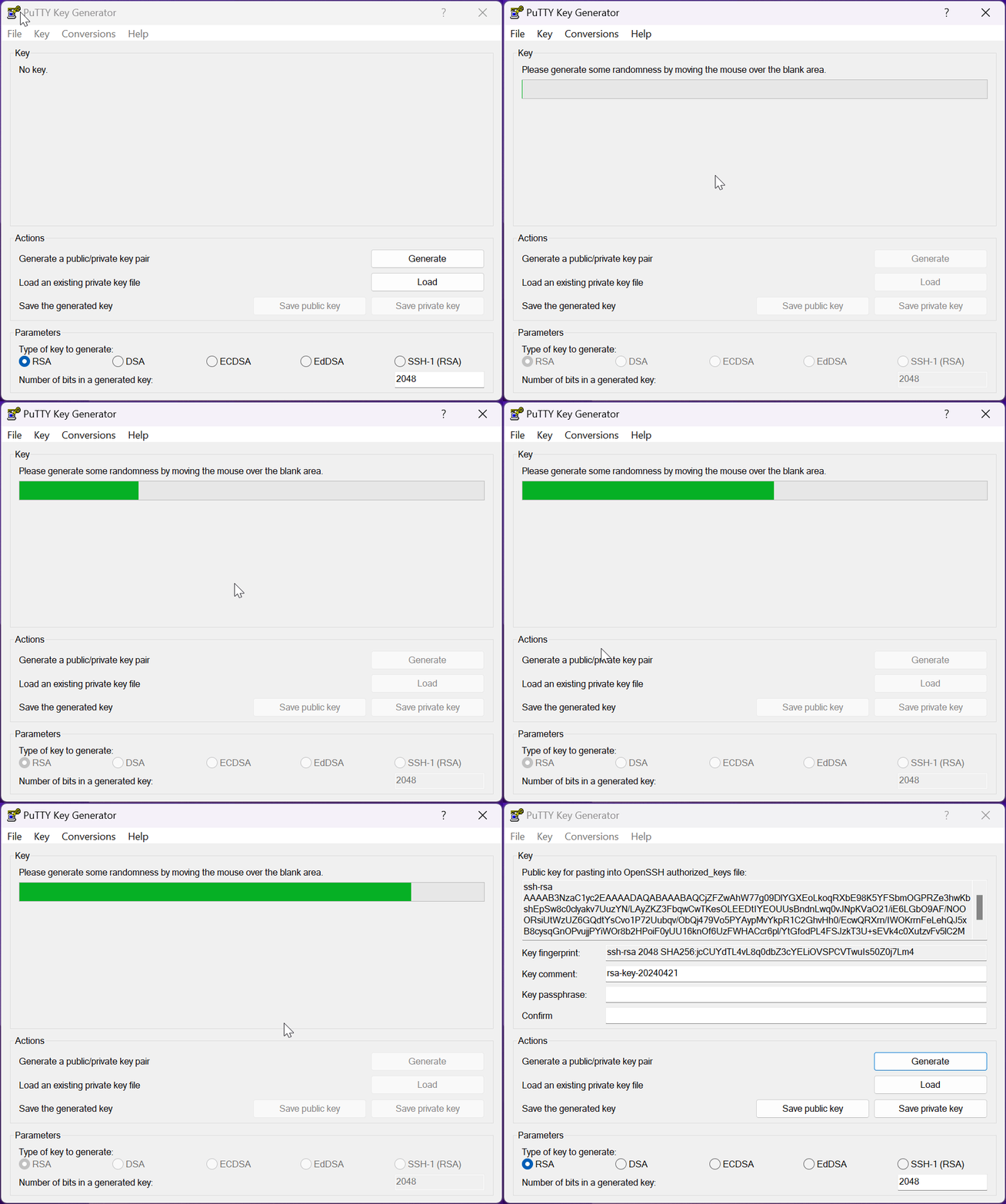
3 - Copia todo el texto que comienza con 'ssh-rsa ...' en el campo 'Public key' y pégalo en la sección 'claves SSH' del área de 'dashboard' del sitio web de btcpuzzle.info.
4 - Antes de guardar la clave, debes actualizar el valor de la 'versión del archivo PPK' a 2. Para hacer esto, mientras Puttygen está abierto, ve a la opción 'Keys & Parameters' en el menú 'Guardar archivos de clave'. En esta sección, actualiza el valor de 'versión del archivo PPK' a 2 y haz clic en el botón 'OK'.
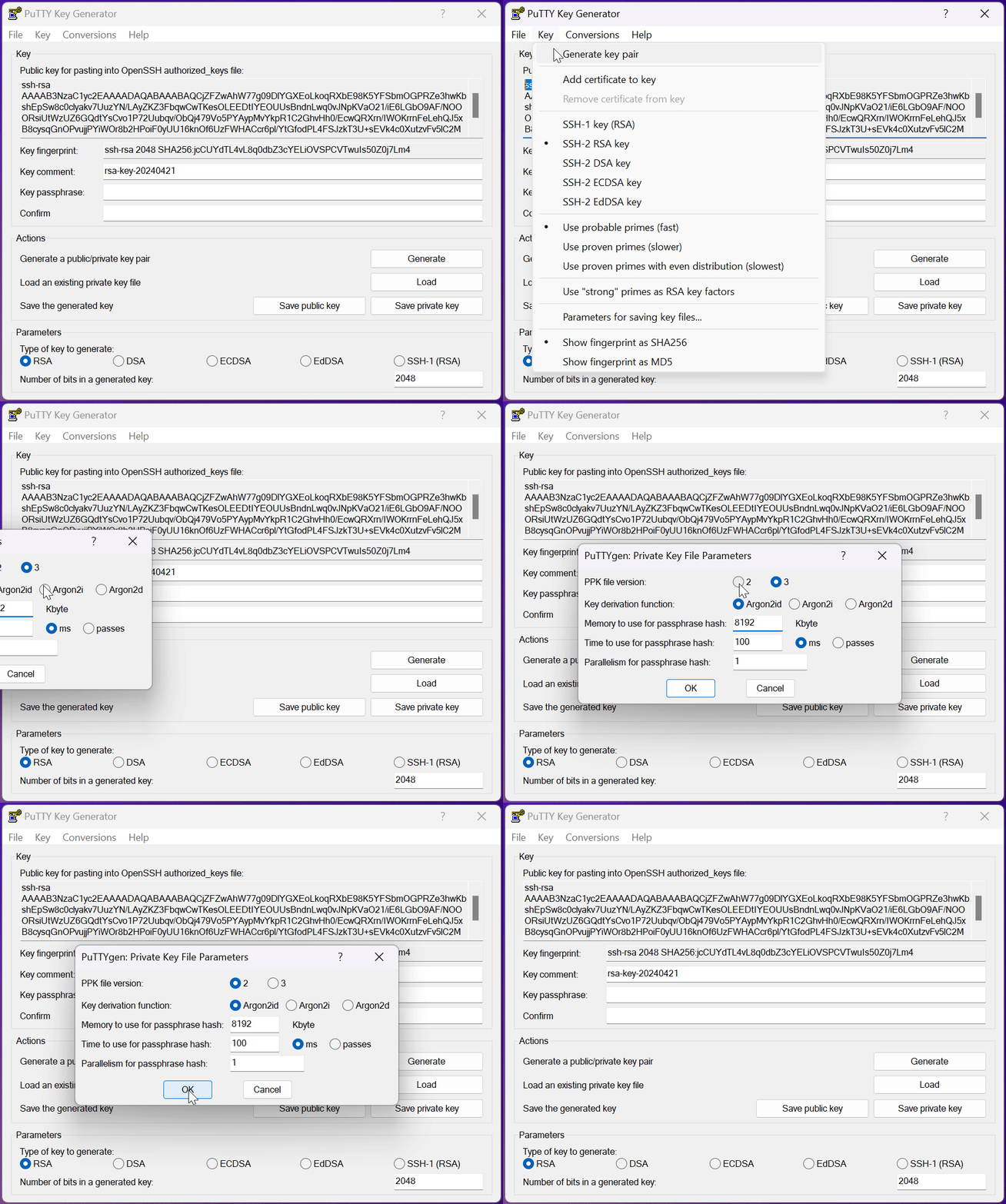
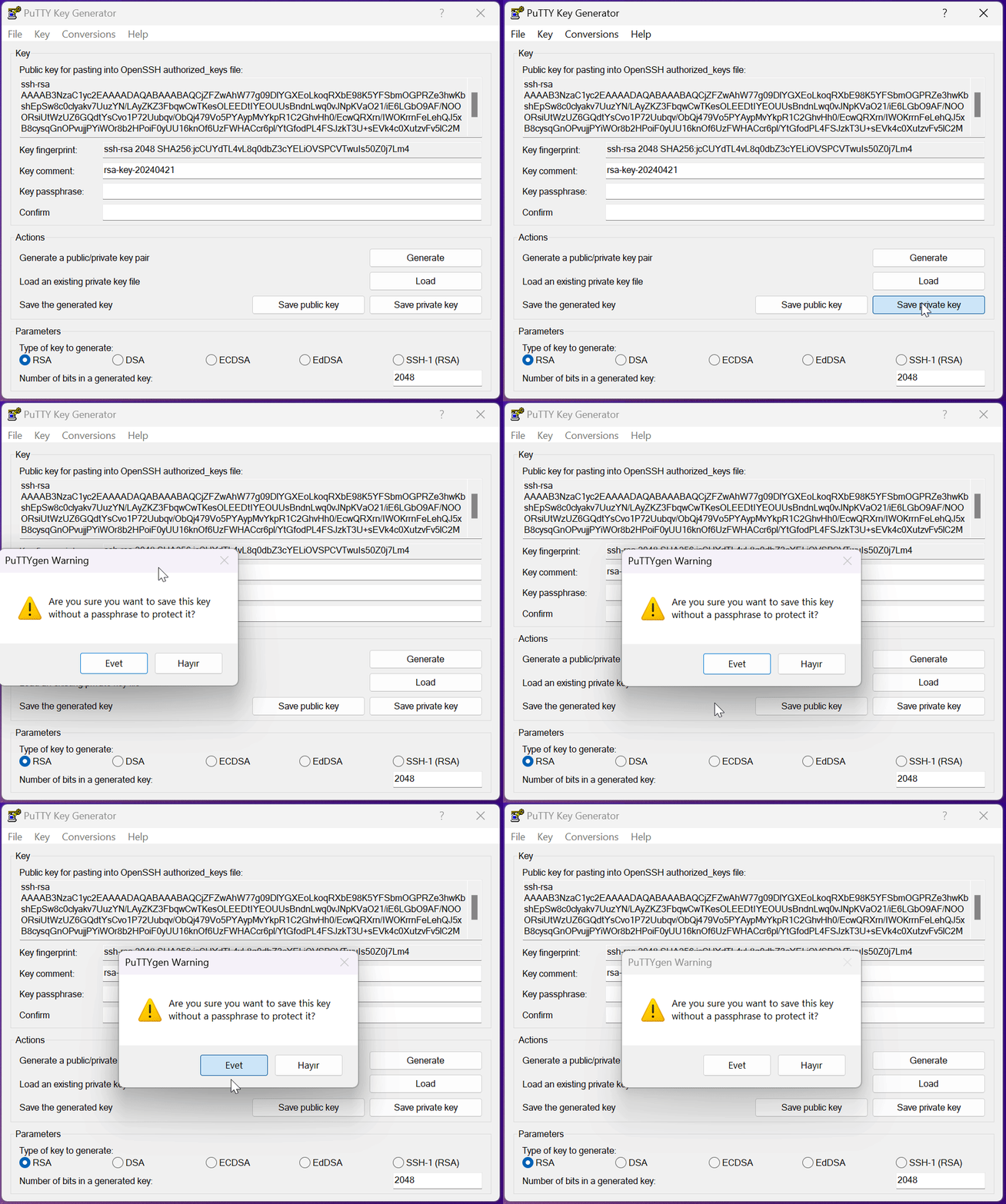
5 - Guarda la clave privada. Si lo deseas, puedes proteger la clave privada con una contraseña ingresándola en el campo 'Passphrase' y autenticarte con esta contraseña al conectarte a los servidores en la nube. Guarda la clave privada en la carpeta que desees, se utilizará al conectarte a los servidores en la nube.
¿Cómo puedo conectarme a un servidor mediante SSH?
Para conectarte a un servidor mediante SSH, primero necesitas generar una 'clave SSH', como se describe en el título anterior. Si ya tienes tu clave SSH, podemos continuar. En este paso, usaremos Putty nuevamente y nos conectaremos a un servidor en la nube de btcpuzzle.info.
1 - Descarga e instala PuTTY desde el sitio web si no lo has hecho.
2 - Alquila un servidor en la nube a través de btcpuzzle.info. Espera hasta que el estado sea 'ejecutándose' y toma la IP y el puerto necesarios para la conexión SSH desde la sección correspondiente.
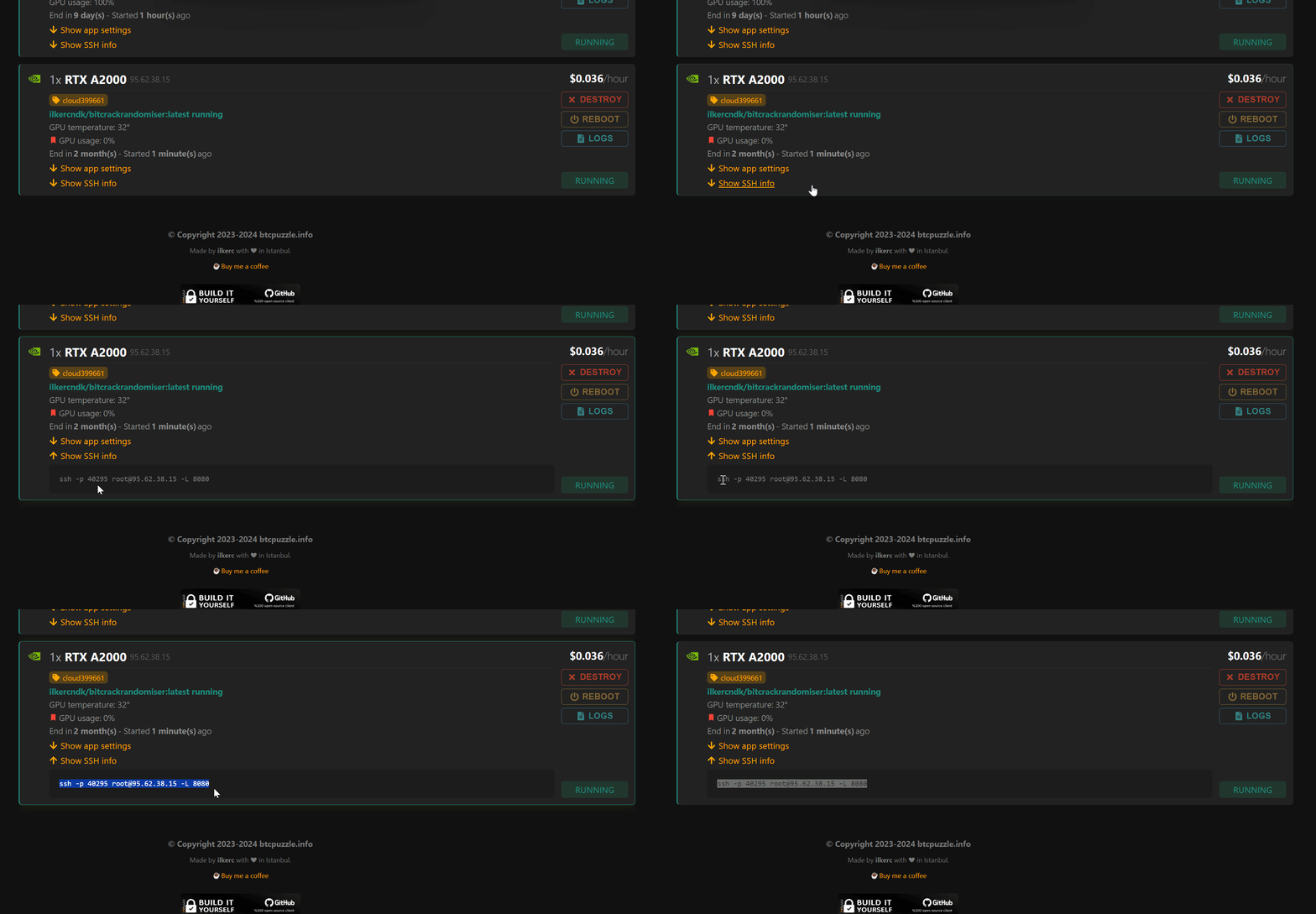
3 - Abre la aplicación Putty e ingresa la información de conexión SSH en los campos de 'session'.
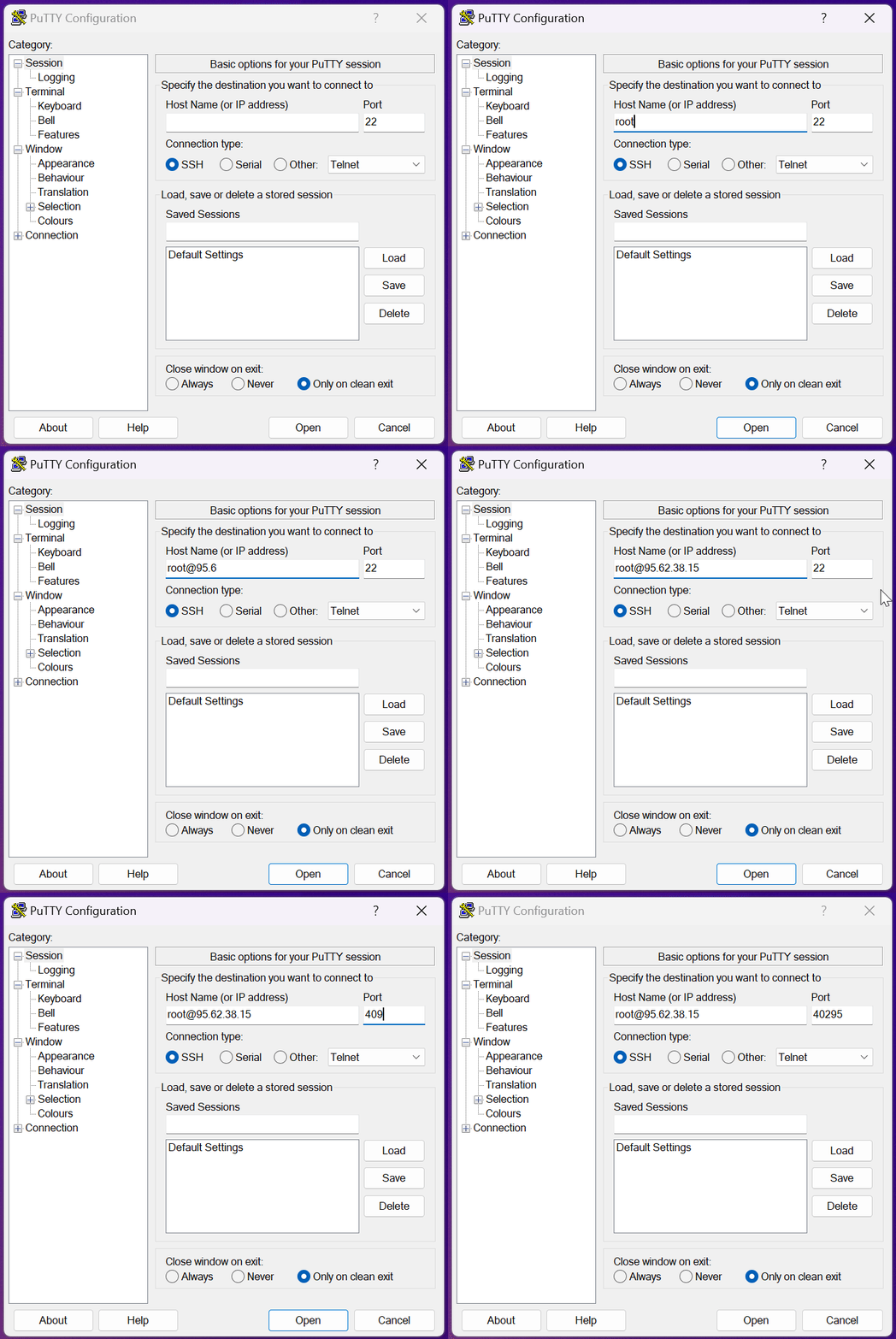
4 - Luego, selecciona el archivo de clave privada del tipo '.ppk' generado anteriormente. Para hacer esto, ve a la opción 'Conexión> SSH > Auth > Credenciales' en el menú de la izquierda en Putty. En el campo 'Archivo de clave privada para autenticación', selecciona el archivo de clave privada '.ppk' generado anteriormente.
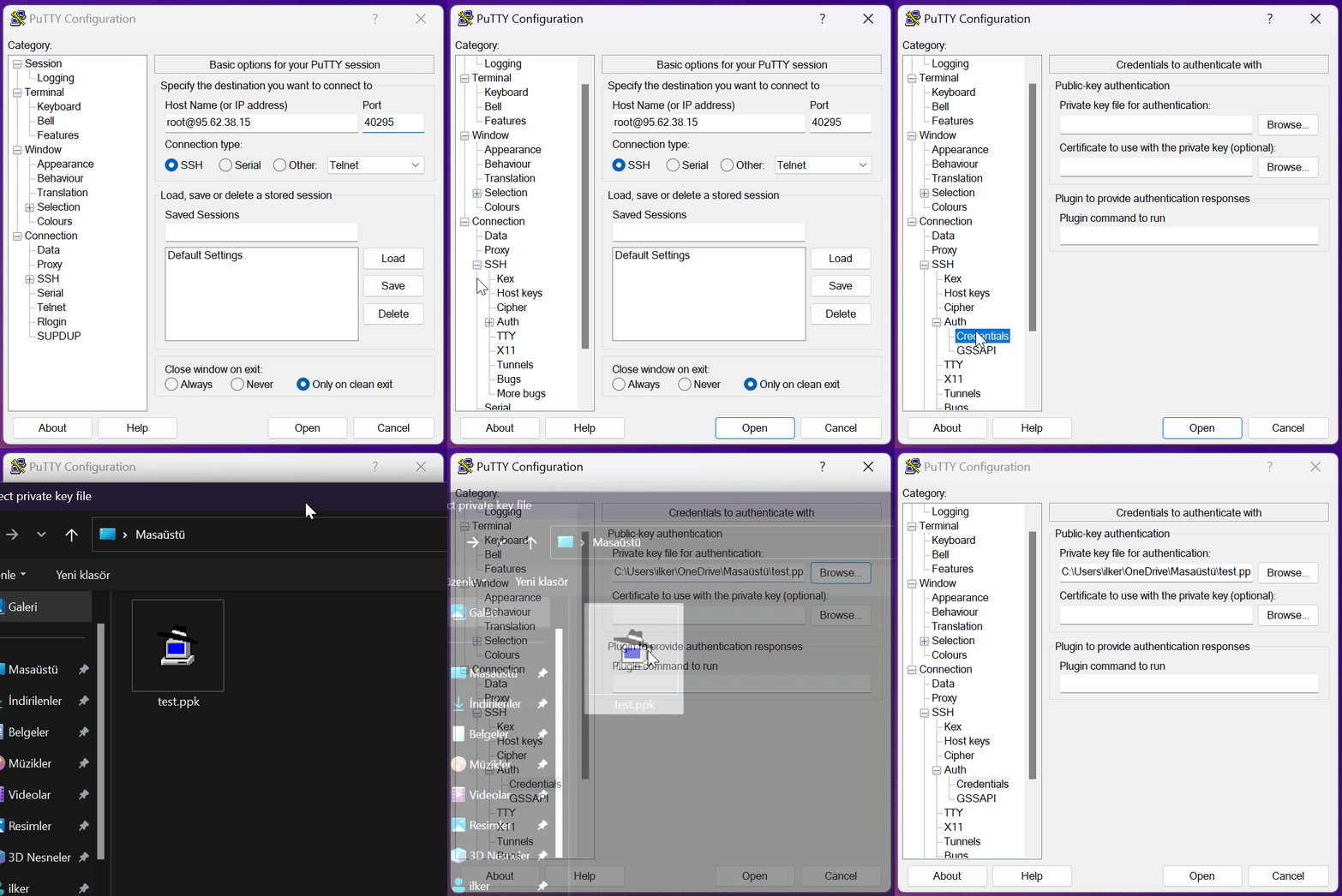
Luego, haz clic en 'Open' para conectarte a nuestro servidor. Si configuraste una contraseña para tu clave SSH, se te pedirá que ingreses tu contraseña al iniciar sesión. Ahora puedes ingresar tu contraseña y conectarte al servidor.
¿Qué es una plantilla? ¿Cómo se crea?
Las plantillas en Cloud Search son áreas donde puedes crear configuraciones para '“btcpuzzle-client”'. Puedes crear tantas plantillas como desees. Las plantillas se utilizan al crear servidores en la nube.

Cloud Search está equipado con varias características que te ayudarán a crear la mejor plantilla posible. Si lo deseas, puedes ignorar estas advertencias y ejecutar los servidores. Las advertencias aquí son solo para información y están diseñadas teniendo en cuenta la seguridad de los usuarios inexpertos.
Para crear una nueva plantilla, haz clic en el botón 'Crear nueva plantilla' y crea nuevas plantillas con la configuración que desees. Puedes consultar los 'pequeños signos de interrogación' junto a cada configuración para ver para qué se utiliza cada una.
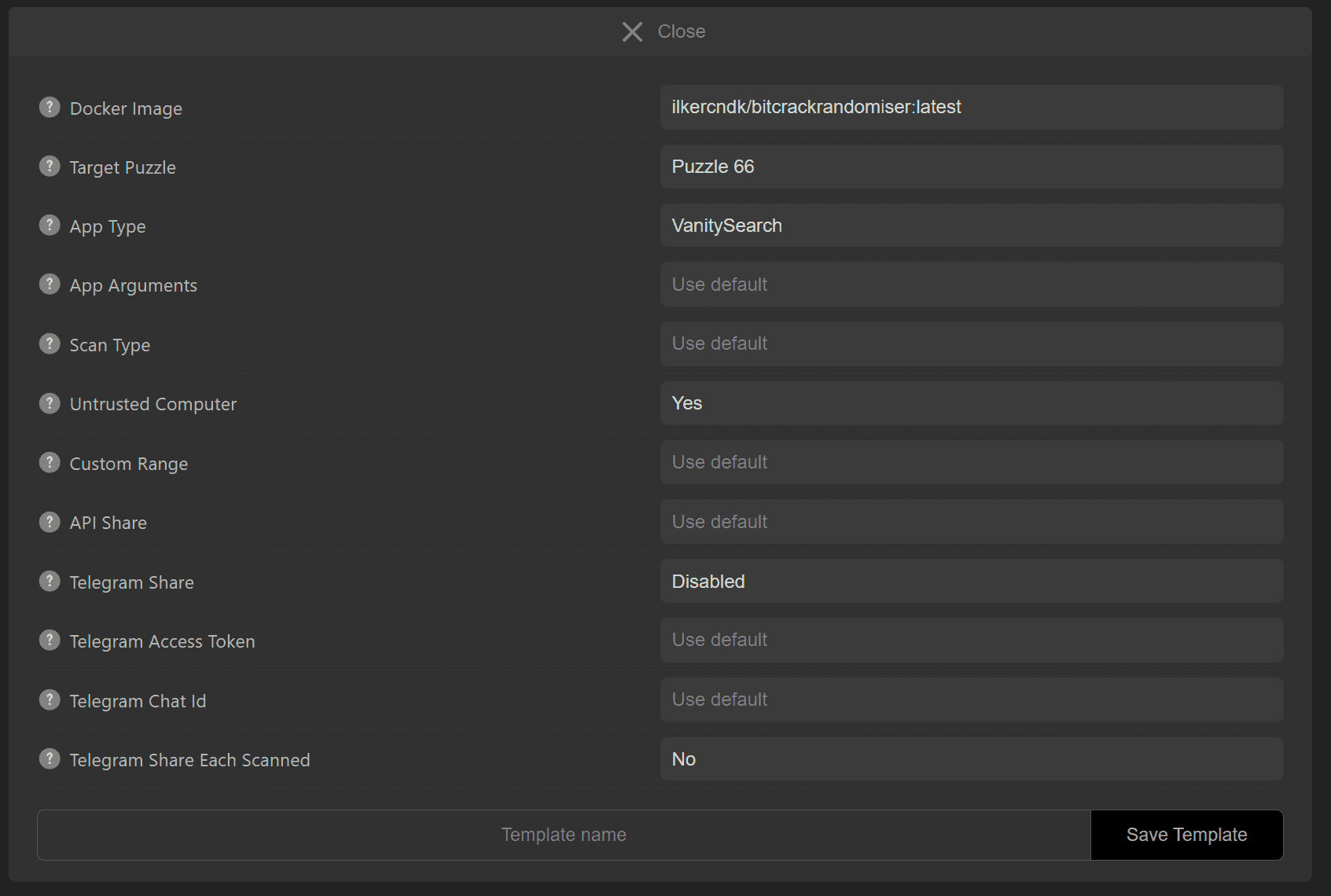
Finalmente, ingresa un nombre para la plantilla y haz clic en el botón 'Guardar plantilla' para guardar la plantilla correspondiente. Evita usar caracteres especiales en el nombre de la plantilla y usa solo el alfabeto latino.
¿Cómo puedo iniciar un nuevo servidor?
Para iniciar un nuevo servidor, primero necesitas una plantilla que puedas usar. También puedes iniciar nuevos servidores con la configuración predeterminada sin usar una plantilla. Ve a la página de Cloud Search y haz clic en el enlace 'Buscar servidores'. Selecciona la plantilla que deseas usar. Luego, haz clic en el botón 'Alquilar' junto a cualquier servidor en la nube que desees alquilar.
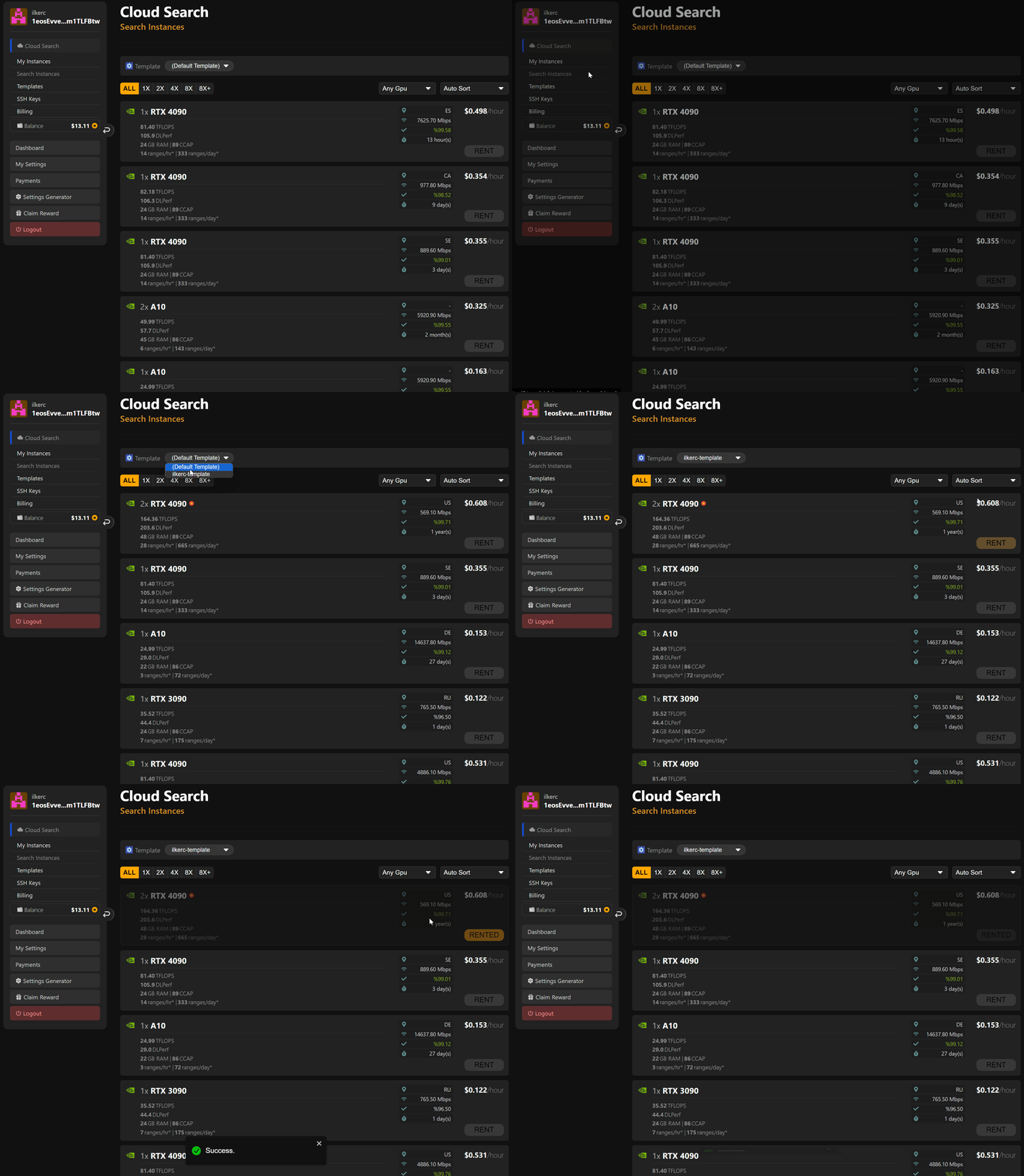
¡Servidor alquilado! Puedes verificar el estado del servidor en la nube en la página 'Mis servidores'.
¿Cuáles son los estados del servidor?
Cuando los servidores se alquilan por primera vez, se inician con el estado 'cargando'. Un servidor que se ejecuta correctamente se muestra con el estado 'ejecutándose'. Si un servidor en la nube tiene problemas de conexión, se cambiará al estado 'desconectado'. Los servidores en la nube en estado 'desconectado' no consumirán crédito. Los servidores en la nube con problemas de conexión se reiniciarán automáticamente cuando se resuelvan los problemas de conexión.
Además, todas las demás condiciones y explicaciones están detalladas en la página correspondiente.
¿Cómo puedo asegurarme de que el servidor funcione correctamente?
Para asegurarte de que el servidor en la nube que alquilaste funciona correctamente y sin problemas, verifica lo siguiente: ¿El estado del servidor es 'ejecutándose'? Si el estado es correcto, revisa los 'registros' y verifica que la aplicación esté funcionando correctamente.
Si hay un error conocido en los registros, se te mostrará en la ventana de registros.
¿Mi servidor está funcionando muy lento?
No todos los servidores en la nube pueden proporcionar la velocidad prometida. Por lo tanto, sigue la potencia proporcionada por el servidor en la nube que estás ejecutando en los registros. Si la velocidad es anormalmente baja, elimina el servidor correspondiente y alquila otro.
¿Cómo puedo reiniciar un servidor?
Si deseas reiniciar un servidor, simplemente haz clic en el botón 'Reiniciar' junto al ejemplo correspondiente. El servidor se reiniciará.
¿Cómo puedo eliminar/destruir un servidor?
Si decides no usar el servidor, haz clic en el botón 'Eliminar' junto al servidor en la nube correspondiente para eliminar el servidor por completo.
¿Qué son los registros del servidor?
Puedes seguir los registros de la aplicación del servidor en ejecución haciendo clic en el botón 'Registros'. En la sección de registros, puedes ver cómo funciona la aplicación '“btcpuzzle-client”' y si hay algún problema. Además, los servidores en la nube que se ejecutan con la configuración predeterminada mostrarán la clave privada en los registros si la encuentran (método no recomendado, para el método recomendado, sigue el próximo título).
¿Cuáles son las mejores prácticas para usar Cloud Search?
Si decides usar Cloud Search, lo primero que debes hacer es crear una plantilla confiable. Escanear con la configuración predeterminada revelará la clave en el servidor en ejecución, por lo que debes establecer un mecanismo de compartición.
En tu plantilla, siempre usa el valor 'untrusted_computer' como 'true'. Esto evitará que la clave encontrada se almacene en la consola de la aplicación, los registros o en cualquier lugar del servidor en ejecución. La clave solo te llegará de la forma que especifiques. Es obligatorio usar la función de compartición por API o Telegram.
Después de crear la plantilla correspondiente, se te mostrará una advertencia sobre cuán confiable es la plantilla.
¿Puedo usar mi propia imagen Docker?
Cloud Search solo usa 'la imagen Docker original' de manera predeterminada. Sin embargo, pronto actualizaremos para permitirte usar tu propia imagen Docker.