
 Kriptom.com
 ChangeNow.io
 RedotPay
Что такое Cloud Search?
Cloud Search — это «облачная» услуга аренды GPU, которая позволяет легко присоединиться к пулу. Все, что вам нужно сделать, это создать новый шаблон, пополнить баланс и арендовать желаемый сервер. Cloud Search предоставляется сторонними поставщиками услуг.
Cloud Search позволяет быстро начать сканирование с помощью серверов, оснащенных лучшими GPU. Плата взимается почасово, и вы можете удалить работающие облачные серверы в любое время.
Как работает Cloud Search?
Cloud Search работает в сотрудничестве со сторонними поставщиками услуг. Все платежи взимаются почасово, и плата автоматически списывается с вашего баланса, пока облачный сервер активен. Это самый простой способ присоединиться к пулу, и он очень прост. Он разработан для полной совместимости с btcpuzzle.info и “btcpuzzle-client”.
Как я могу пополнить баланс Cloud Search?
Чтобы пополнить баланс Cloud Search, посетите страницу «Биллинг» и нажмите кнопку «Пополнить», затем введите сумму, которую хотите пополнить. Для выполнения платежа будет создана внешняя ссылка. Платежная система предоставляется Coinbase & Binance.
Вы можете сделать минимальный платеж в размере до 0,01 доллара. По умолчанию используются сети Polygon и Base, и они рекомендуются для платежей из-за низких комиссий за перевод.
Чтобы оплатить Bitcoin и другие криптовалюты, выберите метод оплаты «Binance Pay».
Возможен ли возврат пополненного баланса?
К сожалению, оплаченные суммы напрямую переводятся сторонним поставщикам услуг, и возврат средств невозможен. Поэтому рекомендуется пополнять небольшой баланс и пополнять его по мере необходимости.
Что такое SSH ключ? Он обязателен?
SSH — это сетевой протокол, обеспечивающий связь между вашим компьютером и облачным сервером. Если вы хотите подключиться к арендованным облачным серверам через SSH, вам нужно ввести SSH ключ.
Как создать SSH ключ?
Существует множество способов создания SSH ключа. Мы подготовили простое руководство для создания ключа с помощью одного из самых простых методов, «PuttyGen». Следуйте приведенным ниже шагам.
1 - Скачайте и установите PuTTY с веб-сайта. По умолчанию установятся необходимые приложения.
2 - Запустите Puttygen и нажмите кнопку «Generate», чтобы создать новый ключ. После нажатия на кнопку завершите создание ключа, случайным образом двигая мышь по экрану. Смотрите изображение ниже для справки.
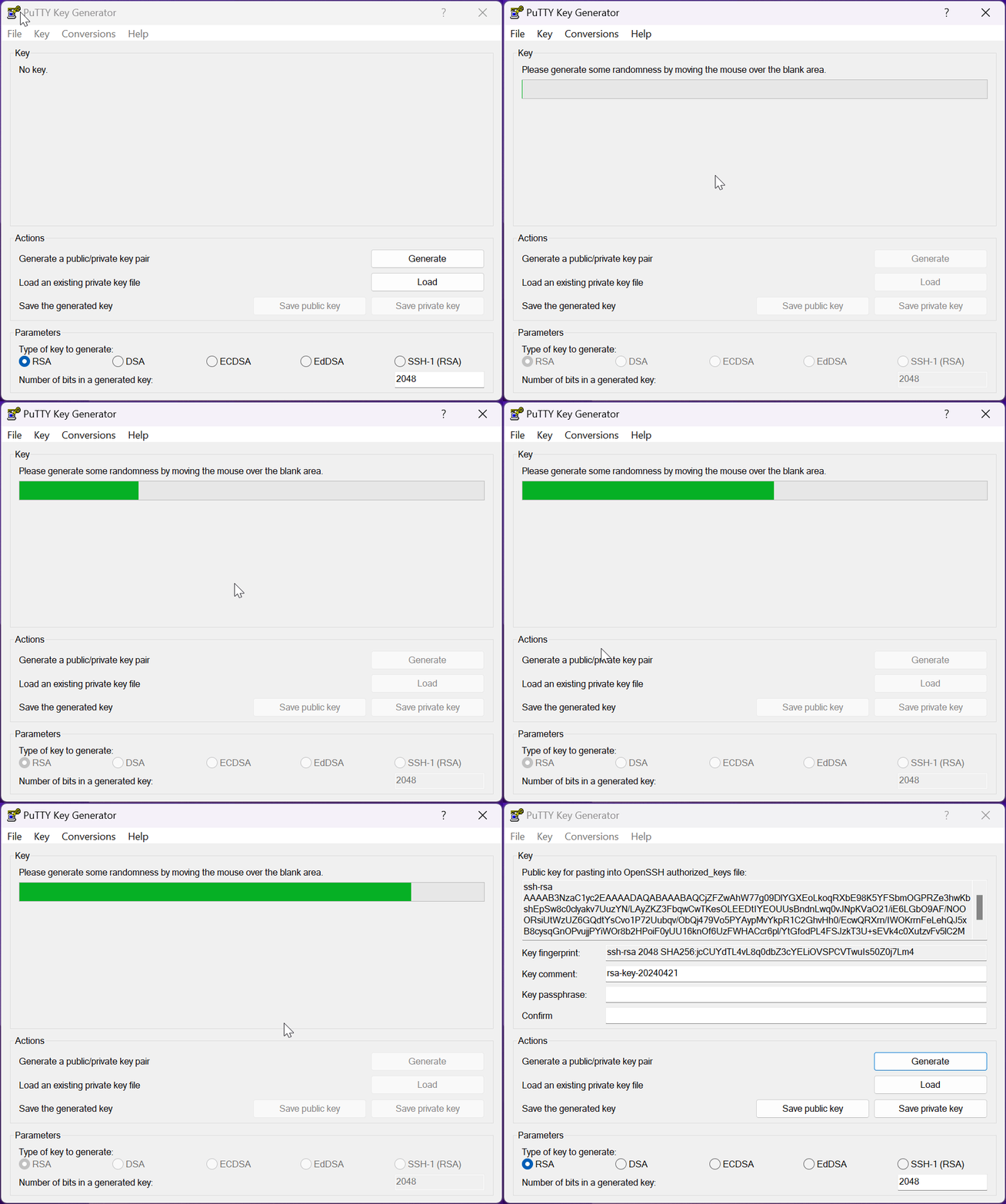
3 - В поле «Public key» выберите весь текст, начинающийся с «ssh-rsa …» и сохраните его на веб-сайте btcpuzzle.info в разделе «SSH ключи».
4 - Перед сохранением ключа нужно обновить значение «PPK file version» до 2. Для этого, когда «PuTTYgen» открыт, перейдите в «Keys & Parameters». В меню «Save private key files». Обновите значение «PPK file version» до 2 и нажмите «OK».
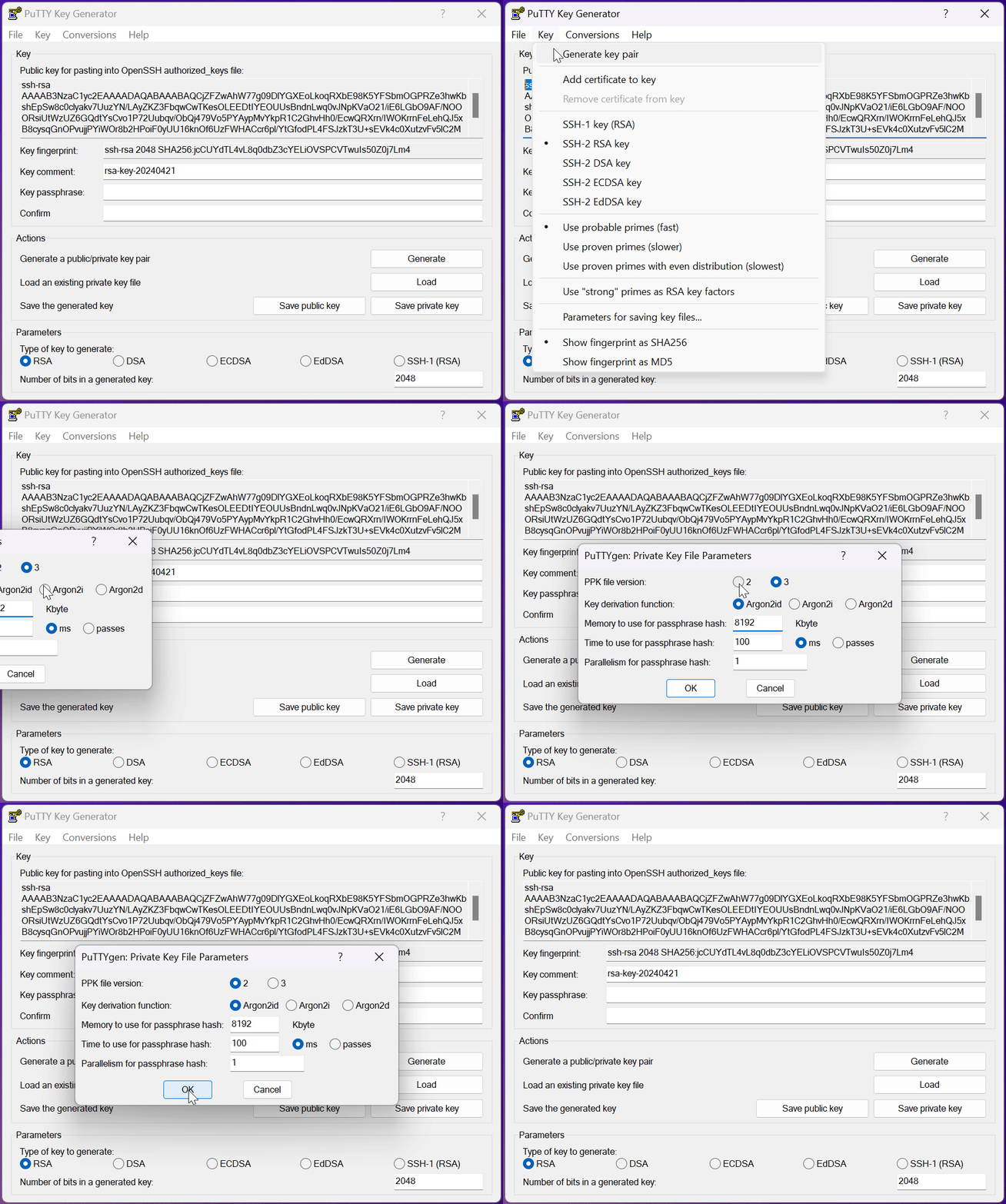
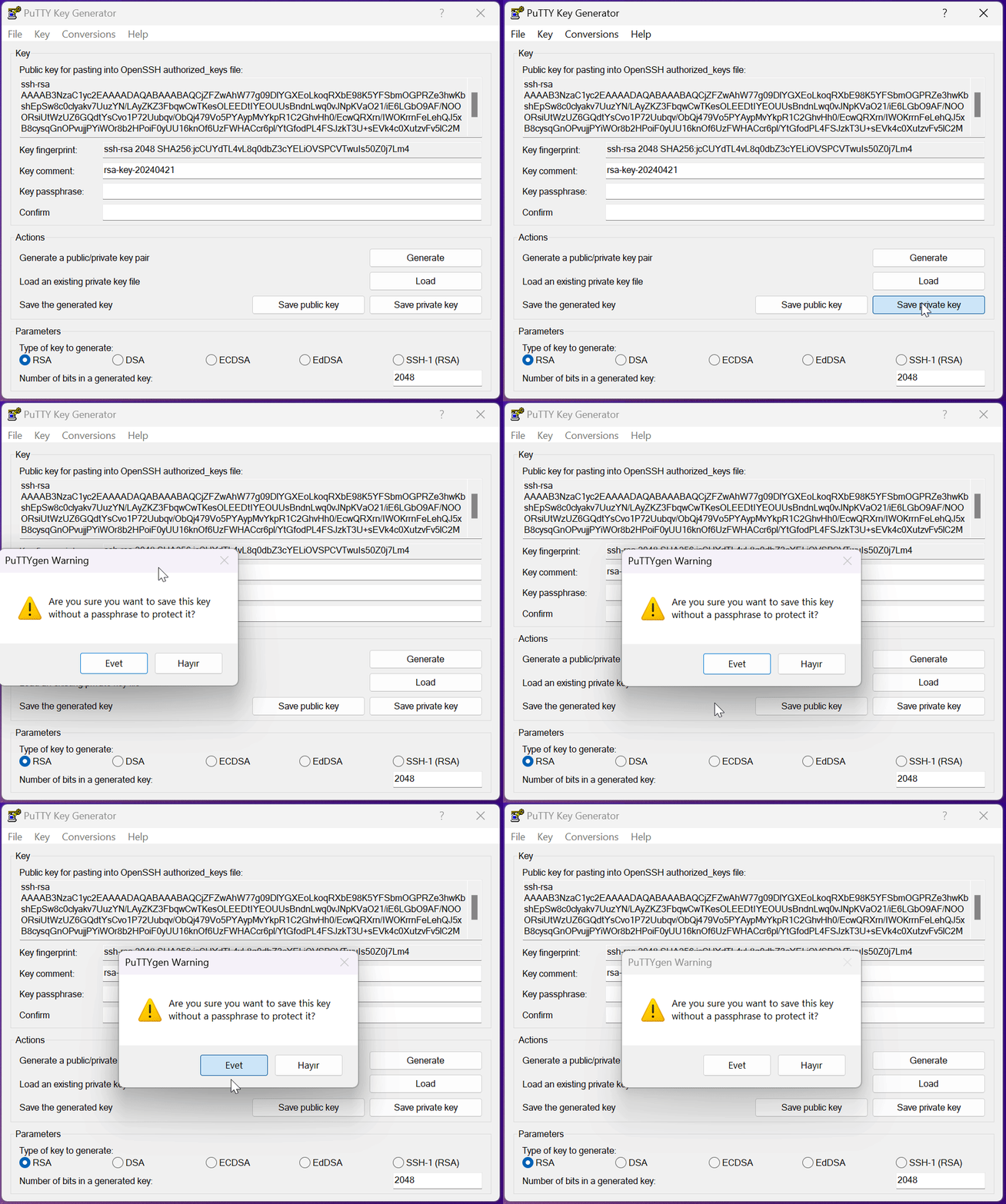
5 - Сохраните приватный ключ. Вы можете защитить приватный ключ паролем, введя его в поле «Passphrase», и использовать этот пароль для аутентификации при подключении к облачным серверам. Сохраните приватный ключ в выбранной папке, он будет использоваться при подключении к облачным серверам.
Как подключиться к серверу через SSH?
Для подключения к серверу через SSH сначала необходимо создать «SSH ключ», как описано в предыдущем разделе. Когда SSH ключ готов, можно подключиться. В этом шаге мы снова используем Putty и подключаемся к облачному серверу через btcpuzzle.info.
1 - Если еще не установлено, скачайте и установите PuTTY с веб-сайта.
2 - Арендуйте облачный сервер через btcpuzzle.info. Подождите, пока он достигнет состояния «работает», и получите IP и порт для SSH подключения из соответствующего раздела, когда все будет готово.
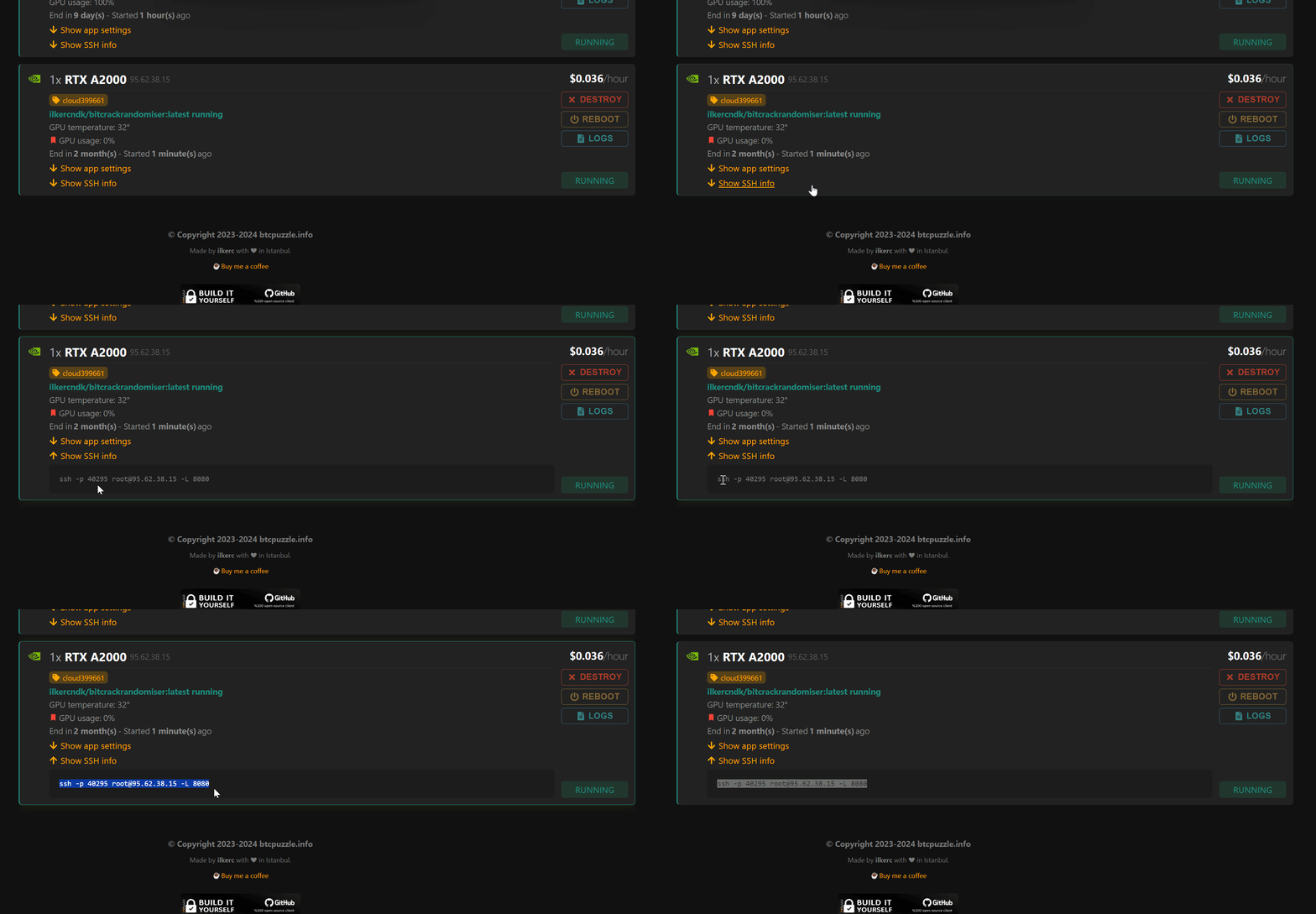
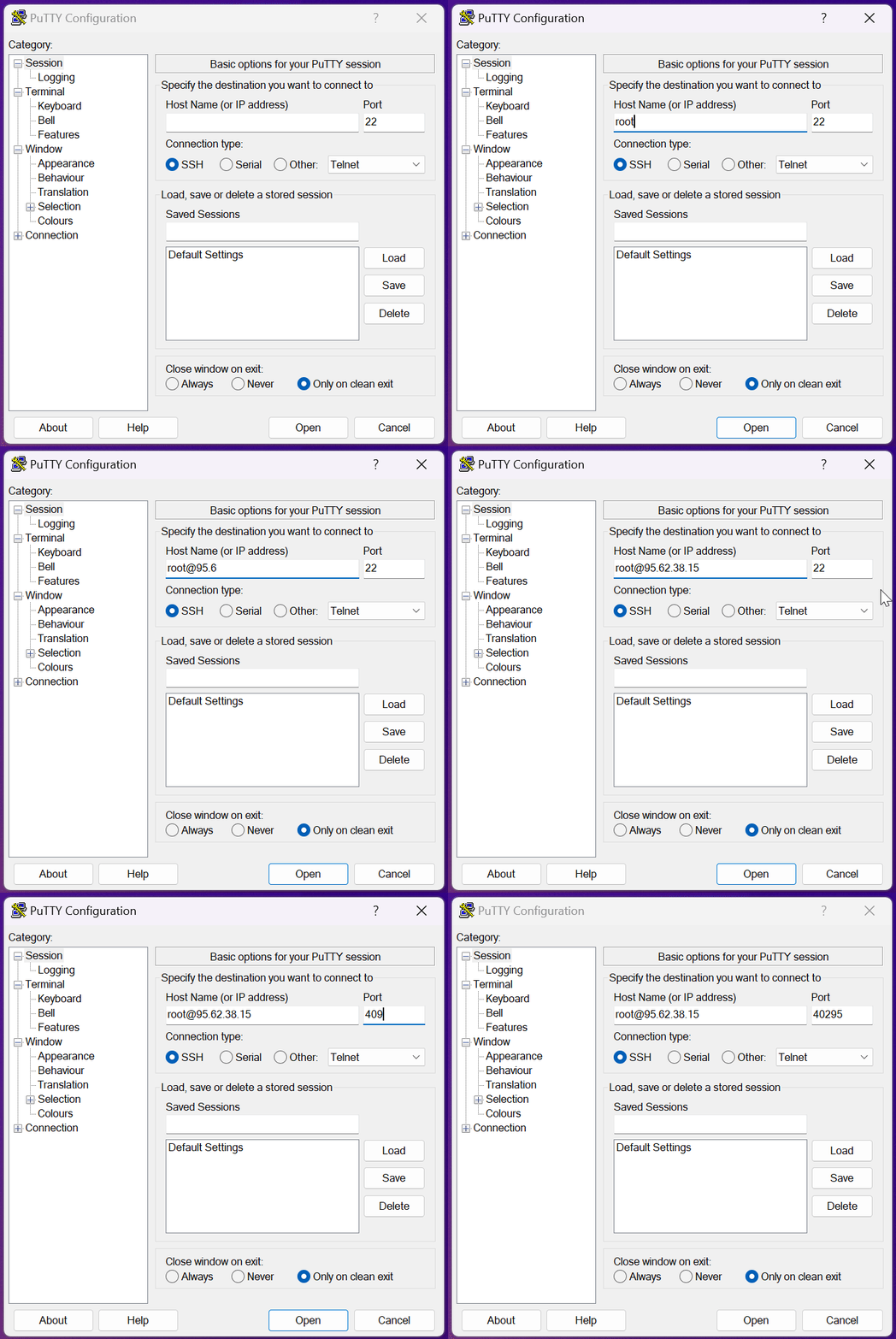
3 - Откройте приложение Putty и введите информацию о SSH подключении в соответствующих полях «session».
Затем выберите файл приватного ключа, созданный ранее. Для этого перейдите в меню «Connection > SSH > Auth > Credential» в Putty. В поле «Private key file for authentication» выберите ранее созданный файл приватного ключа с расширением «.ppk».
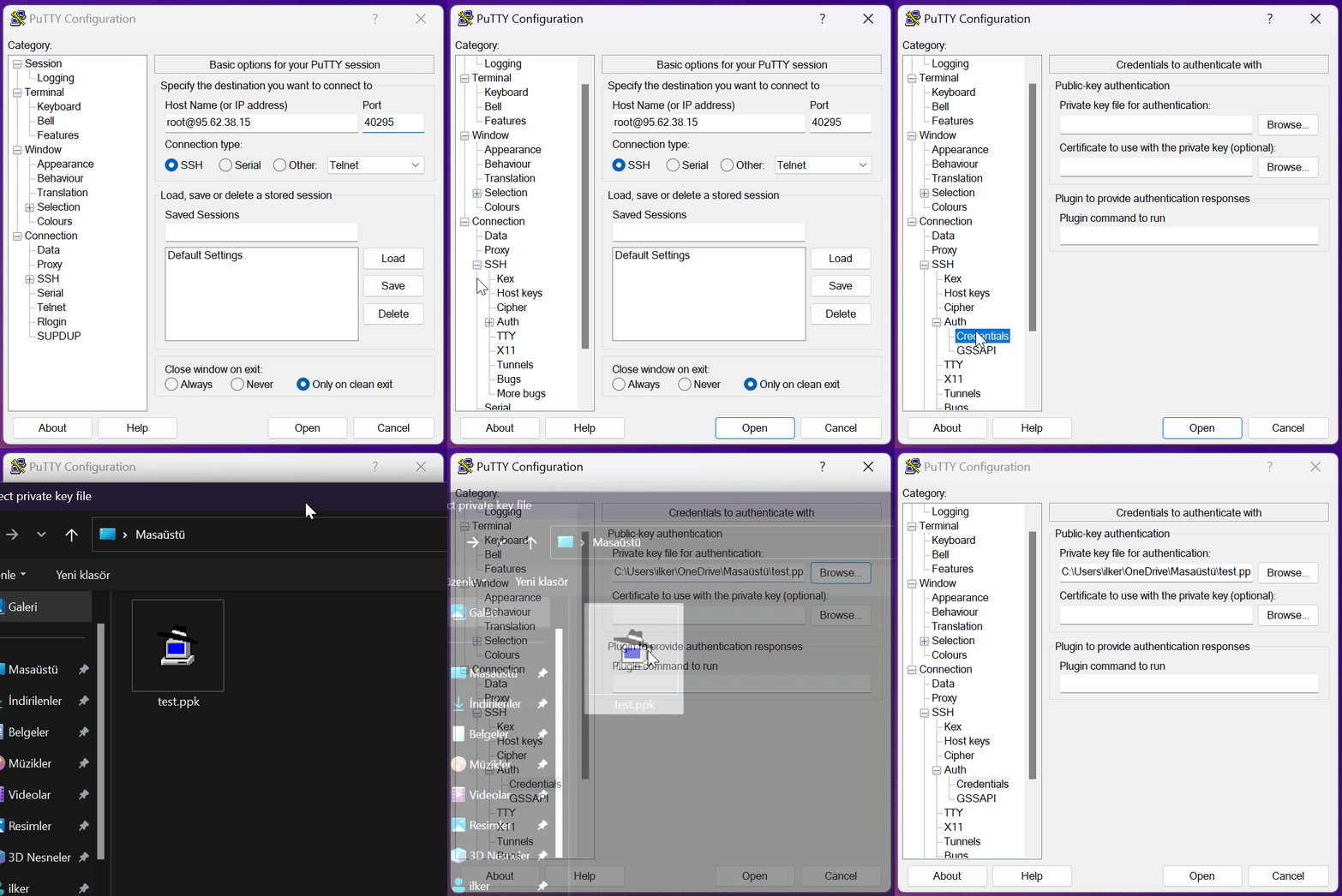
Затем нажмите «Open», чтобы подключиться к примеру. Если для SSH ключа был установлен пароль, он будет запрашиваться при входе. Введите пароль, чтобы подключиться к серверу.
Что такое шаблон? Как его создать?
Шаблоны в Cloud Search — это область, где вы можете создать настройки для «“btcpuzzle-client”». Вы можете создать столько шаблонов, сколько хотите. Шаблоны используются при создании облачных серверов.

Cloud Search оснащен различными функциями, которые помогут вам создать самый подходящий шаблон. Вы можете также запустить серверы, не учитывая эти предупреждения. Указанные предупреждения предназначены только для информации и разработаны с учетом безопасности неопытных пользователей.
Чтобы создать новый шаблон, нажмите кнопку «Создать новый шаблон» и создайте новый шаблон с желаемыми настройками. Вы можете ознакомиться с назначением каждой настройки, нажав на «маленькие вопросительные знаки» рядом с ними.
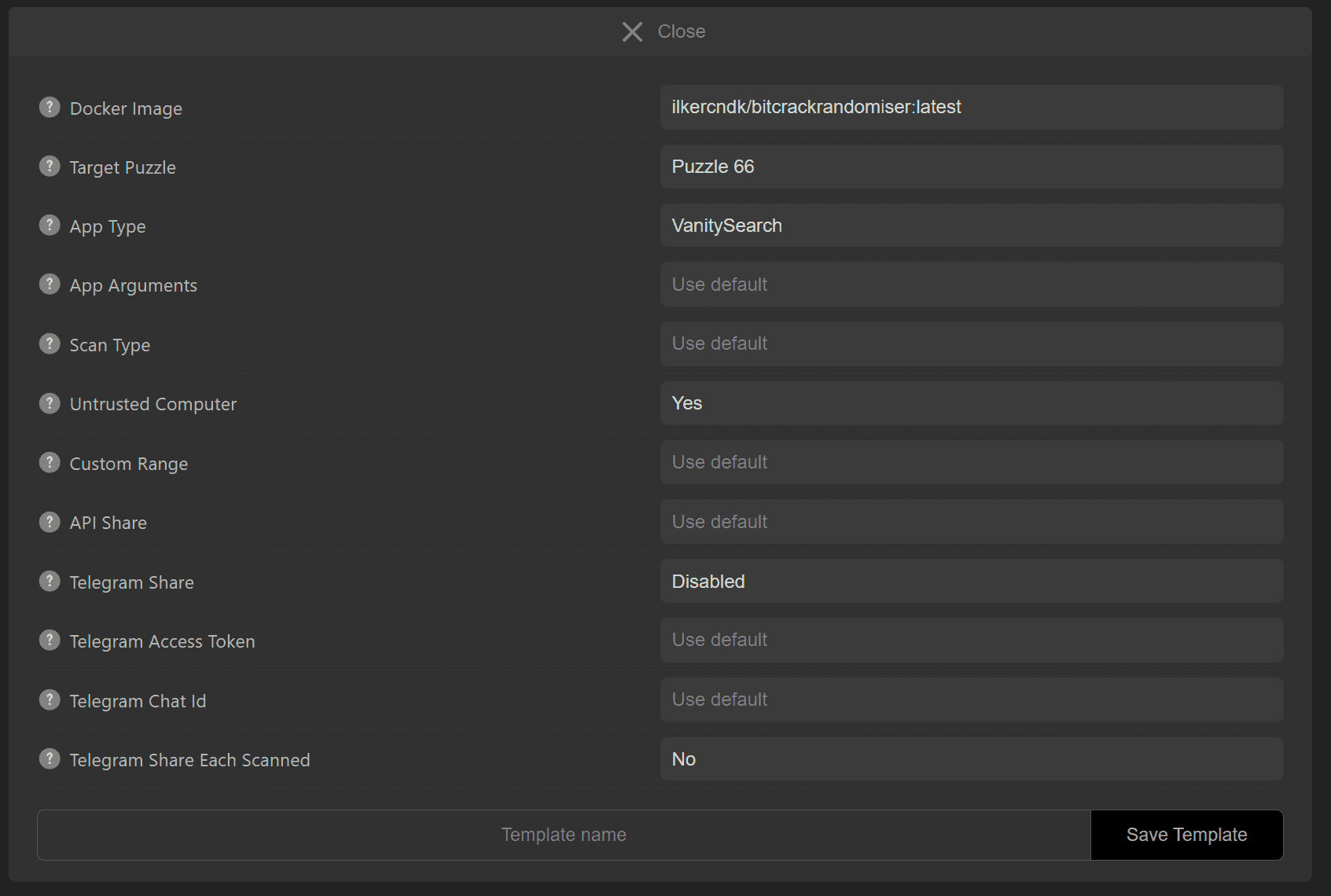
Наконец, введите имя шаблона и нажмите кнопку «Сохранить шаблон», чтобы сохранить соответствующий шаблон. Избегайте использования специальных символов в имени шаблона и используйте только латинский алфавит.
Как запустить новый сервер?
Для запуска нового сервера вам сначала понадобится шаблон. Вы можете также запустить новые серверы с настройками по умолчанию без использования шаблона. Перейдите на страницу Cloud Search и нажмите ссылку «Искать сервер». Выберите шаблон, который вы хотите использовать. Затем арендуйте облачный сервер, нажав кнопку «Арендовать» рядом с желаемым сервером.
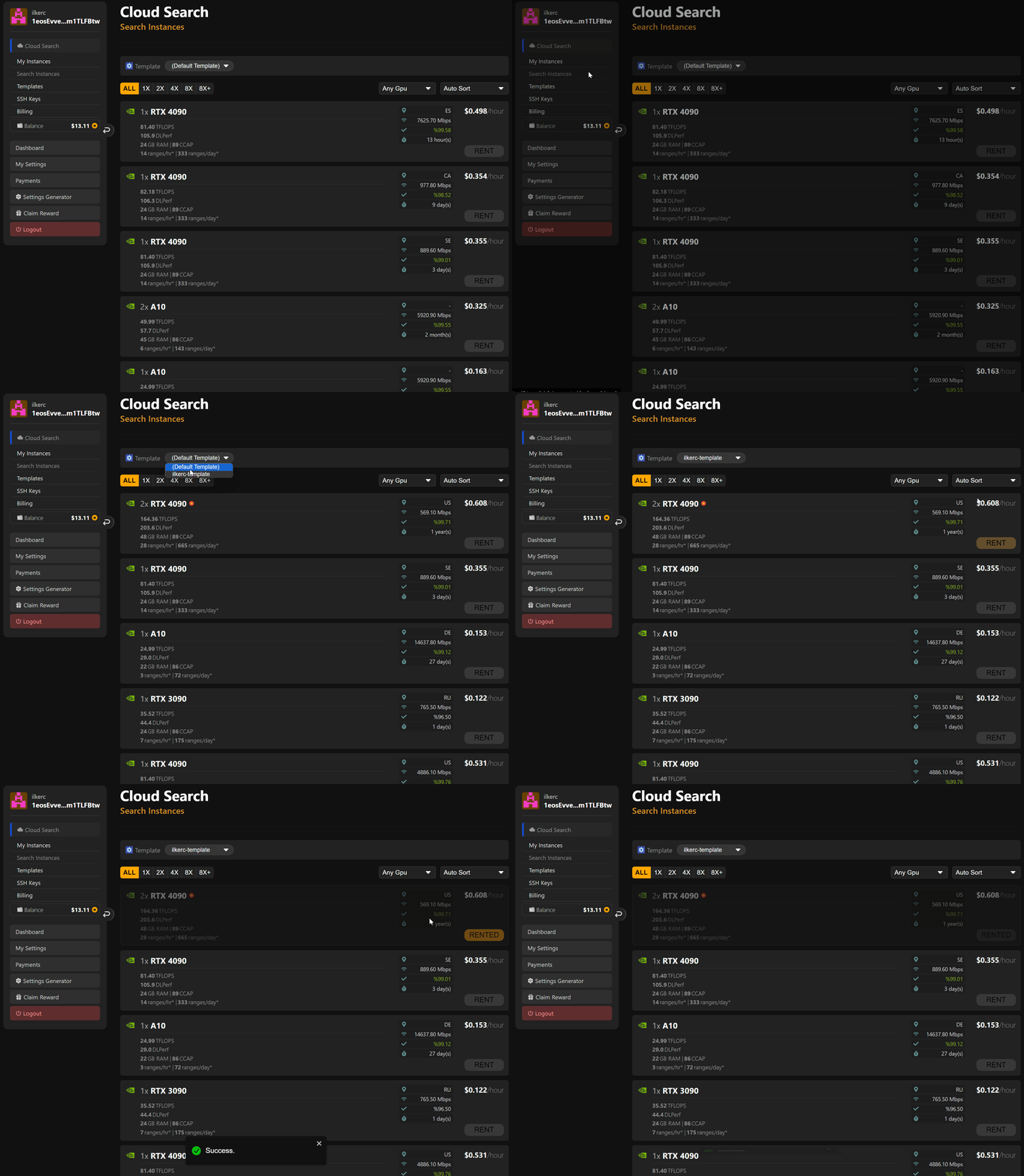
Сервер арендован! Вы можете контролировать состояние облачного сервера на странице «Мои серверы».
Какие существуют состояния сервера?
Когда сервер арендуется, он запускается в состоянии «загружается». Сервер, успешно запущенный, отображается в состоянии «работает». Если у облачного сервера возникают проблемы с подключением, он перейдет в состояние «офлайн». Облачные серверы в состоянии офлайн не будут потреблять кредиты. Облачные серверы, решившие проблемы с подключением, будут автоматически перезапущены.
Кроме того, другие состояния и объяснения представлены на соответствующей странице.
Как убедиться, что сервер работает корректно?
Чтобы убедиться, что арендованный вами облачный сервер работает корректно и без проблем, проверьте следующее. Состояние сервера «работает»? Если состояние верное, проверьте «журналы» и убедитесь, что приложение работает корректно.
Если в журналах обнаружена известная ошибка, она будет показана в окне журналов.
Работает ли мой сервер слишком медленно?
Не каждый облачный сервер может обеспечить обещанную скорость. Поэтому следите за мощностью арендованного вами облачного сервера через журналы. Если скорость аномально низкая, удалите соответствующий сервер и арендуйте другой.
Как перезапустить сервер?
Если вы хотите перезапустить сервер, просто нажмите кнопку «Перезапустить» рядом с соответствующим примером. Сервер будет перезапущен.
Как удалить/уничтожить сервер?
Если вы решили прекратить использование сервера, просто нажмите кнопку «Удалить» рядом с соответствующим облачным сервером, чтобы полностью удалить его.
Что такое журналы сервера?
Нажав кнопку «Журналы», вы можете отслеживать журналы приложений работающего сервера. В журналах можно увидеть, как работает приложение «“btcpuzzle-client”» и есть ли какие-либо проблемы. Кроме того, если облачный сервер, запущенный с настройками по умолчанию, найдет приватный ключ, соответствующий ключ будет отображаться в разделе журналов (не рекомендуется, для рекомендуемого метода см. следующий раздел).
Какие наилучшие практики для использования Cloud Search?
Если вы решили использовать Cloud Search, первым шагом будет создание надежного шаблона. Сканирование с настройками по умолчанию может раскрыть ключ на работающем сервере, поэтому необходимо установить механизм обмена.
Всегда используйте значение «true» для «untrusted_computer» в шаблоне. Это предотвратит сохранение найденного ключа в консоли приложения, журналах или любом другом месте на работающем сервере. Ключ будет отправлен вам только указанным вами способом. Использование функции обмена API или обмена через Telegram обязательно.
После создания соответствующего шаблона вам будет показано предупреждение о его надежности.
Могу ли я использовать собственное изображение Docker?
По умолчанию в Cloud Search используется только «оригинальное изображение Docker». Однако мы скоро обновим возможность использовать собственное изображение Docker.