
 Kriptom.com
 ChangeNow.io
 RedotPay
ما هو Cloud Search؟
Cloud Search هو خدمة تأجير GPU "مبنية على السحابة" تسمح لك بالانضمام بسهولة إلى المجموعة. كل ما عليك فعله هو إنشاء قالب جديد، شحن الرصيد، واستئجار الخادم الذي تريده. يتم تقديم Cloud Search بواسطة مزودي خدمة طرف ثالث.
تتيح لك Cloud Search بدء مسح سريع باستخدام أفضل GPU تم اختياره. يتم تقديمه بالساعة ويمكنك حذف الخوادم السحابية العاملة في أي وقت.
كيف يعمل Cloud Search؟
Cloud Search يعمل مع مزودي خدمة طرف ثالث. يتم دفع جميع الرسوم بالساعة ويتم خصم المبلغ تلقائيًا من رصيدك طالما كان الخادم السحابي نشطًا. إنه أسهل طريقة للانضمام إلى المجموعة وبسيط للغاية. تم تصميمه ليكون متوافقًا تمامًا مع Btcpuzzle.info وBitcrackrandomiser.
كيف يمكنني شحن رصيدي في Cloud Search؟
لشحن رصيدك في Cloud Search، قم بزيارة صفحة "الفوترة" وانقر على زر "شحن" وأدخل المبلغ الذي ترغب في شحنه. سيتم إنشاء رابط خارجي لإجراء الدفع. يتم تقديم نظام الدفع بواسطة Coinbase & Binance.
يمكنك إجراء دفعات بحد أدنى 0.01$. يوصى باستخدام شبكتي Polygon وBase لأنهما شبكات ذات رسوم تحويل منخفضة للغاية.
لإجراء دفعات بعملات أخرى، اختر طريقة الدفع "Binance Pay".
هل يمكن استرداد الرصيد المشحون؟
للأسف، لا يمكن استرداد الرسوم المدفوعة حيث يتم دفعها مباشرة إلى مزودي الخدمة طرف ثالث. لذا، يفضل شحن مبالغ صغيرة وشحن المزيد عند نفاد الرصيد.
ما هو مفتاح SSH؟ هل هو ضروري؟
SSH هو بروتوكول شبكة يتيح الاتصال بين الكمبيوتر والخادم السحابي. إذا كنت ترغب في الاتصال بالخوادم السحابية التي استأجرتها عبر SSH، يجب عليك إدخال مفتاح SSH.
كيف يمكنني إنشاء مفتاح SSH؟
هناك العديد من الطرق لإنشاء مفتاح SSH. إحدى أسهل الطرق هي استخدام "PuttyGen". اتبع الخطوات التالية لإنشاء مفتاح SSH:
1 - قم بتنزيل PuTTY من موقع الويب وتثبيته. سيتم تثبيت التطبيقات الضرورية افتراضيًا.
2 - افتح Puttygen وانقر على زر “Generate” لإنشاء مفتاح جديد. بعد النقر على الزر، حرك الماوس بشكل عشوائي على الشاشة لإكمال إنشاء المفتاح. اتبع الصورة المرجعية أدناه.
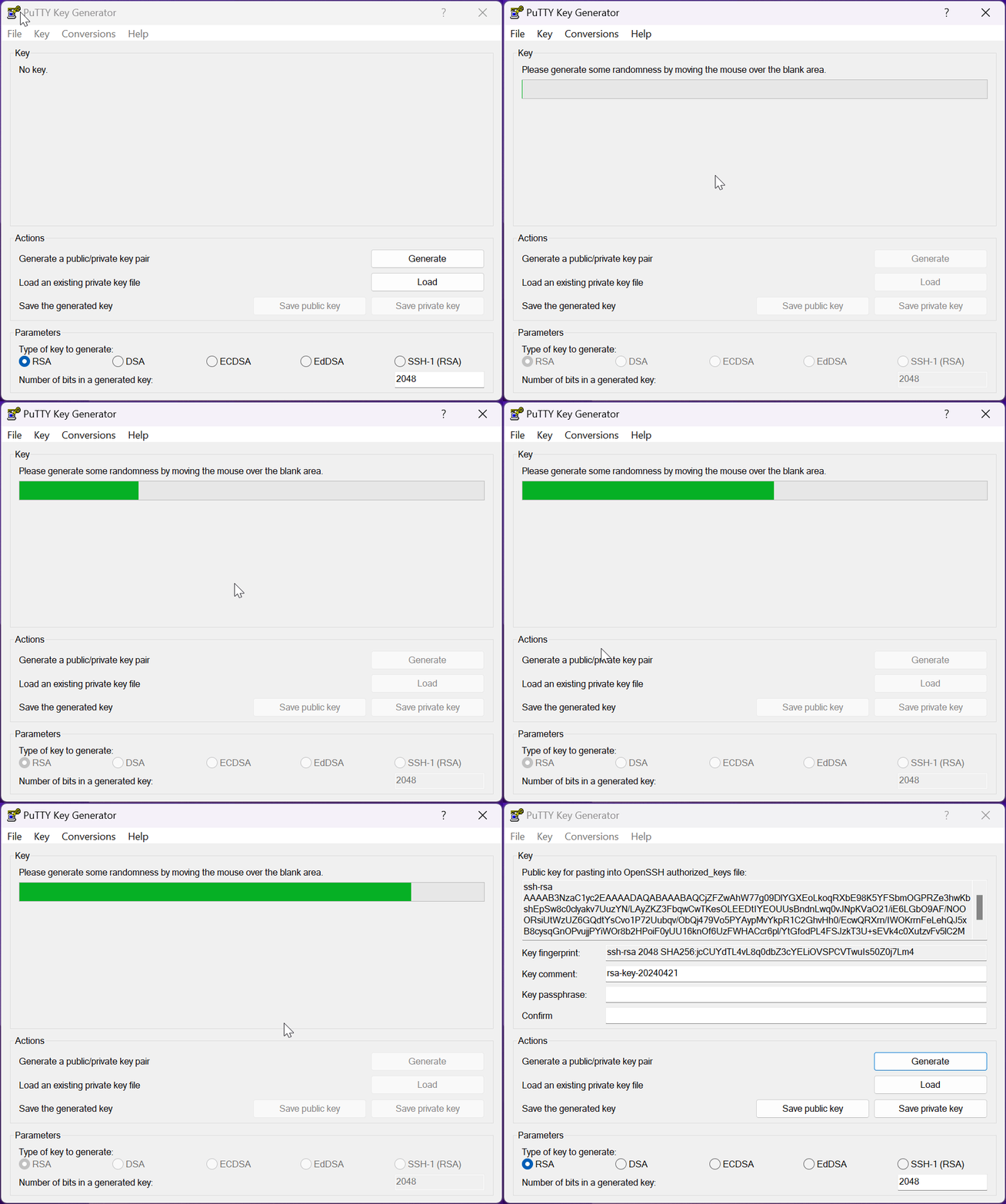
3 - في حقل “Public key”، حدد النص الذي يبدأ بـ “ssh-rsa ….” بالكامل وادخله في قسم “ssh keys” في لوحة التحكم على موقع Btcpuzzle.info.
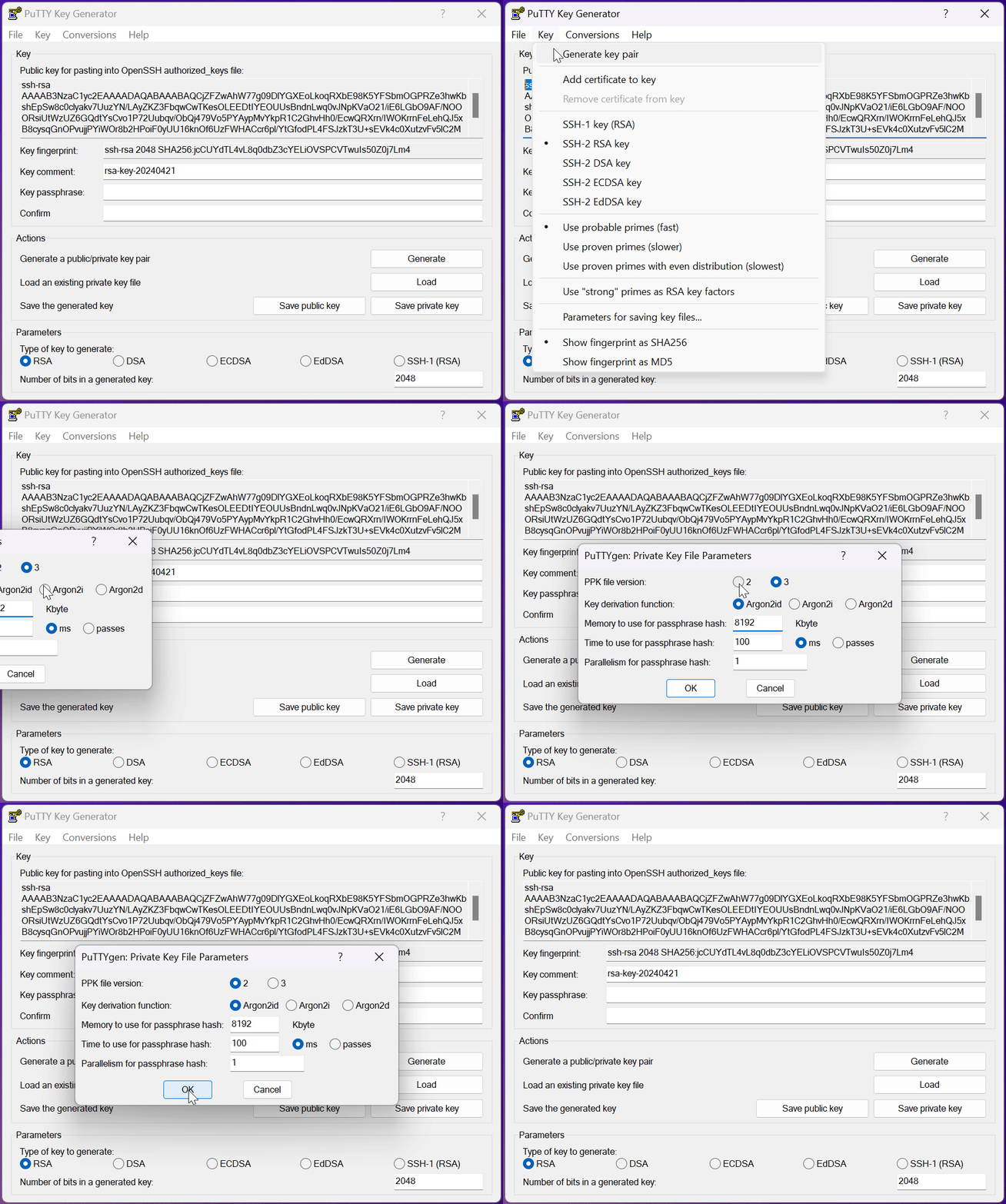
4 - قبل حفظ المفتاح، يجب عليك تحديث قيمة "PPK file version" إلى 2. للقيام بذلك، اذهب إلى قسم “Keys & Parameters” في “PuTTYgen” بينما التطبيق مفتوح. في القائمة، اختر “saving key files”. في هذا القسم، قم بتحديث قيمة “PPK file version” إلى 2 وانقر على زر “OK”.
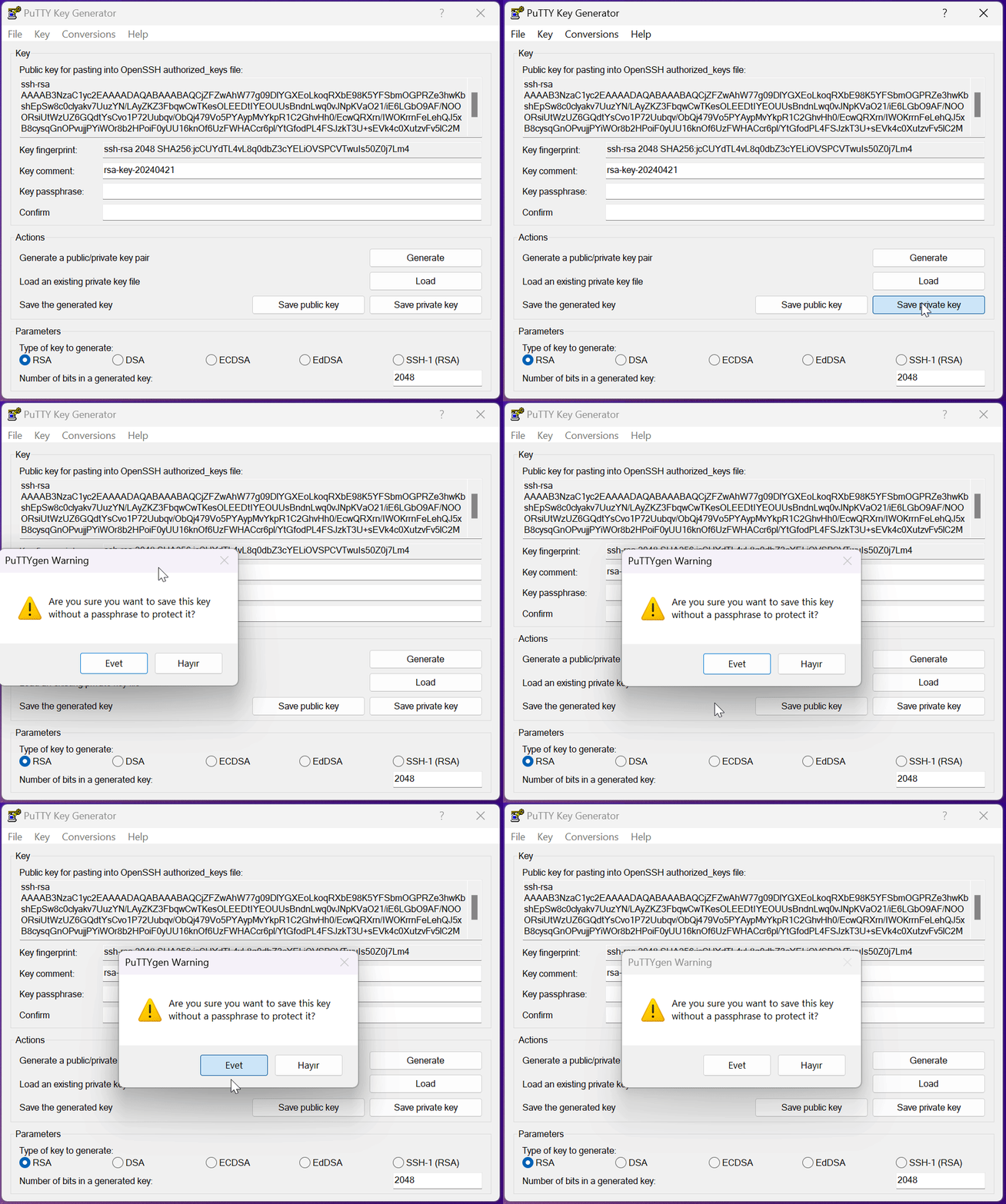
5 - احفظ المفتاح الخاص. يمكنك أيضًا إدخال كلمة مرور في حقل “Passphrase” لحماية المفتاح الخاص بكلمة مرور وللمصادقة عند الاتصال بالخوادم السحابية. احفظ المفتاح الخاص في أي مجلد ترغب فيه، حيث سيتم استخدامه عند الاتصال بالخوادم السحابية.
كيف يمكنني الاتصال بخادم عبر SSH؟
للاتصال بخادم عبر SSH، يجب عليك أولاً إنشاء "مفتاح SSH" كما هو موضح في القسم السابق. إذا كان مفتاح SSH جاهزًا، يمكنك الاتصال. سنستخدم Putty مرة أخرى في هذا المثال للاتصال بخادم سحابي على Btcpuzzle.info.
1 - قم بتنزيل PuTTY من موقع الويب وتثبيته إذا لم يكن مثبتًا بالفعل.
2 - استأجر خادمًا سحابيًا عبر Btcpuzzle.info. انتظر حتى يصبح في حالة "تشغيل"، ثم احصل على عنوان IP والمنفذ اللازمين للاتصال بـ SSH.
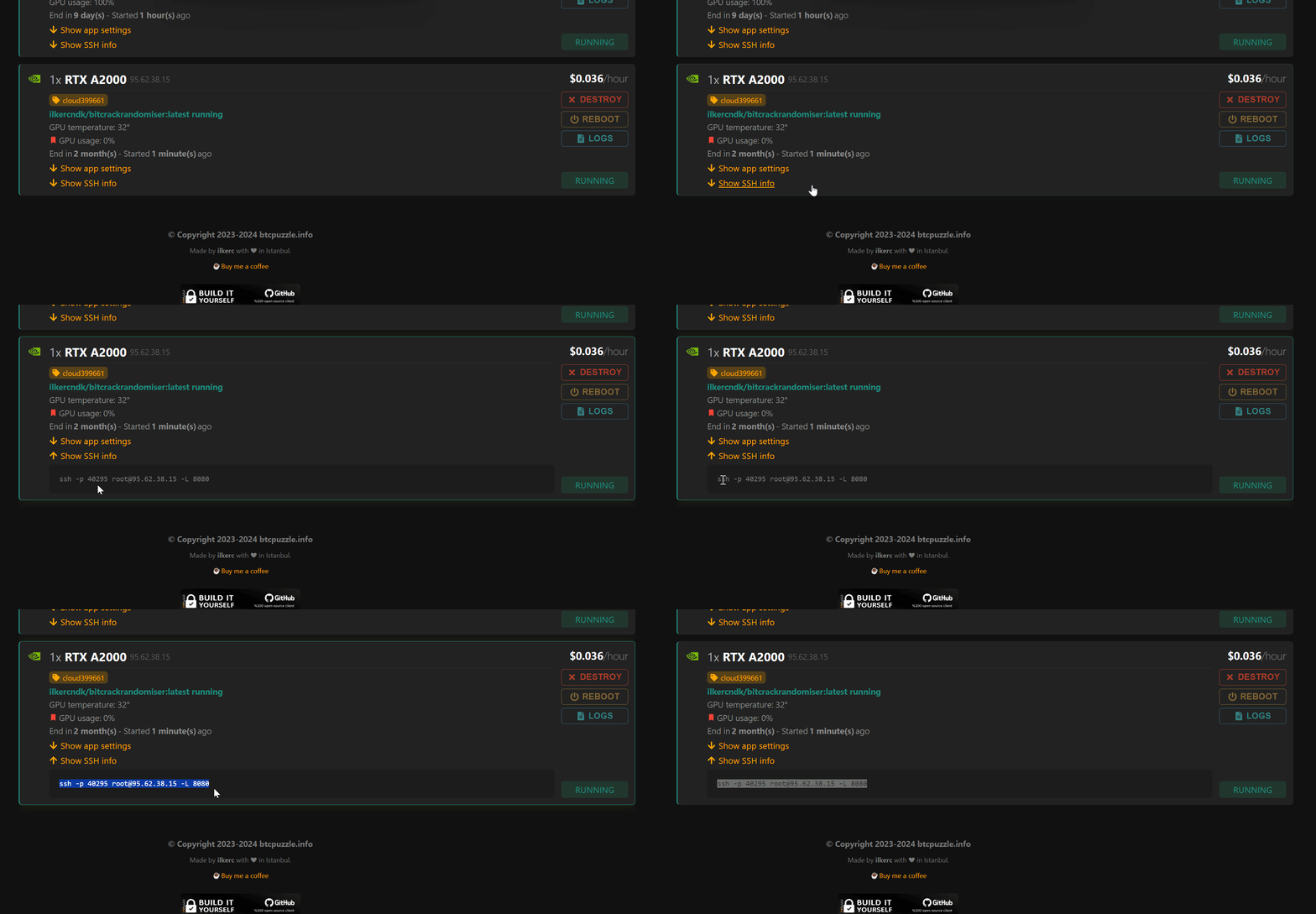
3 - افتح تطبيق Putty وأدخل معلومات الاتصال بـ SSH في الحقول المناسبة في قسم “session”.
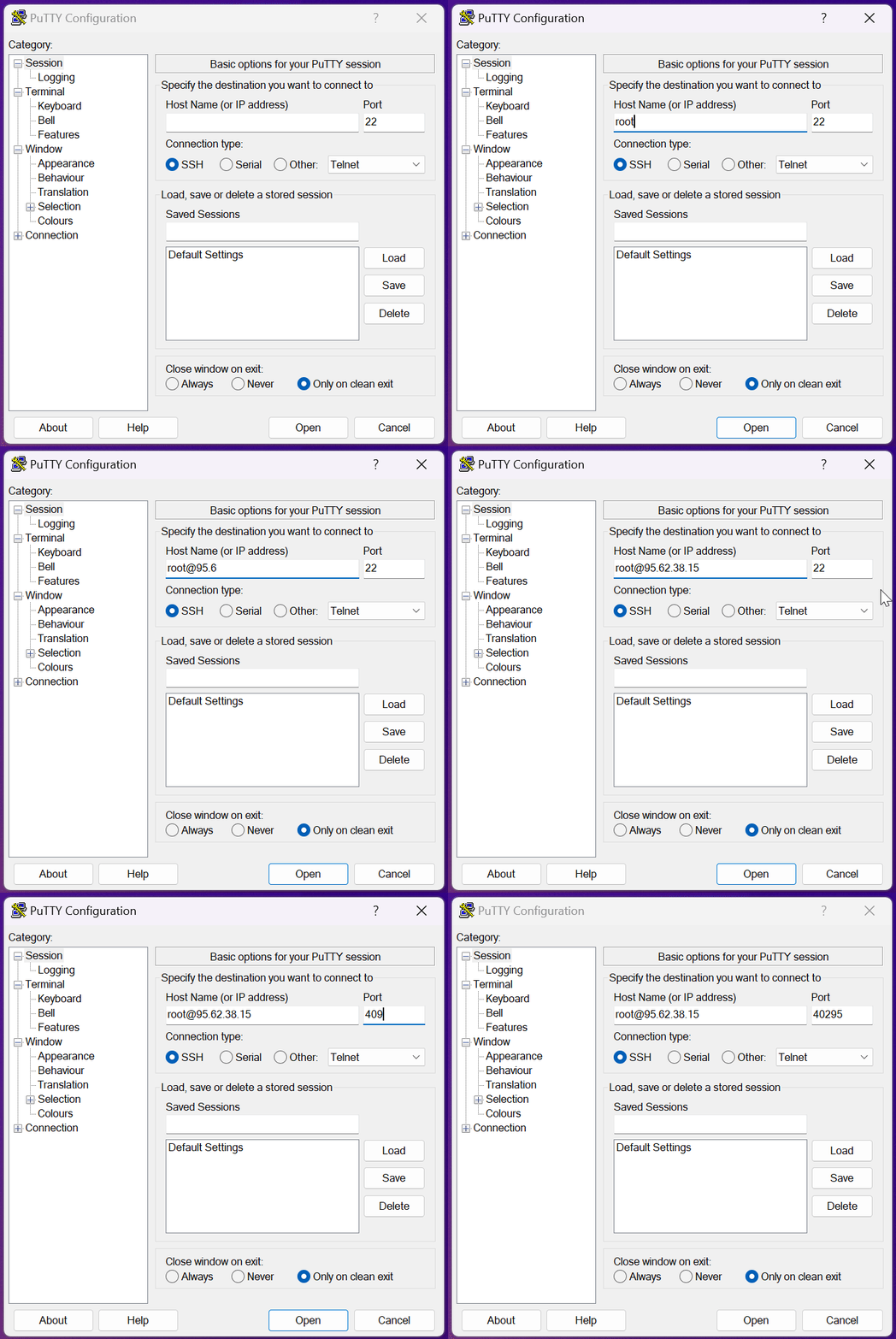
4 - بعد ذلك، نحتاج إلى تحديد ملف المفتاح الخاص الذي أنشأناه سابقًا. للقيام بذلك، انتقل إلى قسم “Connection > SSH > Auth > Credential” في القائمة اليسرى من Putty. في حقل “Private key file for authentication”، حدد ملف المفتاح الخاص بنوع “.ppk” الذي أنشأته سابقًا.
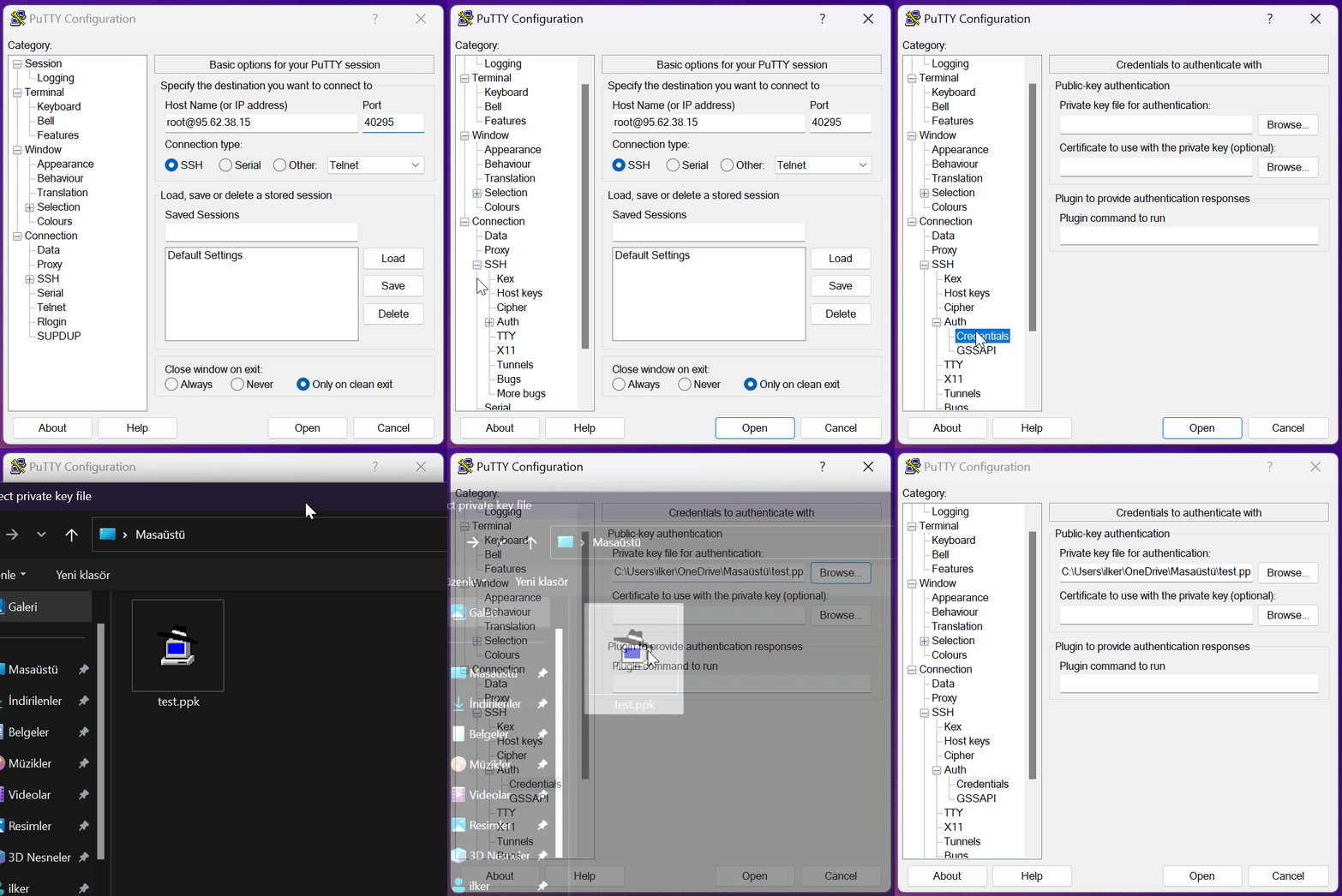
بعد ذلك، انقر على زر “Open” للاتصال بالخادم. إذا كنت قد حددت كلمة مرور لمفتاح SSH، سيطلب منك إدخالها عند تسجيل الدخول. يمكنك الآن إدخال كلمة المرور للاتصال بالخادم.
ما هو القالب؟ كيف يتم إنشاؤه؟
القوالب في Cloud Search هي مساحة يمكنك فيها إنشاء إعدادات لـ "“btcpuzzle-client”". يمكنك إنشاء أي عدد تريده من القوالب. تستخدم القوالب عند إنشاء الخوادم السحابية.

تم تجهيز Cloud Search بميزات تساعدك على إنشاء أفضل قالب ممكن. يمكنك أيضًا تشغيل الخوادم بدون هذه التحذيرات. هذه التحذيرات هي فقط للإرشاد وتم تصميمها مع مراعاة سلامة المستخدمين الجدد.
لإنشاء قالب جديد، انقر على زر “Create New Template” وأدخل الإعدادات المطلوبة لإنشاء قالب جديد. يمكنك معرفة استخدام كل إعداد من خلال النقر على "علامة الاستفهام الصغيرة" بجانب كل إعداد.
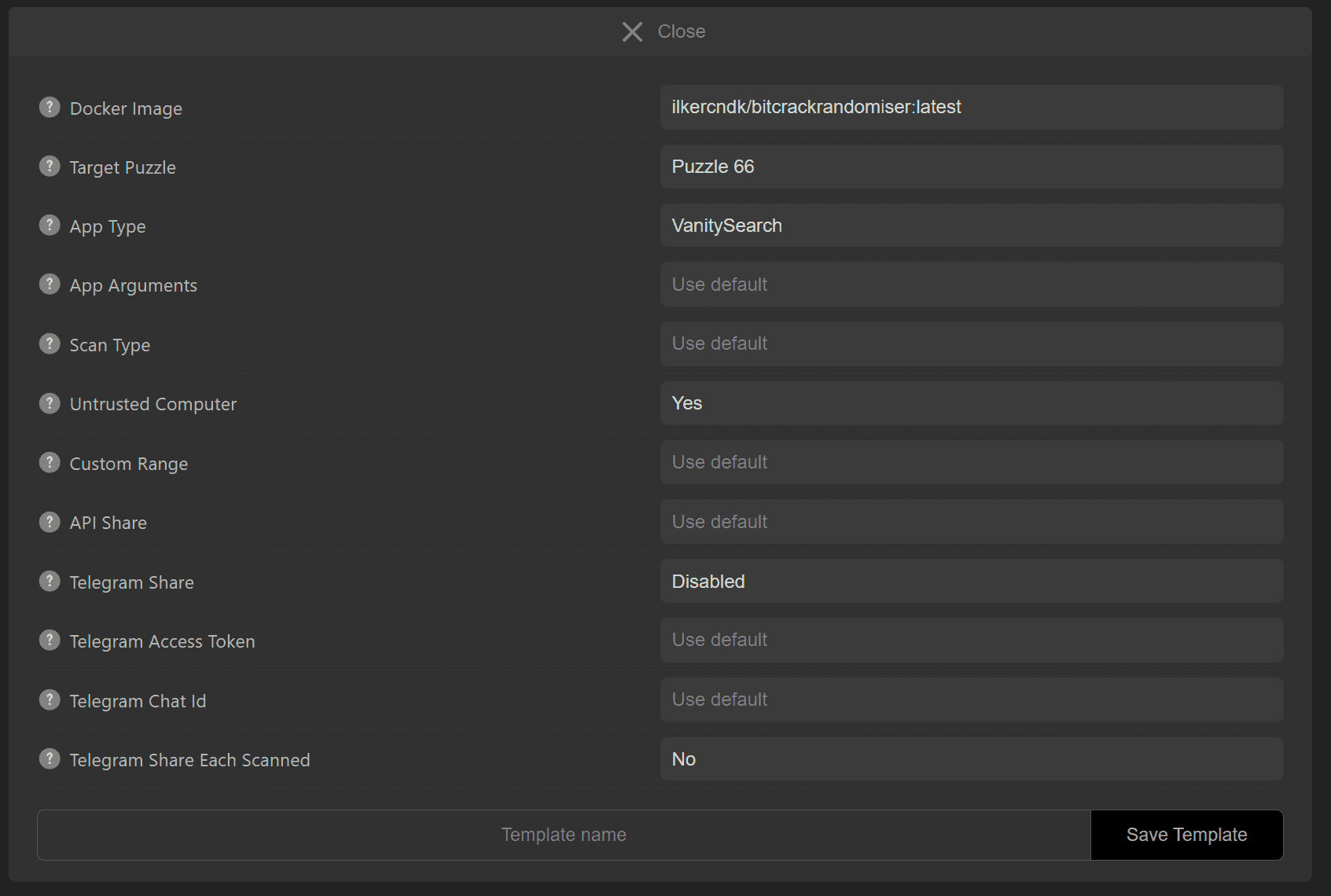
أخيرًا، أدخل اسم القالب وانقر على زر “Save Template” لحفظ القالب. تجنب استخدام الأحرف الخاصة في اسم القالب واستخدم الأبجدية اللاتينية فقط.
كيف يمكنني بدء خادم جديد؟
لبدء خادم جديد، تحتاج أولاً إلى قالب يمكن استخدامه. يمكنك أيضًا بدء خوادم جديدة بالإعدادات الافتراضية بدون قالب. انتقل إلى صفحة Cloud Search وانقر على رابط "Search Servers". اختر القالب الذي ترغب في استخدامه. بعد ذلك، انقر على زر "Rent" بجانب أي خادم سحابي ترغب في استئجاره.
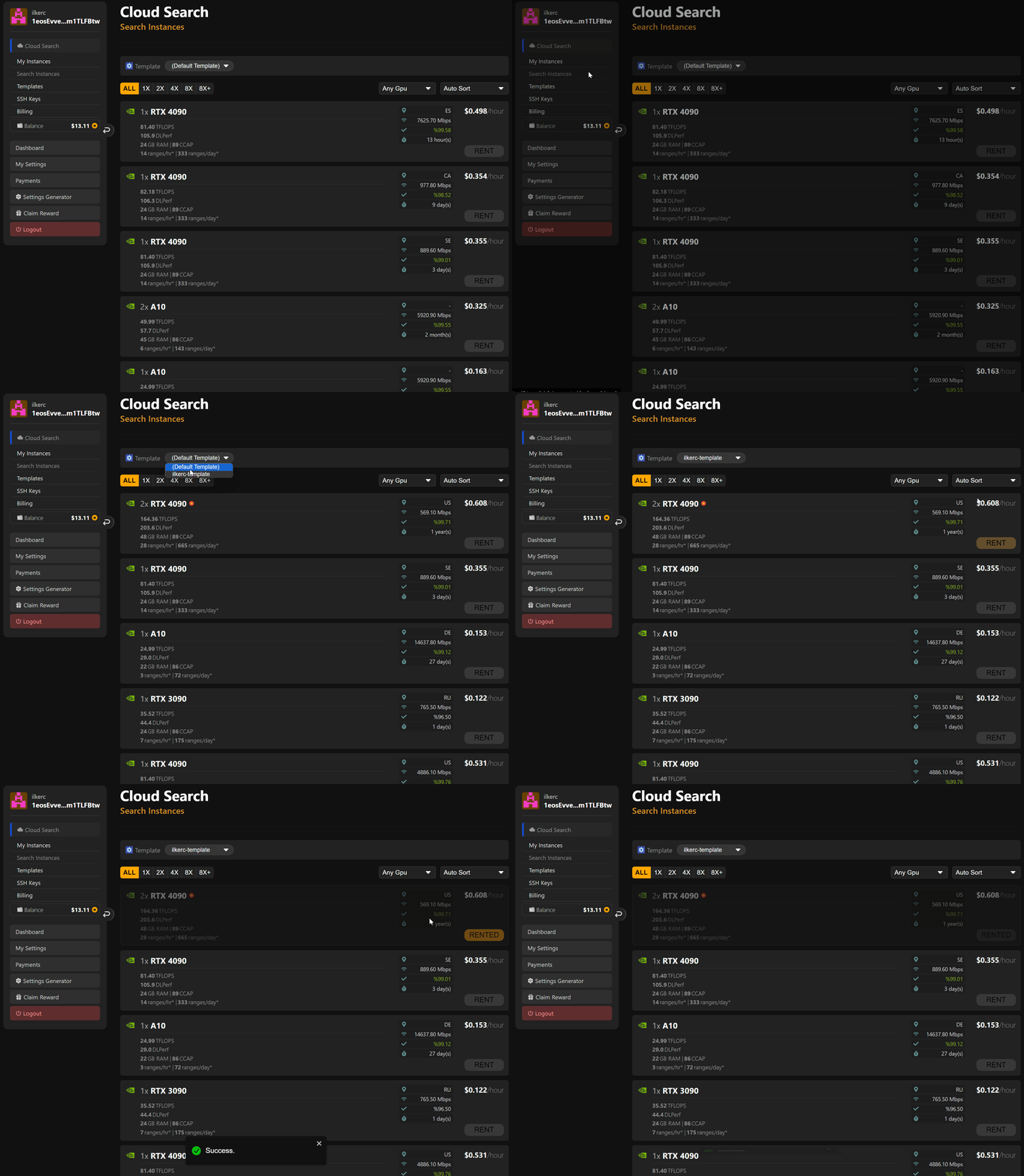
تم استئجار الخادم! يمكنك متابعة حالة الخادم السحابي من صفحة “My Servers”.
ما هي حالات الخادم؟
عند استئجار الخوادم، تبدأ في حالة "Loading". تظهر الخوادم التي تعمل بنجاح في حالة "Running". إذا واجه خادم سحابي مشكلة في الاتصال، سينتقل إلى حالة "Offline". لا تستهلك الخوادم السحابية في حالة عدم الاتصال الائتمان. ستتم إعادة تشغيل الخوادم السحابية التي تم حل مشاكل الاتصال بها تلقائيًا.
بالإضافة إلى ذلك، يتم توضيح جميع الحالات والتفسيرات الأخرى في الصفحة ذات الصلة.
كيف يمكنني التأكد من أن الخادم يعمل بشكل صحيح؟
للتحقق من أن الخادم السحابي الذي استأجرته يعمل بشكل صحيح وسلس، تحقق من ما يلي. هل حالة الخادم "Running"؟ إذا كانت الحالة صحيحة، تحقق من "السجلات" وتأكد من أن التطبيق يعمل بشكل صحيح.
إذا كانت هناك أخطاء معروفة مسبقًا في السجلات، سيتم عرضها في نافذة السجلات.
هل يعمل خادمي ببطء شديد؟
قد لا يوفر كل خادم سحابي السرعة الموعودة. لذلك، راقب قوة الخادم السحابي الذي تستخدمه من خلال السجلات. إذا كانت السرعة منخفضة بشكل غير طبيعي، احذف الخادم المستأجر واستأجر خادمًا آخر.
كيف يمكنني إعادة تشغيل الخادم؟
إذا كنت ترغب في إعادة تشغيل الخادم، انقر على زر "Restart" بجانب الخادم المعني. سيتم إعادة تشغيل الخادم.
كيف يمكنني حذف/تدمير الخادم؟
إذا قررت التوقف عن استخدام الخادم، انقر على زر "Remove" بجانب الخادم السحابي المعني لحذفه بالكامل.
ما هي سجلات الخادم؟
يمكنك متابعة سجلات التطبيق الخاص بالخادم السحابي العامل عن طريق النقر على زر "Logs". في قسم السجلات، يمكنك رؤية كيفية عمل تطبيق ““btcpuzzle-client”” وما إذا كان هناك أي مشاكل. بالإضافة إلى ذلك، سيتم عرض المفاتيح الخاصة المكتشفة بواسطة الخوادم السحابية التي تعمل بالإعدادات الافتراضية في قسم السجلات (طريقة غير موصى بها، اتبع القسم التالي للحصول على الطريقة الموصى بها).
ما هي أفضل ممارسات Cloud Search؟
إذا قررت استخدام Cloud Search، فإن أول شيء يجب عليك فعله هو إنشاء قالب موثوق. تشغيل الخوادم بالإعدادات الافتراضية سيكشف المفتاح الموجود على الخادم العامل، لذا يجب عليك إعداد آلية مشاركة.
في قالبك، استخدم دائمًا قيمة "untrusted_computer" على "true". هذا سيمنع حفظ المفتاح الموجود على شاشة التطبيق، في السجلات، وأي مكان آخر على الخادم العامل. سيصل المفتاح إليك فقط بالطريقة التي تحددها. يجب استخدام ميزة مشاركة API أو مشاركة Telegram.
بعد إنشاء القالب المعني، سيتم عرض مدى موثوقية القالب كتحذير.
هل يمكنني استخدام Docker image الخاص بي؟
في Cloud Search، يتم استخدام "صورة Docker الأصلية" فقط بشكل افتراضي. ولكن، سنقوم بتحديث هذا قريبًا للسماح لك باستخدام صورة Docker الخاصة بك.