
 Kriptom.com
 ChangeNow.io
 RedotPay
Was ist Cloud Search?
Cloud Search ist ein „cloud-basierter“ GPU-Mietdienst, der es Ihnen ermöglicht, dem Pool auf die einfachste Weise beizutreten. Alles, was Sie tun müssen, ist, eine neue Vorlage zu erstellen, Guthaben aufzuladen und den gewünschten Server zu mieten. Cloud Search wird von Drittanbietern bereitgestellt.
Cloud Search ermöglicht es Ihnen, schnell mit den besten ausgewählten GPUs zu scannen. Es wird stundenweise berechnet, und Sie können die laufenden Cloud-Server jederzeit löschen.
Wie funktioniert Cloud Search?
Cloud Search arbeitet mit Drittanbietern zusammen. Alle Zahlungen erfolgen stündlich, und solange der Cloud-Server aktiv ist, wird der stündliche Betrag automatisch von Ihrem Guthaben abgezogen. Es ist der einfachste Weg, dem Pool beizutreten, und es ist äußerst einfach. Es ist vollständig kompatibel mit btcpuzzle.info und “btcpuzzle-client”.
Wie kann ich Guthaben auf mein Cloud Search-Konto laden?
Um Guthaben auf Ihr Cloud Search-Konto zu laden, besuchen Sie die „Abrechnung“-Seite und klicken Sie auf die Schaltfläche „Aufladen“, um den gewünschten Betrag einzugeben. Ein externer Link wird für die Zahlung erstellt. Das Zahlungssystem wird von Coinbase & Binance bereitgestellt.
Sie können Zahlungen ab 0,01 $ vornehmen. Es wird empfohlen, Polygon und Base als Zahlungsnetzwerk zu verwenden, da diese Netzwerke äußerst niedrige Transaktionsgebühren haben.
Um mit Bitcoin und anderen Währungen zu bezahlen, wählen Sie die Zahlungsmethode „Binance Pay“.
Können geladene Guthaben zurückerstattet werden?
Leider werden die gezahlten Gebühren direkt an Drittanbieter gezahlt, und eine Rückerstattung ist nicht möglich. Laden Sie daher kleine Beträge auf und laden Sie nach Bedarf erneut auf.
Was ist ein SSH-Schlüssel? Ist er erforderlich?
SSH ist ein Netzwerkprotokoll, das die Verbindung zwischen dem Computer und dem Cloud-Server ermöglicht. Wenn Sie über Cloud Search eine Verbindung zu den gemieteten Cloud-Servern herstellen möchten, müssen Sie einen SSH-Schlüssel eingeben.
Wie erstelle ich einen SSH-Schlüssel?
Es gibt viele Möglichkeiten, einen SSH-Schlüssel zu erstellen. Eine der einfachsten Methoden ist die Verwendung von „PuttyGen“, und wir haben eine einfache Anleitung vorbereitet, die Ihnen zeigt, wie es geht. Folgen Sie diesen Schritten:
1 - Laden Sie PuTTY von der Website herunter und installieren Sie es. Standardmäßig werden die erforderlichen Anwendungen installiert.
2 - Starten Sie Puttygen und klicken Sie auf „Generate“, um einen neuen Schlüssel zu erstellen. Nachdem Sie auf die Schaltfläche geklickt haben, bewegen Sie die Maus zufällig auf dem Bildschirm, um den Schlüssel zu vervollständigen. Folgen Sie dem untenstehenden Bild als Referenz.
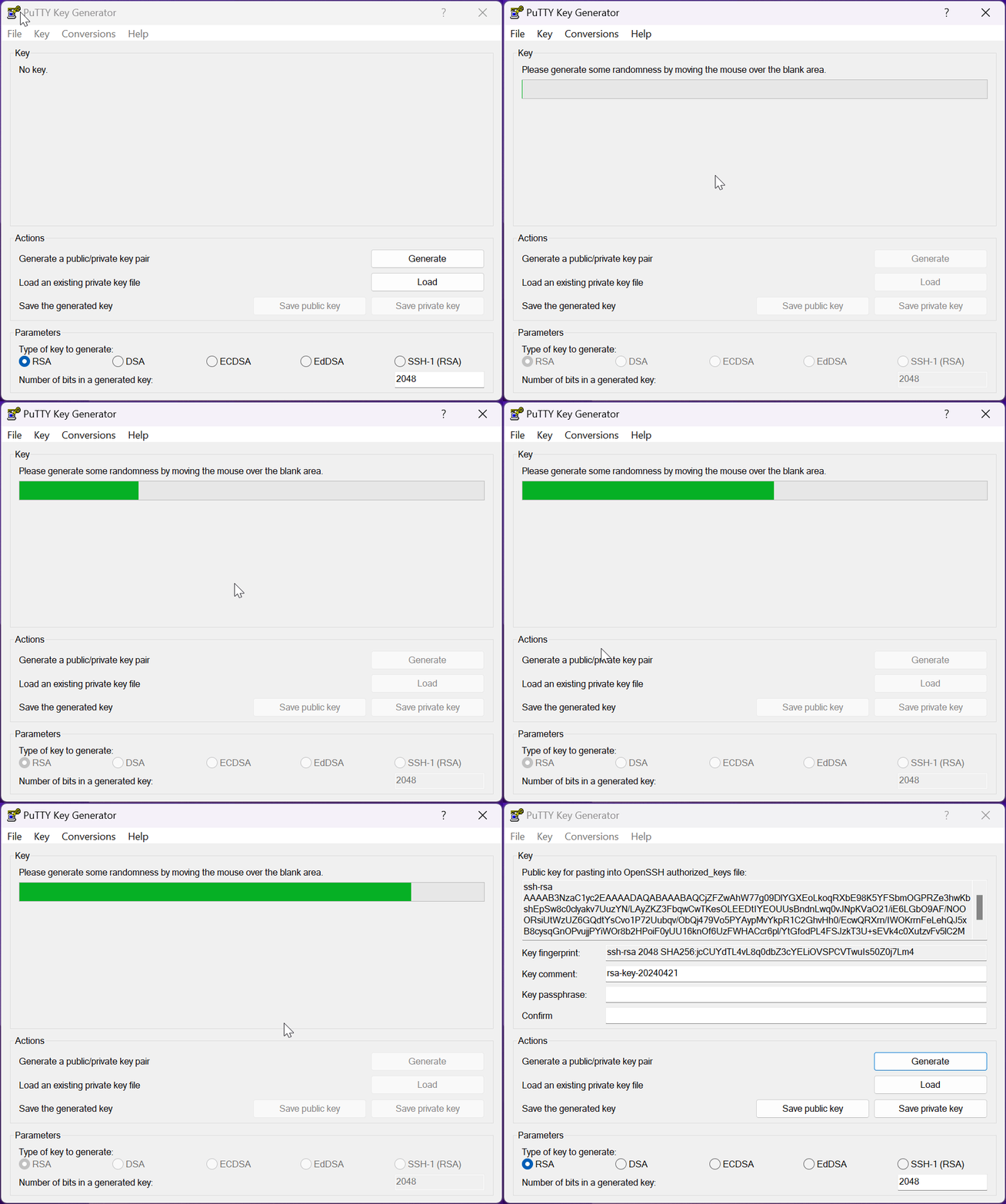
3 - Wählen Sie den gesamten Text im Feld „Public key“ aus, der mit „ssh-rsa …“ beginnt, und geben Sie ihn auf der Website btcpuzzle.info im Bereich „Dashboard“ unter „SSH-Schlüssel“ ein und speichern Sie ihn.
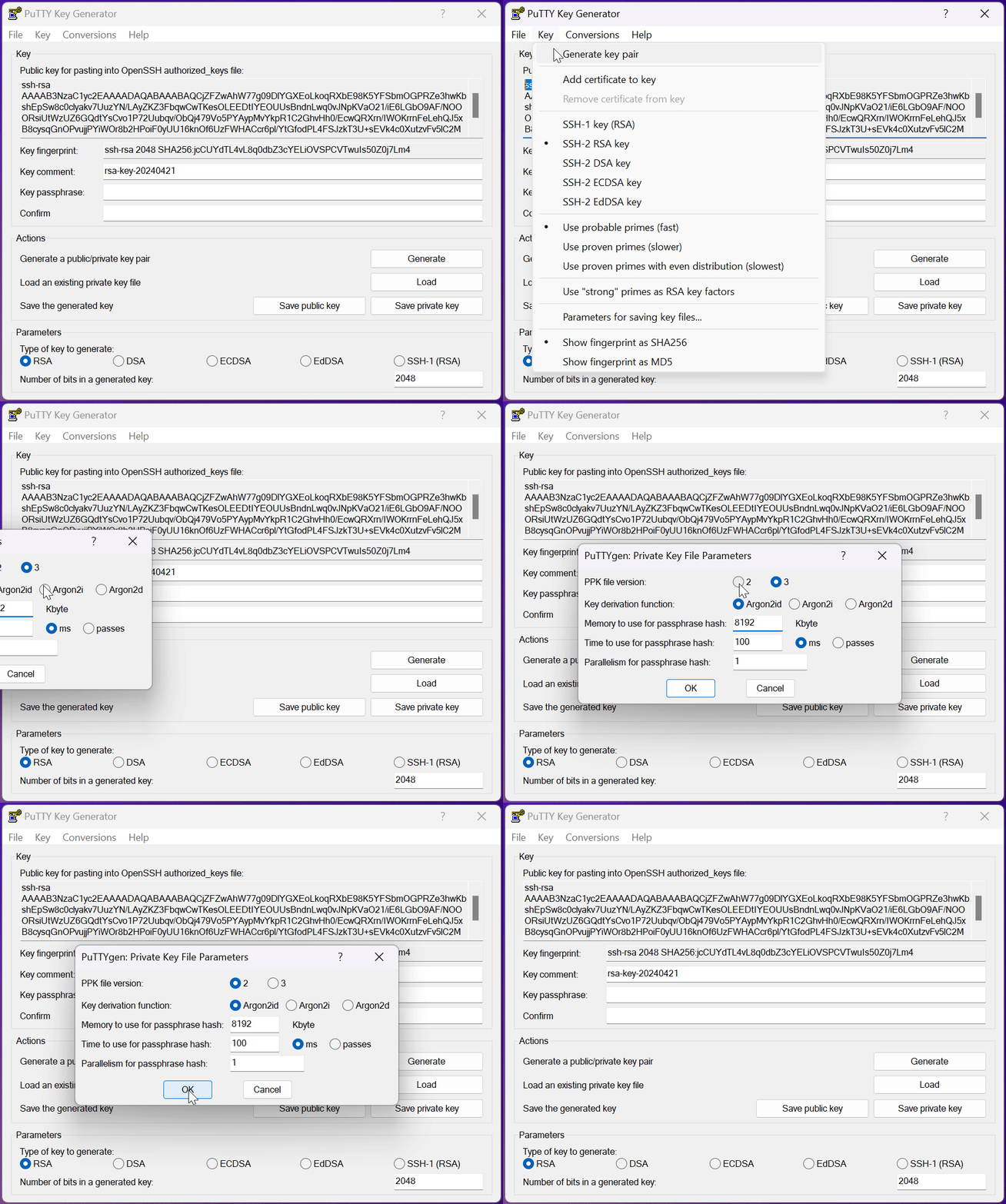
4 - Bevor Sie den erstellten Schlüssel speichern, müssen Sie den „PPK-Dateiversion“-Wert auf 2 aktualisieren. Gehen Sie dazu in der geöffneten „PuTTYgen“-Anwendung zu „Keys & Parameters“ und wählen Sie „Save private key file format“. Ändern Sie im Menü den „PPK file version“-Wert auf 2 und klicken Sie auf „OK“.
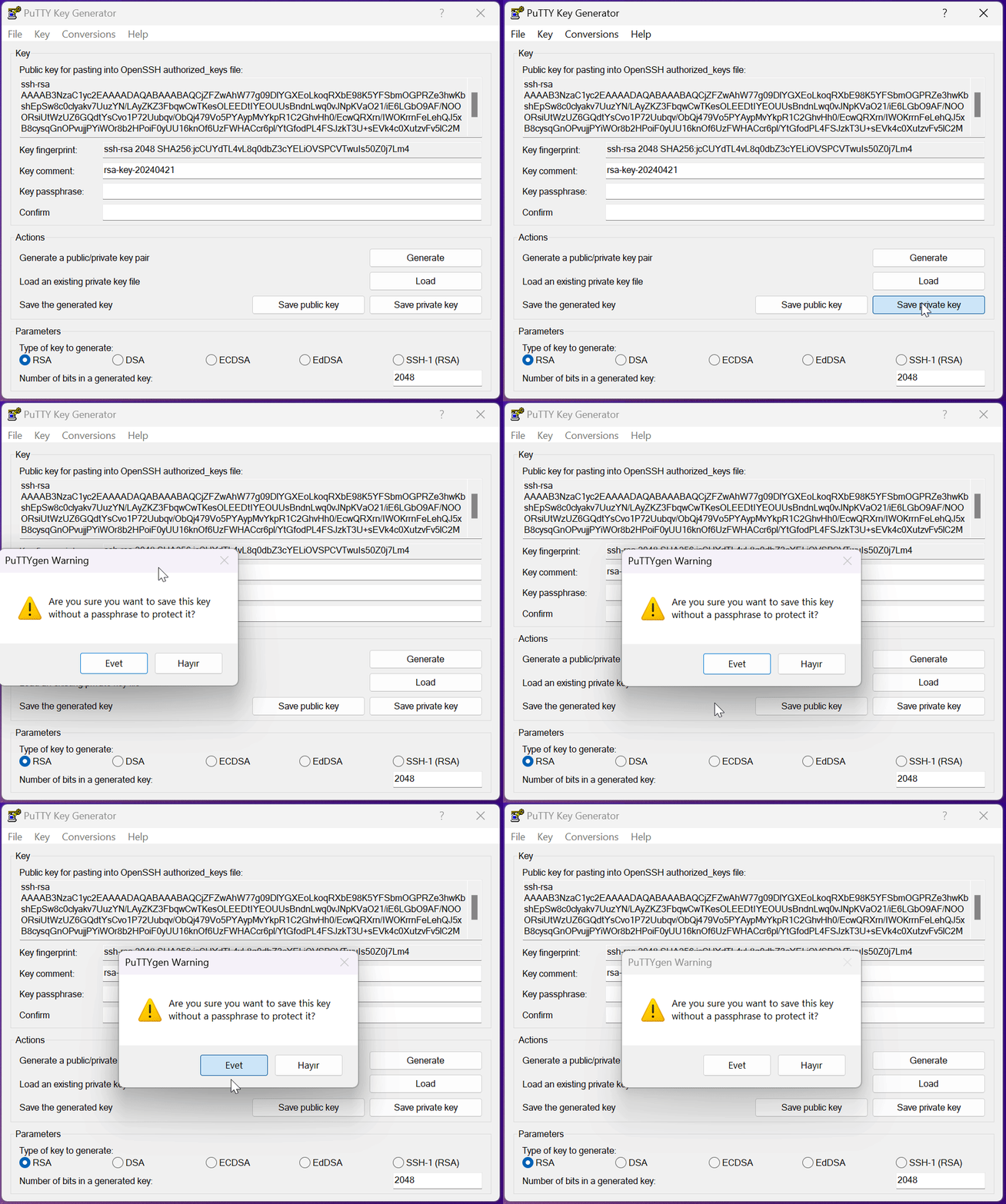
5 - Speichern Sie den privaten Schlüssel. Sie können den privaten Schlüssel auch mit einem Passwort schützen, indem Sie ein Passwort im Feld „Passphrase“ eingeben. Der gespeicherte private Schlüssel wird verwendet, um sich bei den Cloud-Servern zu authentifizieren. Bewahren Sie den gespeicherten privaten Schlüssel in einem sicheren Verzeichnis auf.
Wie kann ich eine Verbindung zu einem Server über SSH herstellen?
Um eine Verbindung zu einem Server über SSH herzustellen, müssen Sie zunächst den „SSH-Schlüssel“ aus dem vorherigen Abschnitt erstellen. Wenn Ihr SSH-Schlüssel bereit ist, können wir fortfahren. In diesem Schritt verwenden wir erneut Putty, um eine Verbindung zu einem Cloud-Server auf btcpuzzle.info herzustellen.
1 - Laden Sie PuTTY herunter und installieren Sie es, falls es noch nicht installiert ist.
2 - Mieten Sie einen Cloud-Server über btcpuzzle.info. Warten Sie, bis der Status auf „running“ (läuft) wechselt, und holen Sie sich die erforderlichen IP- und Portinformationen für die SSH-Verbindung.
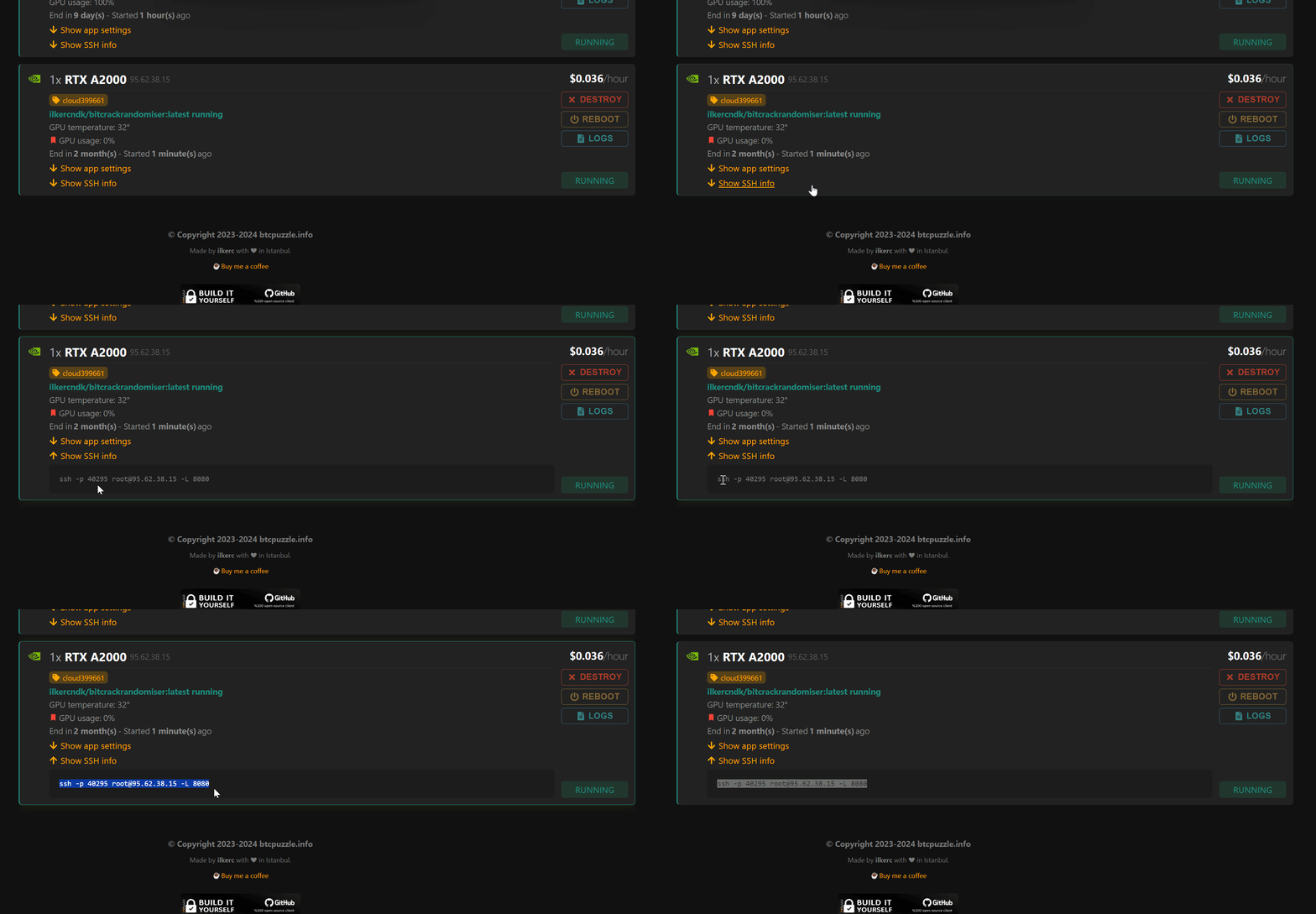
3 - Öffnen Sie die Putty-Anwendung und geben Sie die SSH-Verbindungsinformationen in die entsprechenden Felder ein.
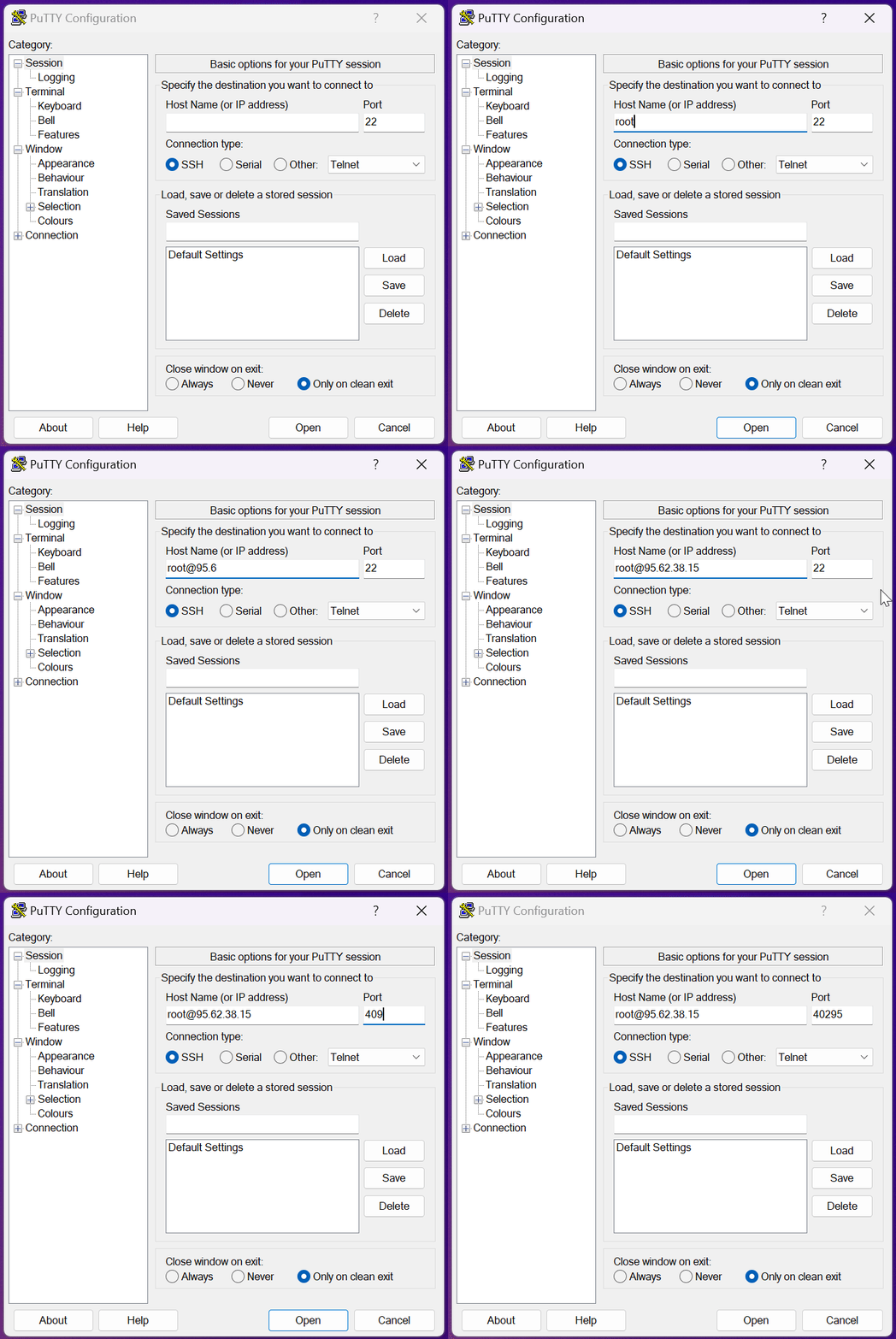
4 - Wählen Sie dann die Datei mit dem privaten Schlüssel aus, die wir zuvor erstellt haben. Gehen Sie dazu in Putty zum Menü „Connection > SSH > Auth > Credential“. Wählen Sie im Feld „Private key file for authentication“ die private Schlüsseldatei im „.ppk“-Format, die Sie zuvor erstellt haben.
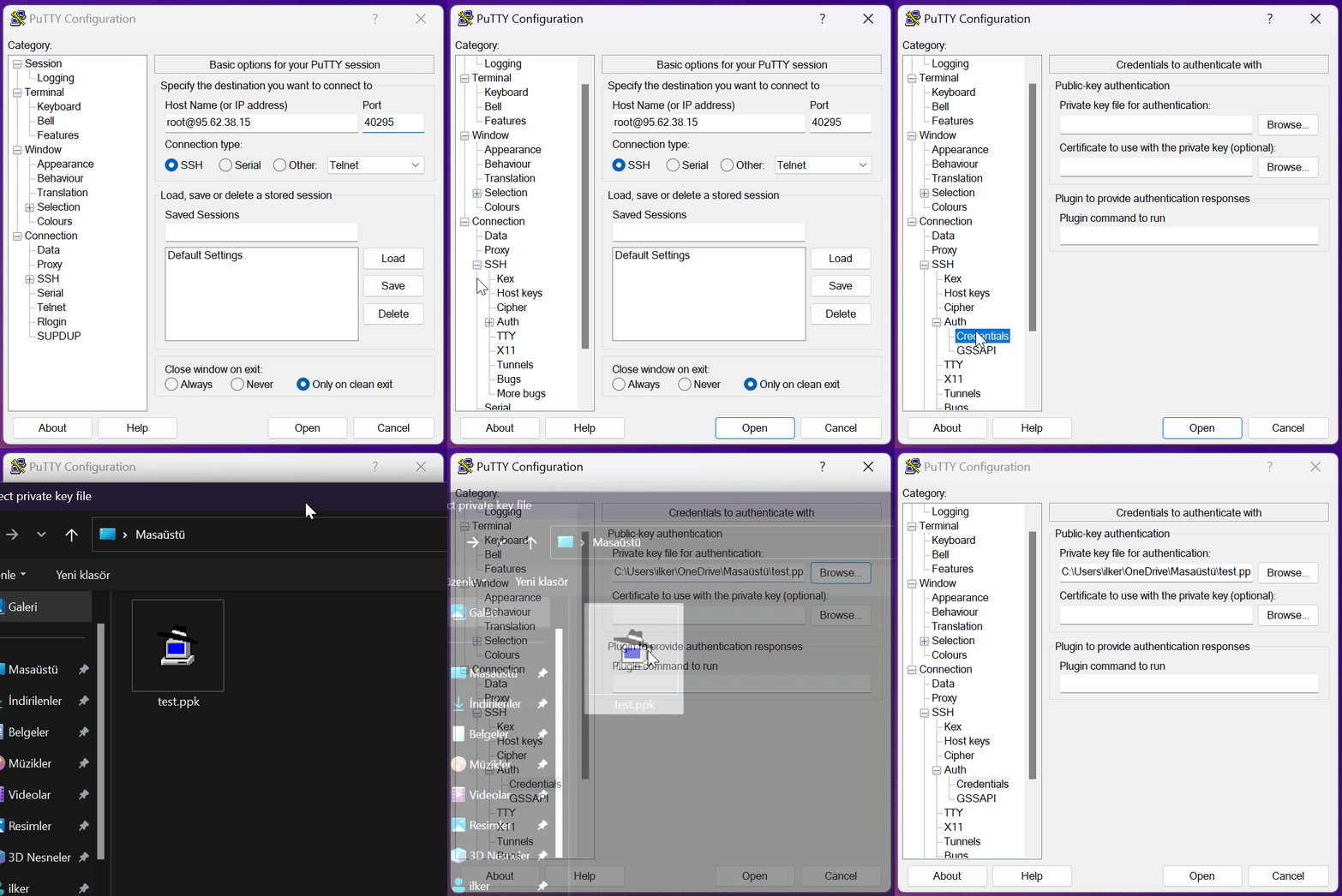
Klicken Sie anschließend auf „Open“, um eine Verbindung zum Server herzustellen. Wenn Sie ein Passwort für den SSH-Schlüssel festgelegt haben, werden Sie beim Anmelden nach dem Passwort gefragt. Geben Sie Ihr Passwort ein, um sich mit dem Server zu verbinden.
Was ist eine Vorlage? Wie wird sie erstellt?
Vorlagen in Cloud Search sind Bereiche, in denen Sie Einstellungen für „“btcpuzzle-client”“ erstellen können. Sie können beliebig viele Vorlagen erstellen. Vorlagen werden verwendet, wenn Cloud-Server erstellt werden.

Cloud Search verfügt über verschiedene Funktionen, die Ihnen helfen, die beste Vorlage zu erstellen. Diese Warnungen können ignoriert werden, und Sie können Server nach Ihren Wünschen starten. Die angegebenen Warnungen dienen nur zu Informationszwecken und wurden für die Sicherheit unerfahrener Benutzer entwickelt.
Klicken Sie auf „Neue Vorlage erstellen“ und erstellen Sie neue Vorlagen mit Ihren gewünschten Einstellungen. Klicken Sie auf die „kleinen Fragezeichen“ neben jeder Einstellung, um zu erfahren, wofür die Einstellung verwendet wird.
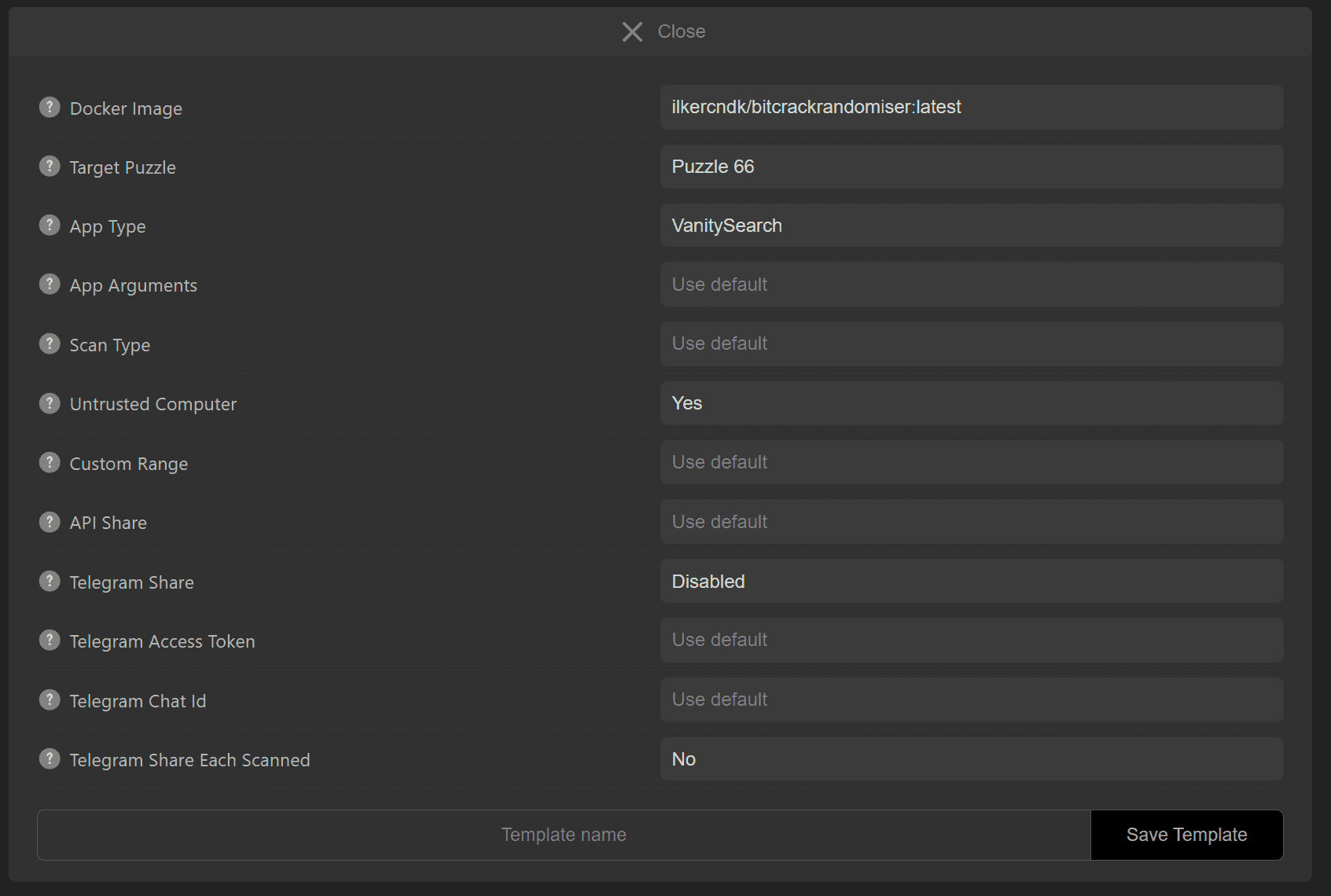
Geben Sie abschließend einen Vorlagennamen ein und klicken Sie auf „Vorlage speichern“, um die Vorlage zu speichern. Vermeiden Sie Sonderzeichen im Vorlagennamen und verwenden Sie nur das lateinische Alphabet.
Wie starte ich einen neuen Server?
Um einen neuen Server zu starten, benötigen Sie zuerst eine Vorlage. Sie können auch neue Server mit den Standardeinstellungen starten, ohne eine Vorlage zu verwenden. Gehen Sie zur Cloud Search-Seite und klicken Sie auf „Server durchsuchen“. Wählen Sie die gewünschte Vorlage aus. Klicken Sie dann auf die Schaltfläche „Mieten“ neben einem beliebigen Cloud-Server, um den Server zu mieten.
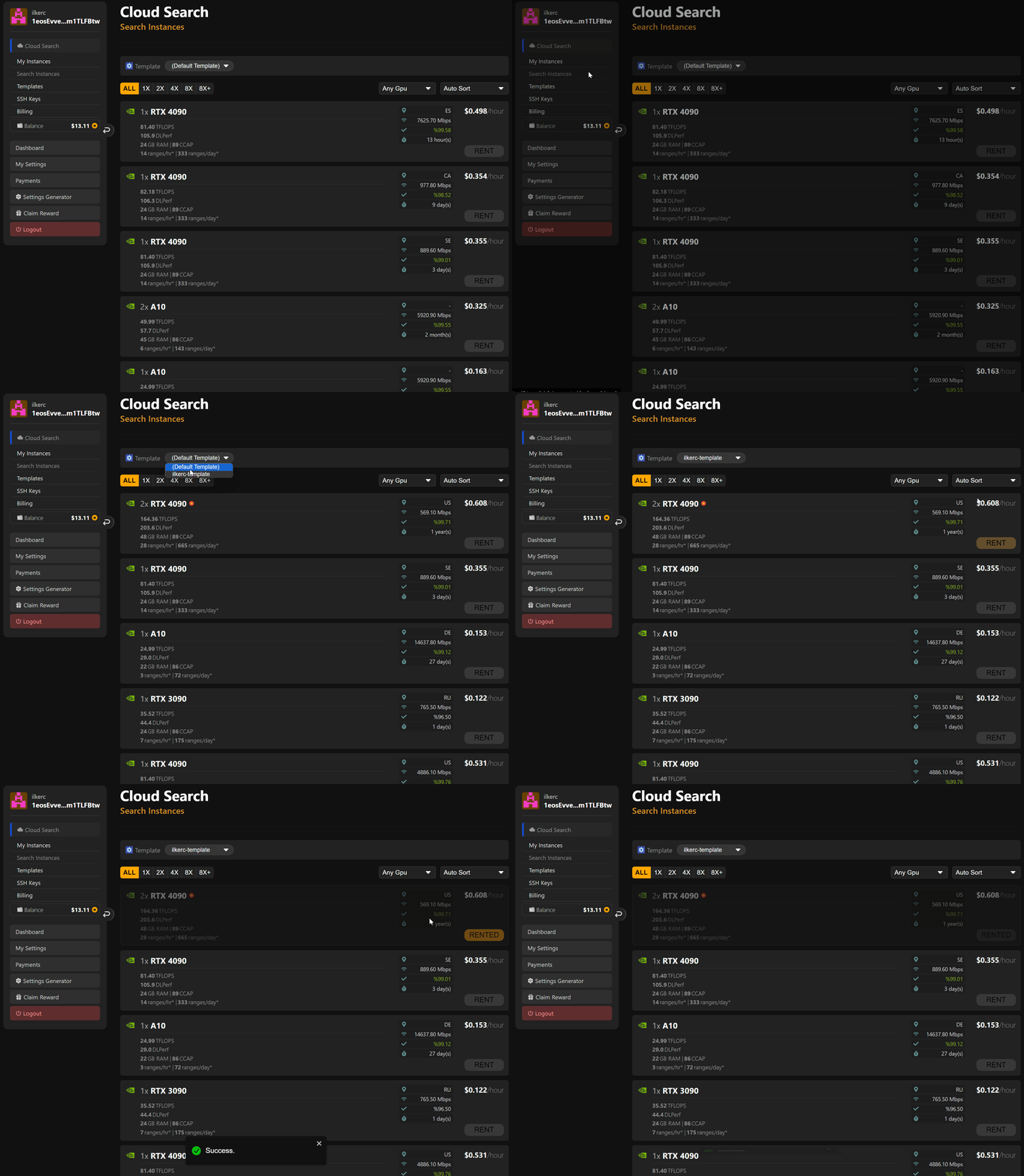
Der Server wurde gemietet! Sie können den Status des Cloud-Servers auf der Seite „Meine Server“ überprüfen.
Welche Serverstatus gibt es?
Wenn Server erstmals gemietet werden, beginnen sie mit dem Status „lädt“. Ein erfolgreich gestarteter Server wird mit dem Status „läuft“ angezeigt. Wenn ein Cloud-Server Verbindungsprobleme hat, wechselt er in den Status „offline“. Offline-Server verbrauchen kein Guthaben. Cloud-Server mit gelösten Verbindungsproblemen werden automatisch wieder gestartet.
Alle anderen Status und Erklärungen sind auf der entsprechenden Seite erläutert.
Wie stelle ich sicher, dass der Server ordnungsgemäß funktioniert?
Um sicherzustellen, dass der gemietete Cloud-Server ordnungsgemäß funktioniert, überprüfen Sie Folgendes: Läuft der Server? Wenn der Status korrekt ist, überprüfen Sie die „Logs“ und stellen Sie sicher, dass die Anwendung ordnungsgemäß funktioniert.
Wenn in den Logs ein bekanntes Problem vorliegt, wird es Ihnen im Log-Fenster angezeigt.
Läuft mein Server zu langsam?
Nicht jeder Cloud-Server bietet die versprochene Geschwindigkeit. Überprüfen Sie daher die bereitgestellte Leistung des laufenden Cloud-Servers in den Logs. Wenn die Geschwindigkeit anormal niedrig ist, entfernen Sie den betreffenden Server und mieten Sie einen anderen.
Wie starte ich den Server neu?
Wenn Sie einen Server neu starten möchten, klicken Sie einfach auf die Schaltfläche „Neu starten“ neben dem betreffenden Server. Der Server wird neu gestartet.
Wie kann ich einen Server löschen/deaktivieren?
Wenn Sie den Server nicht mehr verwenden möchten, klicken Sie auf die Schaltfläche „Löschen“ neben dem betreffenden Cloud-Server, um den Server vollständig zu löschen.
Was sind Serverlogs?
Sie können die Anwendungslaufprotokolle des laufenden Servers verfolgen, indem Sie auf die Schaltfläche „Logs“ klicken. Im Log-Bereich können Sie sehen, wie die „“btcpuzzle-client”“-Anwendung funktioniert und ob es Probleme gibt. Außerdem werden die privaten Schlüssel, die von den Cloud-Servern mit den Standardeinstellungen gefunden werden, im Log-Bereich angezeigt (nicht empfohlene Methode, empfohlene Methode im nächsten Abschnitt).
Was sind die besten Methoden zur Verwendung von Cloud Search?
Wenn Sie sich entschieden haben, Cloud Search zu verwenden, sollten Sie zunächst eine zuverlässige Vorlage erstellen. Das Scannen mit den Standardeinstellungen führt dazu, dass der private Schlüssel auf dem laufenden Server offengelegt wird, daher müssen Sie einen Freigabemechanismus einrichten.
Verwenden Sie in Ihrer Vorlage immer den Wert „untrusted_computer“ auf „true“. Dies verhindert, dass der gefundene private Schlüssel im Anwendungskonsole, in den Logs oder an einem anderen Ort auf dem laufenden Server gespeichert wird. Der private Schlüssel wird nur auf die von Ihnen angegebene Weise an Sie gesendet. Die Verwendung der API- oder Telegram-Teilen-Funktion ist obligatorisch.
Nachdem die entsprechende Vorlage erstellt wurde, wird Ihnen eine Warnung angezeigt, wie zuverlässig die Vorlage ist.
Kann ich mein eigenes Docker-Image verwenden?
In Cloud Search wird standardmäßig nur das „Original Docker Image“ verwendet. Wir werden bald die Möglichkeit hinzufügen, Ihre eigenen Docker-Images zu verwenden.