
 Kriptom.com
 ChangeNow.io
 RedotPay
Cos'è Cloud Search?
Cloud Search è un servizio di noleggio GPU "basato su cloud" che ti consente di unirti al pool nel modo più semplice. Tutto ciò che devi fare è creare un nuovo modello, caricare il saldo e noleggiare il server che desideri. Cloud Search è offerto da fornitori di servizi di terze parti.
Cloud Search ti consente di avviare rapidamente una scansione con server composti dalle migliori GPU che hai selezionato. Viene fornito con tariffe orarie e puoi eliminare i server cloud attivi in qualsiasi momento.
Come funziona Cloud Search?
Cloud Search funziona in collaborazione con fornitori di servizi di terze parti. Tutti i pagamenti sono orari e l'importo orario viene automaticamente detratto dal saldo finché il server cloud è attivo. È il modo più semplice per unirsi al pool ed è estremamente semplice. È progettato per essere completamente compatibile con Btcpuzzle.info e “btcpuzzle-client”.
Come posso caricare il saldo su Cloud Search?
Per caricare il saldo su Cloud Search, visita la pagina "Fatturazione" e fai clic sul pulsante "Ricarica", quindi inserisci l'importo del saldo che desideri caricare. Verrà creato un collegamento esterno per effettuare il pagamento. Il sistema di pagamento è fornito da Coinbase & Binance.
Puoi effettuare un pagamento minimo di 0,01$. Polygon, Base sono utilizzati come reti di pagamento predefinite e sono consigliati per le transazioni poiché hanno commissioni di trasferimento estremamente basse.
Per pagare con Bitcoin e altre valute, seleziona il metodo di pagamento "Binance Pay".
È possibile rimborsare il saldo caricato?
Sfortunatamente, i pagamenti effettuati vengono trasferiti direttamente ai fornitori di servizi di terze parti e non è possibile ottenere un rimborso. Pertanto, è consigliabile caricare piccoli saldi e ricaricarli quando necessario.
Cos'è una chiave SSH? È necessario?
SSH è un protocollo di rete che consente la connessione tra il computer e il server cloud. Se desideri connetterti ai server cloud noleggiati tramite Cloud Search utilizzando SSH, devi inserire una chiave SSH.
Come posso creare una chiave SSH?
Ci sono molti modi per creare una chiave SSH. Abbiamo preparato una guida semplice per creare una chiave utilizzando uno dei metodi più facili, "PuttyGen". Segui i passaggi seguenti.
1 - Scarica e installa PuTTY dal sito web. Le applicazioni necessarie verranno installate per impostazione predefinita.
2 - Avvia Puttygen e crea una nuova chiave facendo clic sul pulsante "Generate". Dopo aver fatto clic sul pulsante, completa la creazione della chiave muovendo casualmente il mouse sullo schermo. Segui l'immagine di riferimento di seguito.
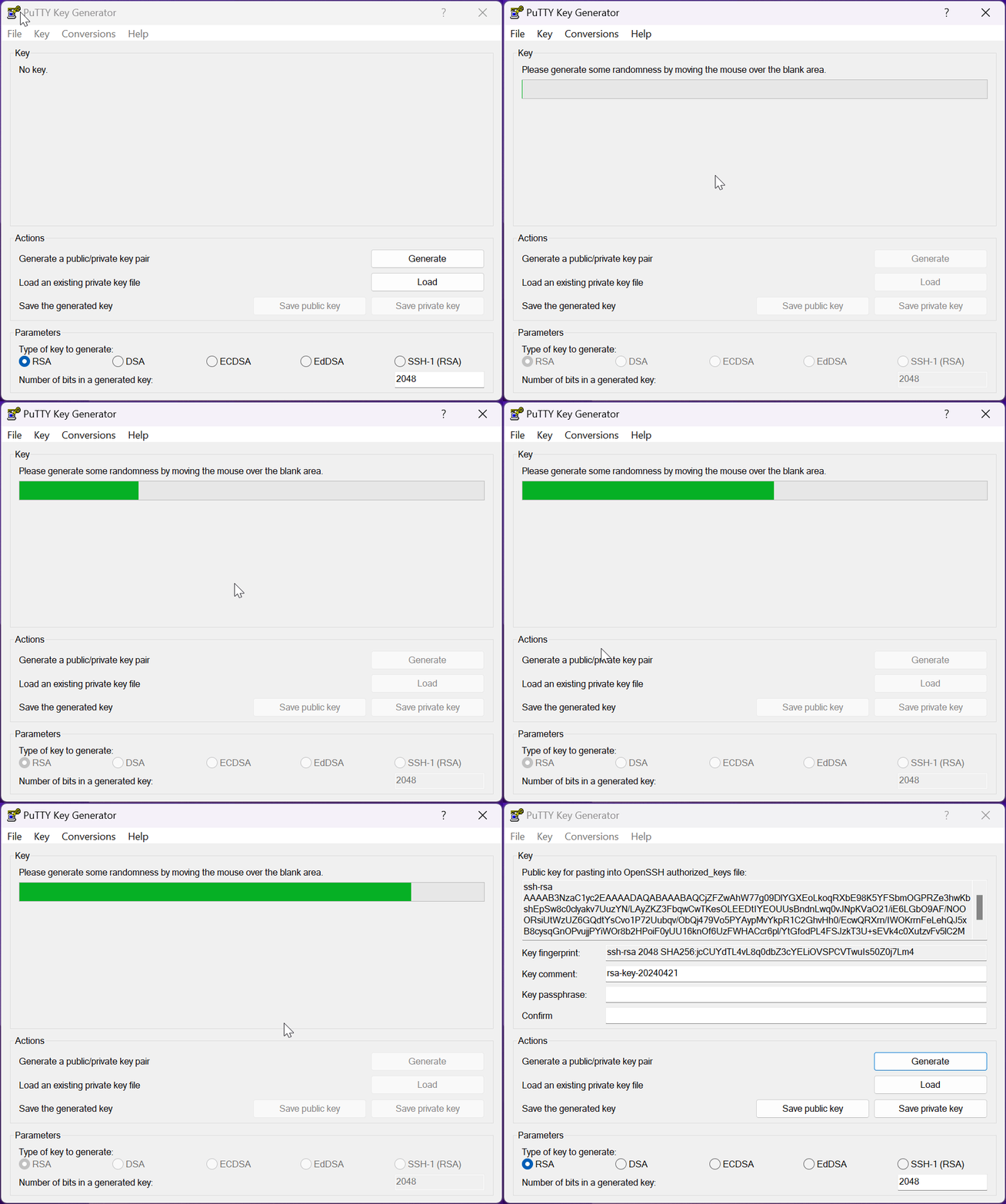
3 - Nel campo "Public key", seleziona e copia tutto il testo che inizia con "ssh-rsa ..." e salvalo nella sezione "chiavi ssh" della dashboard del sito web btcpuzzle.info.
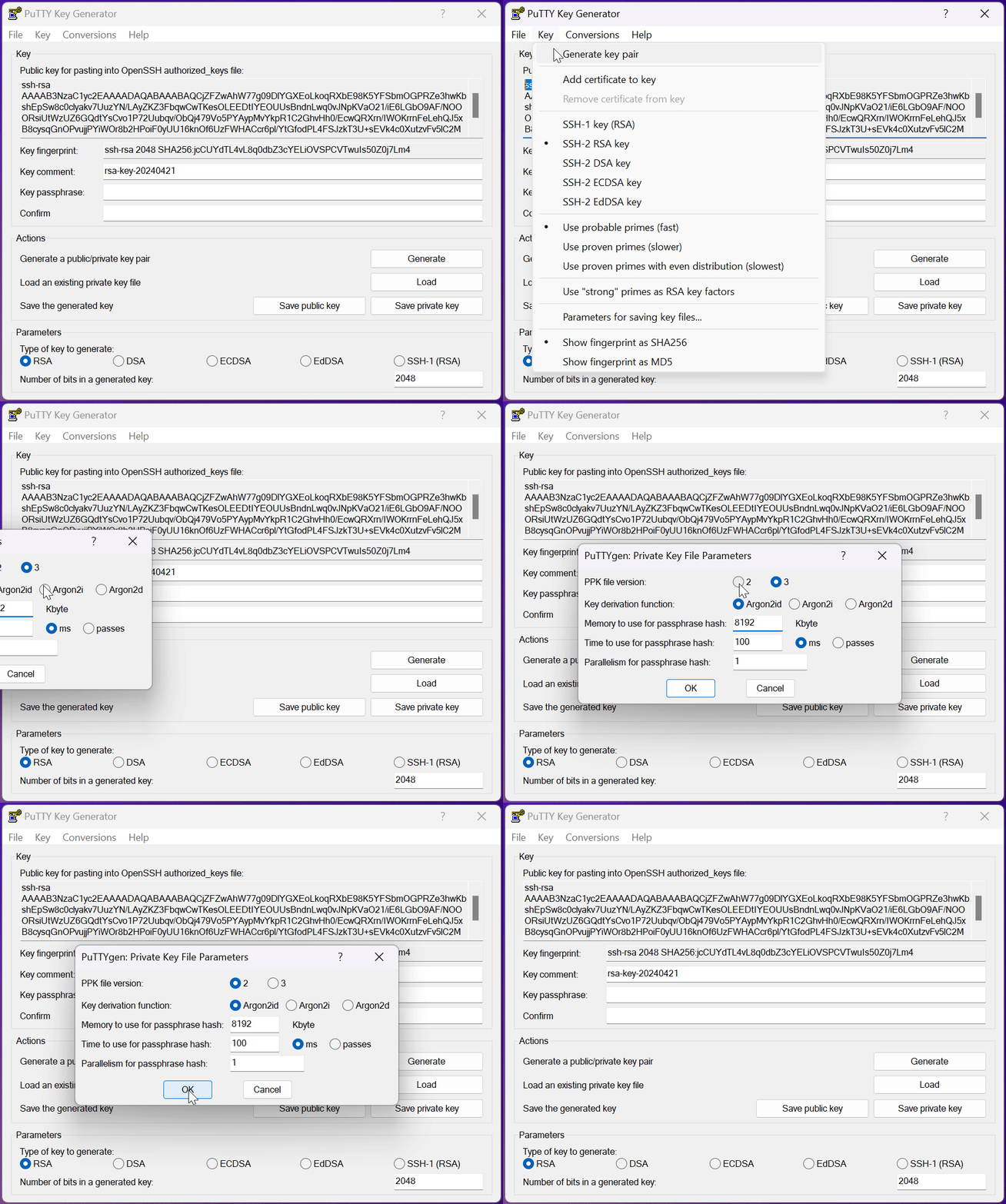
4 - Prima di salvare la chiave creata, devi aggiornare il valore della "versione del file PPK" a 2. Per farlo, vai alla sezione "Keys & Parameters" nel menu "Saving key files" in PuTTYgen. Aggiorna il valore della "versione del file PPK" a 2 e fai clic sul pulsante "OK".
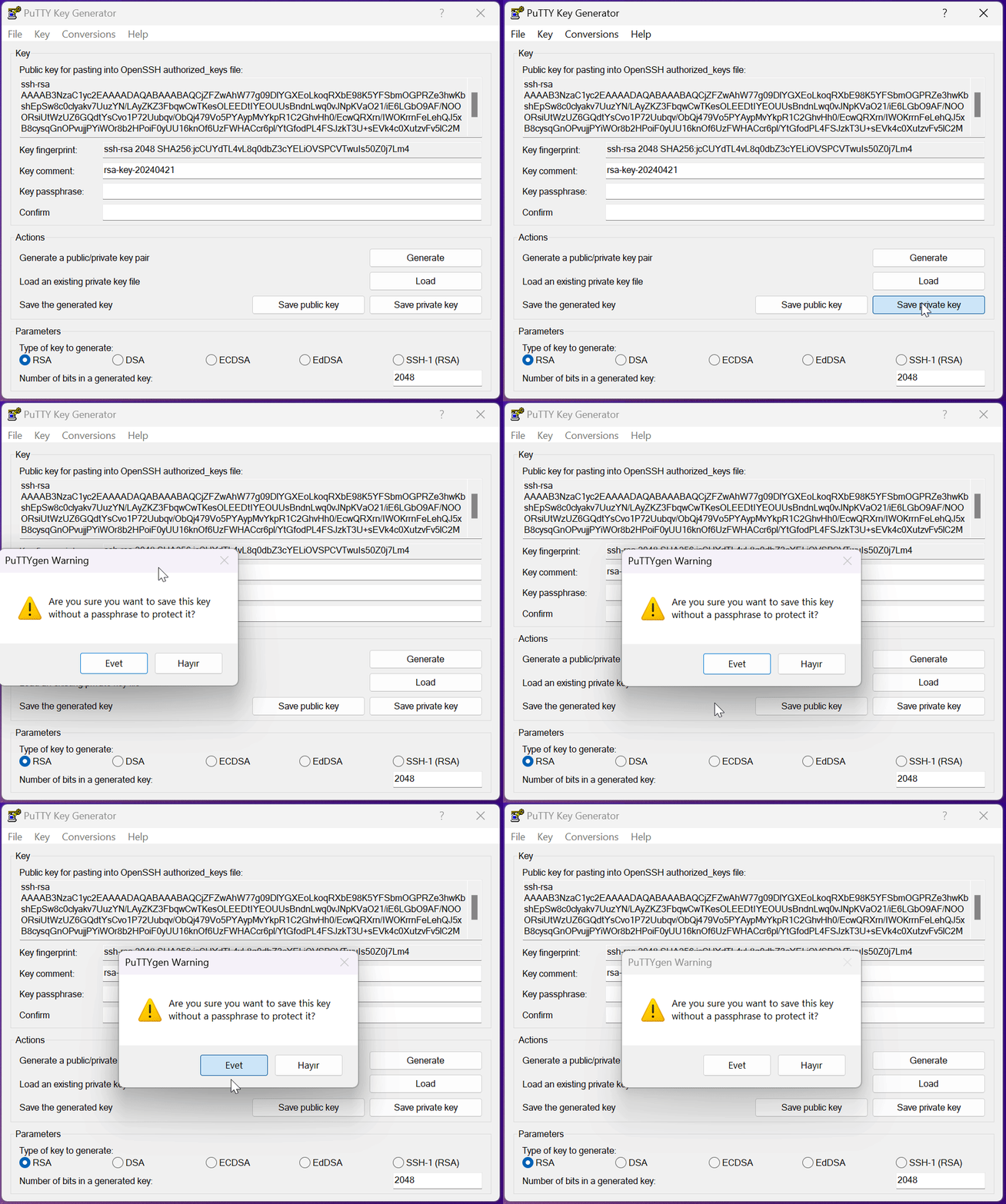
5 - Salva la chiave privata. Se desideri, puoi proteggere la chiave privata con una password inserendola nel campo "Passphrase" e utilizzarla per l'autenticazione quando ti connetti ai server cloud. Salva la chiave privata in una cartella a tua scelta, poiché verrà utilizzata per connettersi ai server cloud.
Come posso connettermi a un server tramite SSH?
Per connetterti a un server tramite SSH, devi prima creare la "chiave SSH" menzionata nel titolo precedente. Se la tua chiave SSH è pronta, possiamo connetterci. In questo passaggio, utilizzeremo nuovamente Putty per connetterci a un server cloud tramite btcpuzzle.info.
1 - Se non è installato, scarica e installa PuTTY dal sito web.
2 - Noleggia un server cloud tramite btcpuzzle.info. Aspetta che lo stato sia "in esecuzione" e quando tutto è pronto, prendi l'IP e la porta per la connessione SSH dalla sezione pertinente.
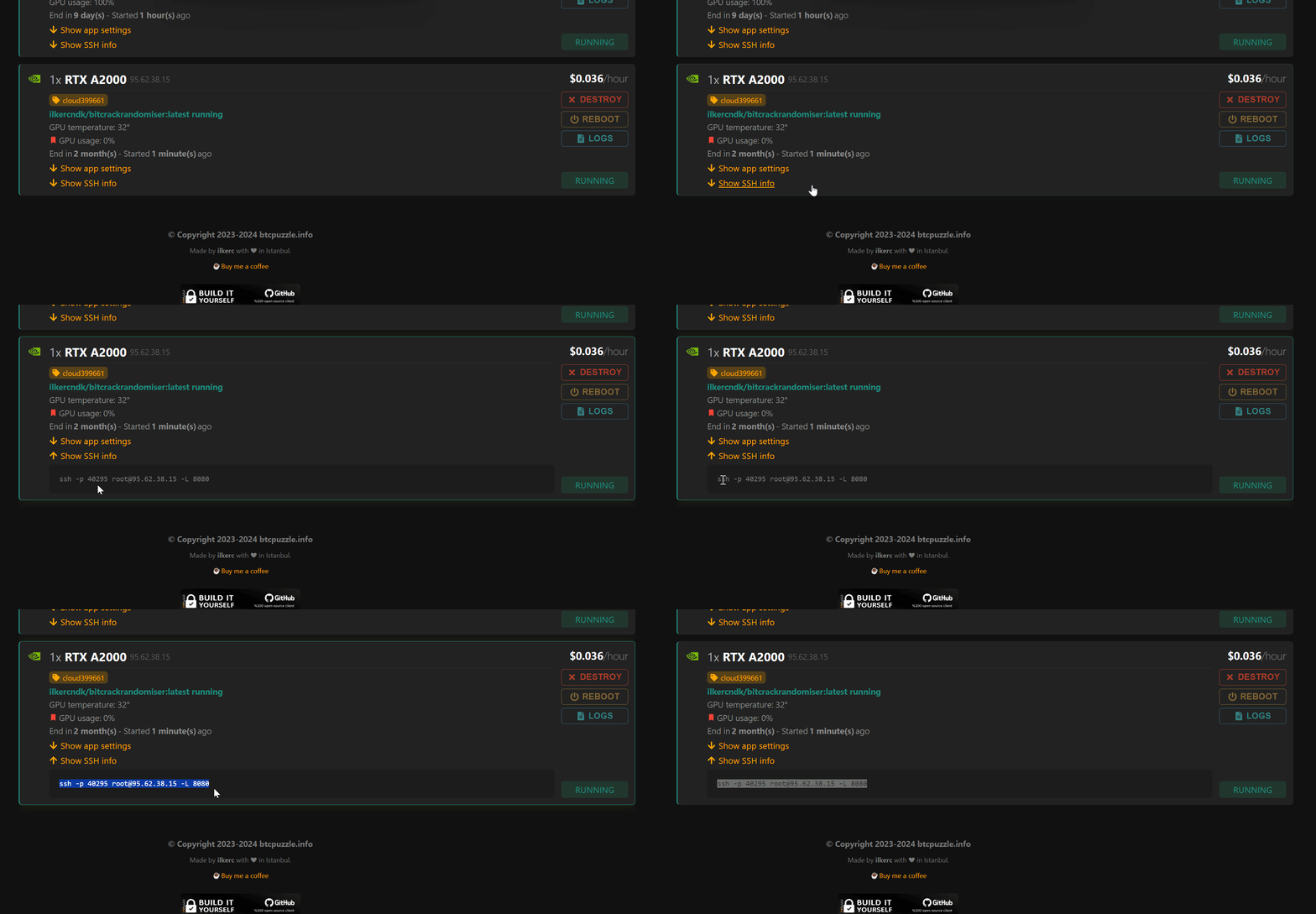
3 - Apri l'applicazione Putty e inserisci le informazioni di connessione SSH nelle sezioni "session".
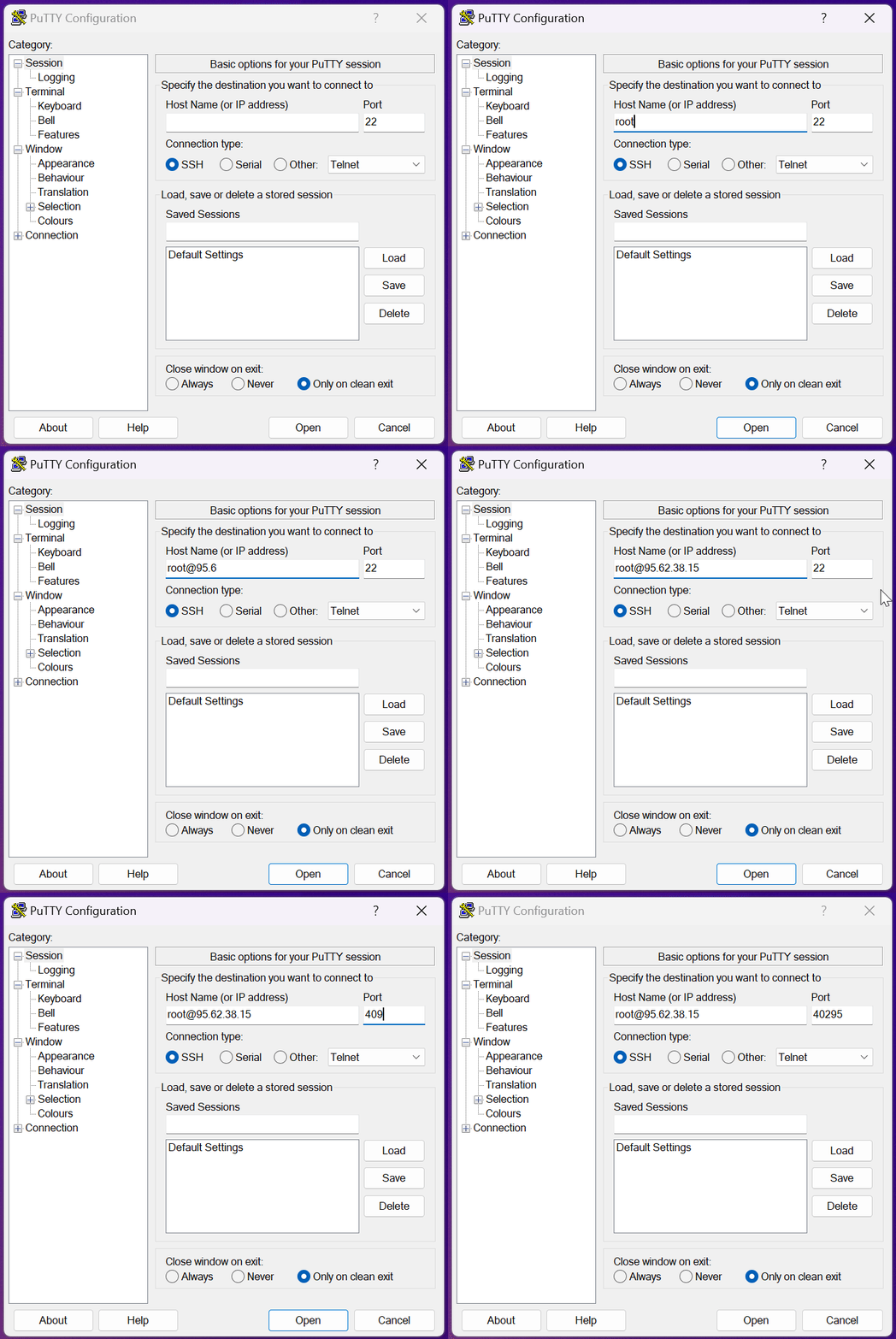
4 - Quindi, seleziona il file della chiave privata creato in precedenza. Per farlo, vai al menu "Connection> SSH> Auth> Credential" nel menu a sinistra di Putty. Nella sezione "Private key file for authentication", seleziona il file della chiave privata creato in precedenza con estensione ".ppk".
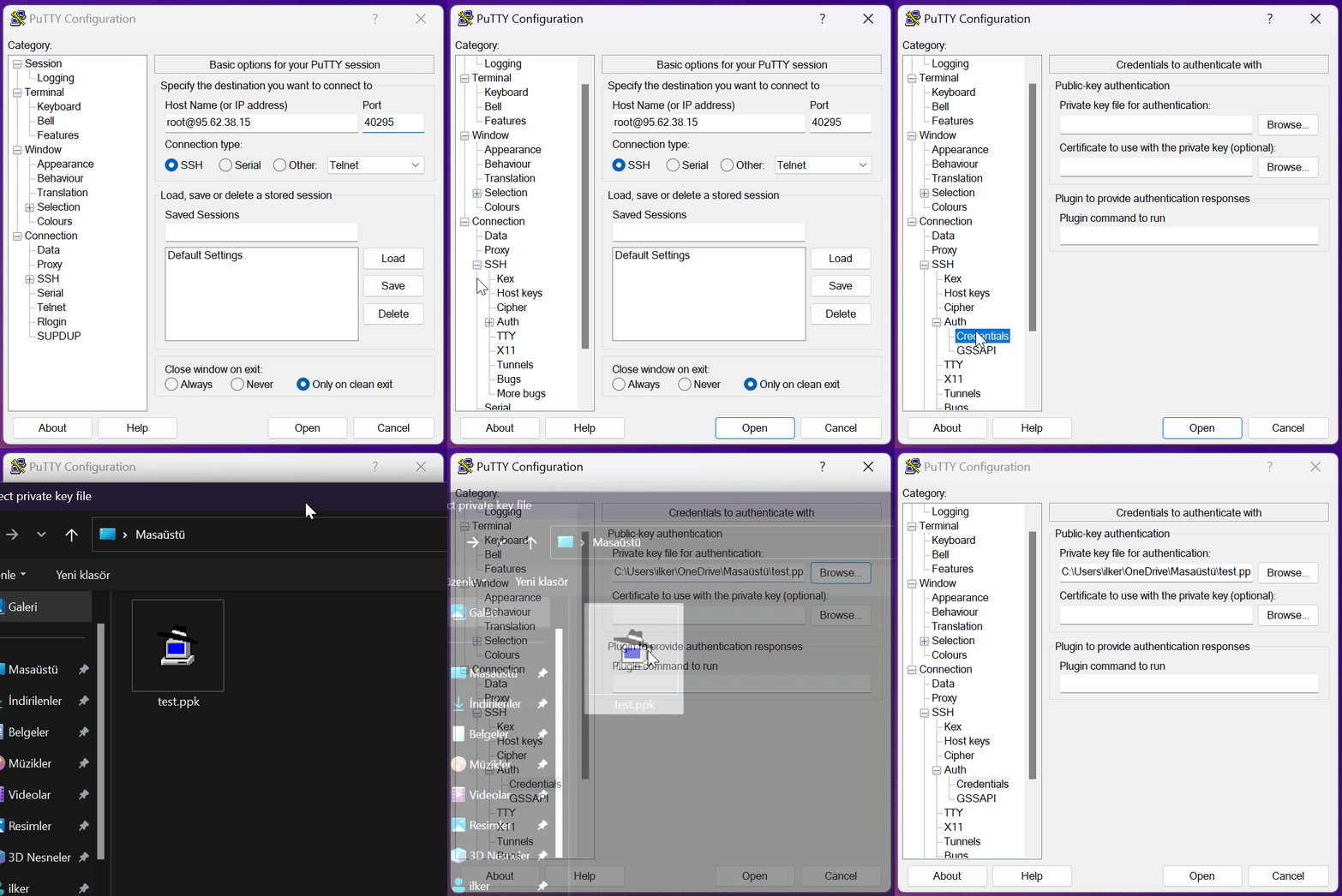
Quindi fai clic su "Open" per connetterti all'esempio. Se hai impostato una password per la tua chiave SSH, ti verrà chiesto di inserirla durante il login. Ora puoi connetterti al server inserendo la tua password.
Cos'è un modello? Come posso crearlo?
I modelli su Cloud Search sono impostazioni che puoi creare per "“btcpuzzle-client”". Puoi creare quanti modelli desideri. I modelli vengono utilizzati quando si creano i server cloud.

Cloud Search è dotato di varie funzionalità per aiutarti a creare il modello più adatto. Puoi ignorare questi avvisi e far funzionare i server. Gli avvisi indicati sono solo a scopo informativo e sono progettati tenendo conto della sicurezza degli utenti inesperti.
Per creare un nuovo modello, fai clic sul pulsante "Crea nuovo modello" e crea nuovi modelli con le impostazioni desiderate. Puoi esaminare il significato di ciascuna impostazione facendo clic sui "piccoli punti interrogativi" accanto a ciascuna impostazione.
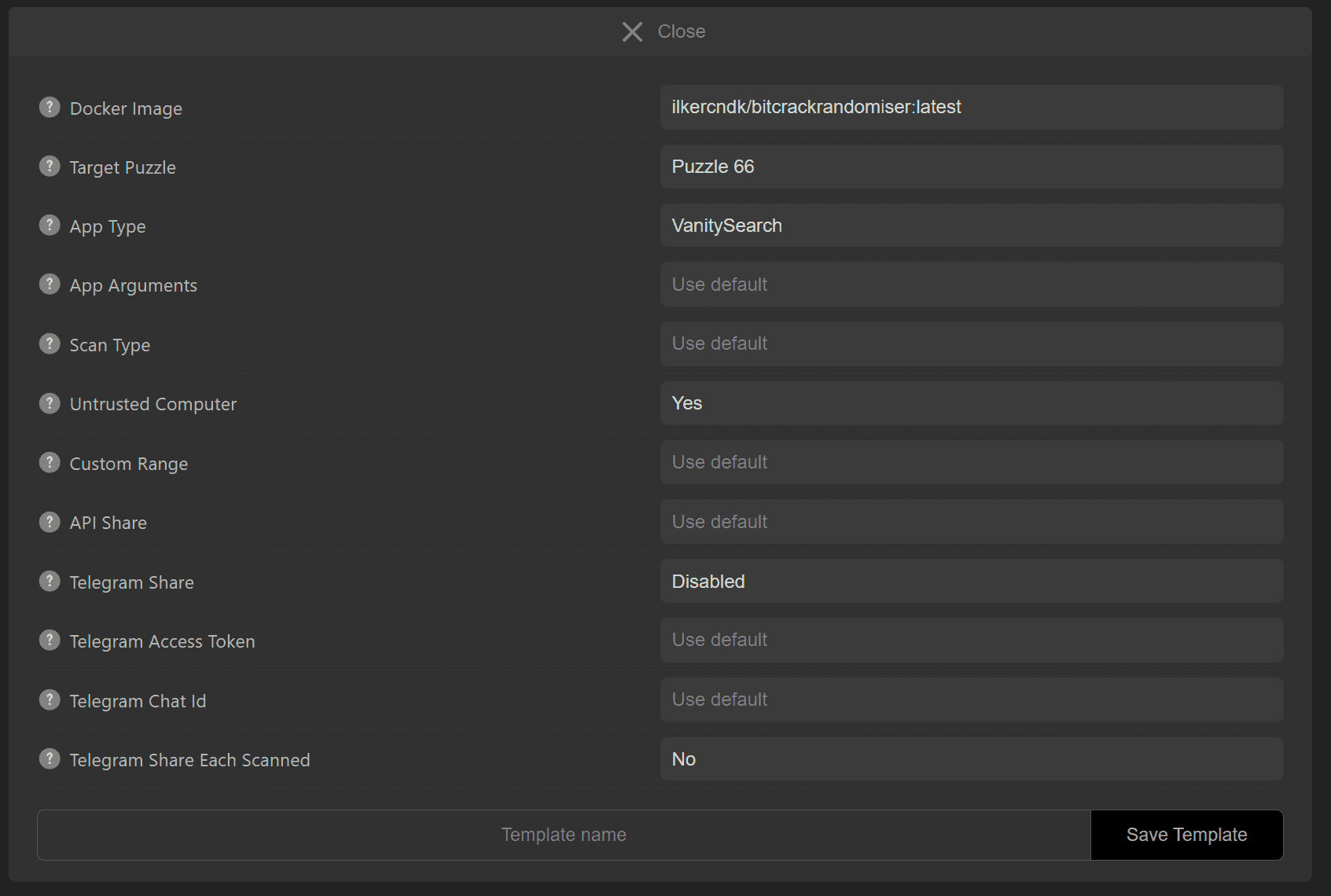
Infine, inserisci un nome per il modello e fai clic sul pulsante "Salva modello" per salvare il modello pertinente. Evita di utilizzare caratteri speciali nel nome del modello e utilizza solo l'alfabeto latino.
Come posso avviare un nuovo server?
Per avviare un nuovo server, devi prima disporre di un modello utilizzabile. Puoi anche avviare nuovi server con le impostazioni predefinite senza utilizzare un modello. Vai alla pagina Cloud Search e fai clic sul collegamento "Cerca server". Seleziona il modello che desideri utilizzare. Quindi fai clic sul pulsante "Noleggia" accanto a qualsiasi server cloud che desideri noleggiare.
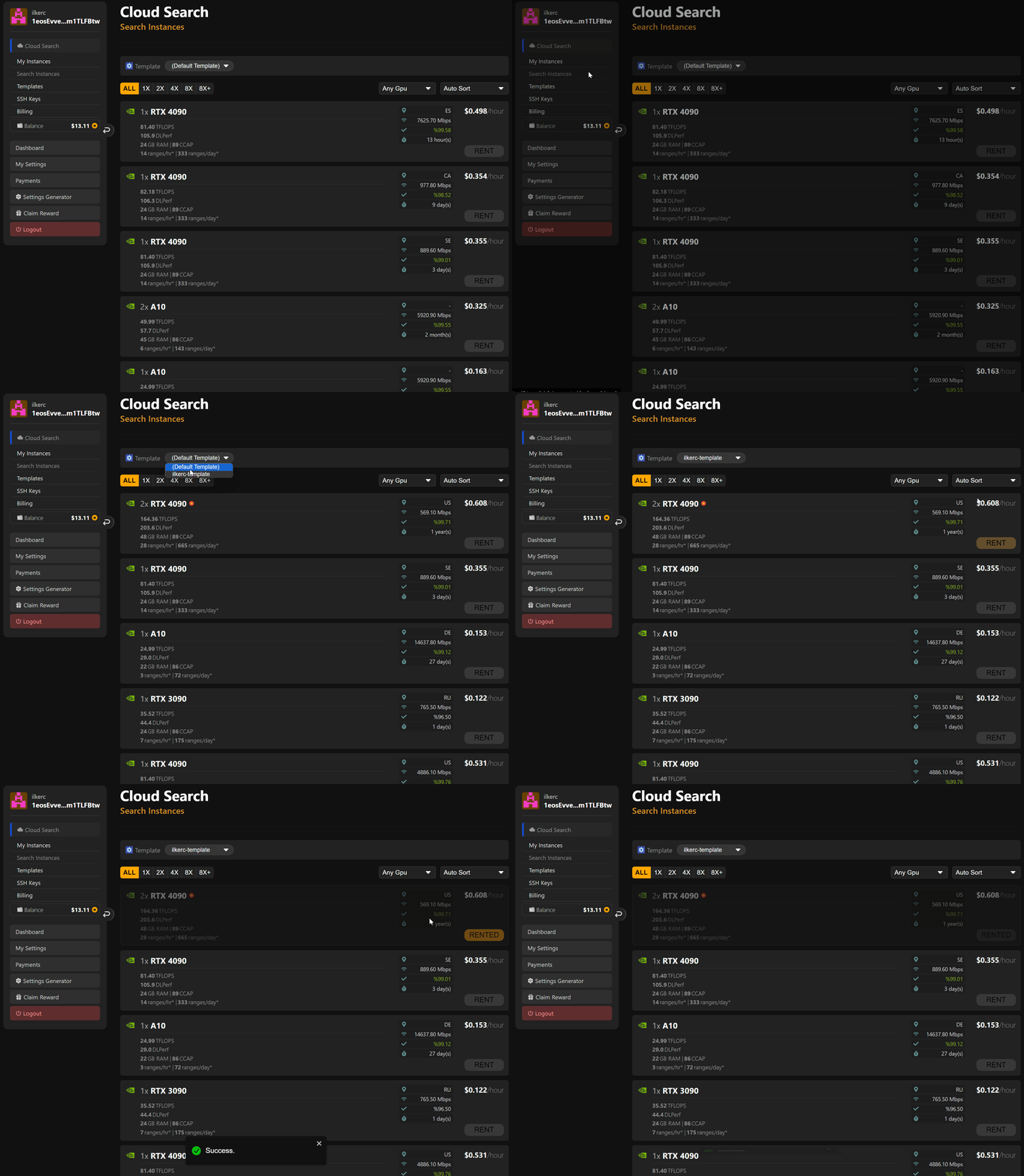
Il server è stato noleggiato! Puoi controllare lo stato del server cloud dalla pagina "I miei server".
Quali sono gli stati del server?
I server vengono avviati con lo stato "caricamento" quando vengono noleggiati per la prima volta. Un server avviato con successo verrà mostrato come "in esecuzione". Se un server cloud riscontra problemi di connessione, passerà allo stato "offline". I server cloud offline non consumano credito. I server cloud che risolvono i problemi di connessione riprenderanno automaticamente a funzionare.
Oltre a ciò, tutti gli altri stati e spiegazioni sono spiegati nella sezione pertinente.
Come posso assicurarmi che il server funzioni correttamente?
Per assicurarti che il server cloud noleggiato funzioni correttamente e senza problemi, controlla quanto segue. Lo stato del server è "in esecuzione"? Se lo stato è corretto, controlla i "log" e verifica che l'applicazione funzioni correttamente.
Se nei log è presente un errore noto in precedenza, ti verrà mostrato nella finestra dei log.
Il mio server funziona troppo lentamente?
Non tutti i server cloud possono fornire la velocità promessa. Pertanto, monitora la potenza fornita dal server cloud che hai noleggiato nei log. Se la velocità è anormalmente bassa, elimina il server pertinente e noleggia un altro server.
Come posso riavviare il server?
Se desideri riavviare un server, fai clic sul pulsante "Riavvia" accanto all'esempio pertinente. Il server verrà riavviato.
Come posso eliminare/distruggere un server?
Se hai deciso di non utilizzare il server, fai clic sul pulsante "Elimina" accanto al server cloud pertinente per eliminare completamente il server.
Cos'è il registro del server?
Puoi monitorare i log dell'applicazione del server cloud in esecuzione facendo clic sul pulsante "Log". Nella sezione dei log, puoi vedere come funziona l'applicazione "“btcpuzzle-client”" e se ci sono problemi. Inoltre, se i server cloud avviati con le impostazioni predefinite trovano una chiave privata, la chiave pertinente verrà visualizzata nella sezione dei log. (Metodo non consigliato, per il metodo consigliato segui il titolo successivo)
Quali sono le migliori pratiche per utilizzare Cloud Search?
Se hai deciso di utilizzare Cloud Search, la prima cosa da fare è creare un modello affidabile. Eseguire una scansione con le impostazioni predefinite rivelerà la chiave sul server in esecuzione, quindi è necessario impostare un meccanismo di condivisione.
Nel tuo modello, utilizza sempre il valore "untrusted_computer" come "true". Questo impedirà che la chiave trovata venga salvata nella console dell'applicazione, nei log o in qualsiasi luogo del server in esecuzione. La chiave verrà trasmessa solo nel modo da te specificato. È obbligatorio utilizzare la funzionalità di condivisione API o di condivisione Telegram.
Dopo aver creato il modello pertinente, ti verrà mostrato un avviso che indica quanto è affidabile il modello.
Posso utilizzare la mia immagine Docker?
Su Cloud Search viene utilizzata solo "l'immagine Docker originale" per impostazione predefinita. Tuttavia, stiamo aggiornando questa funzionalità per permetterti di utilizzare la tua immagine Docker.