
 Kriptom.com
 ChangeNow.io
 RedotPay
什么是 Cloud Search?
Cloud Search 是一种基于云的 GPU 租赁服务,使您可以最简单地加入池。您只需创建一个新模板、充值余额并租用所需的服务器。Cloud Search 由第三方服务提供商提供。
Cloud Search 允许您使用选定的最佳 GPU 快速开始扫描。按小时收费,可以随时删除运行的云服务器。
Cloud Search 如何工作?
Cloud Search 与第三方服务提供商合作。所有支付都是按小时计算的,只要云服务器处于活动状态,小时费用将自动从您的余额中扣除。这是加入池的最简单方法,设计上与 Btcpuzzle.info 和 “btcpuzzle-client” 完全兼容。
如何为 Cloud Search 充值?
要为 Cloud Search 充值,请访问“计费”页面,点击“充值”按钮,输入要充值的金额。将创建一个外部支付链接。支付系统由 Coinbase & Binance 提供。
最低支付金额为0.01美元。建议使用 Polygon 和 Base 网络作为默认支付网络,因为这些网络的转账费用非常低。
要使用比特币和其他货币支付,请选择“Binance Pay”支付方式。
充值余额是否可以退款?
不幸的是,您支付的费用直接支付给第三方提供商,不能退款。因此,建议充值小额余额并在用完时重新充值。
什么是 SSH 密钥?必要吗?
SSH 是在计算机与云服务器之间建立连接的网络协议。如果要通过 SSH 连接到租用的云服务器,需要输入 SSH 密钥。
如何生成 SSH 密钥?
生成 SSH 密钥有很多方法。我们准备了一个简单的指南,介绍如何使用最简单的方法之一“PuttyGen”生成 SSH 密钥。按以下步骤操作:
1 - 从网站下载并安装 PuTTY 。默认情况下会安装所需的应用程序。
2 - 运行 Puttygen 并点击“生成”按钮生成新密钥。点击按钮后,在屏幕上随机移动鼠标以完成密钥生成。请参考以下图片。
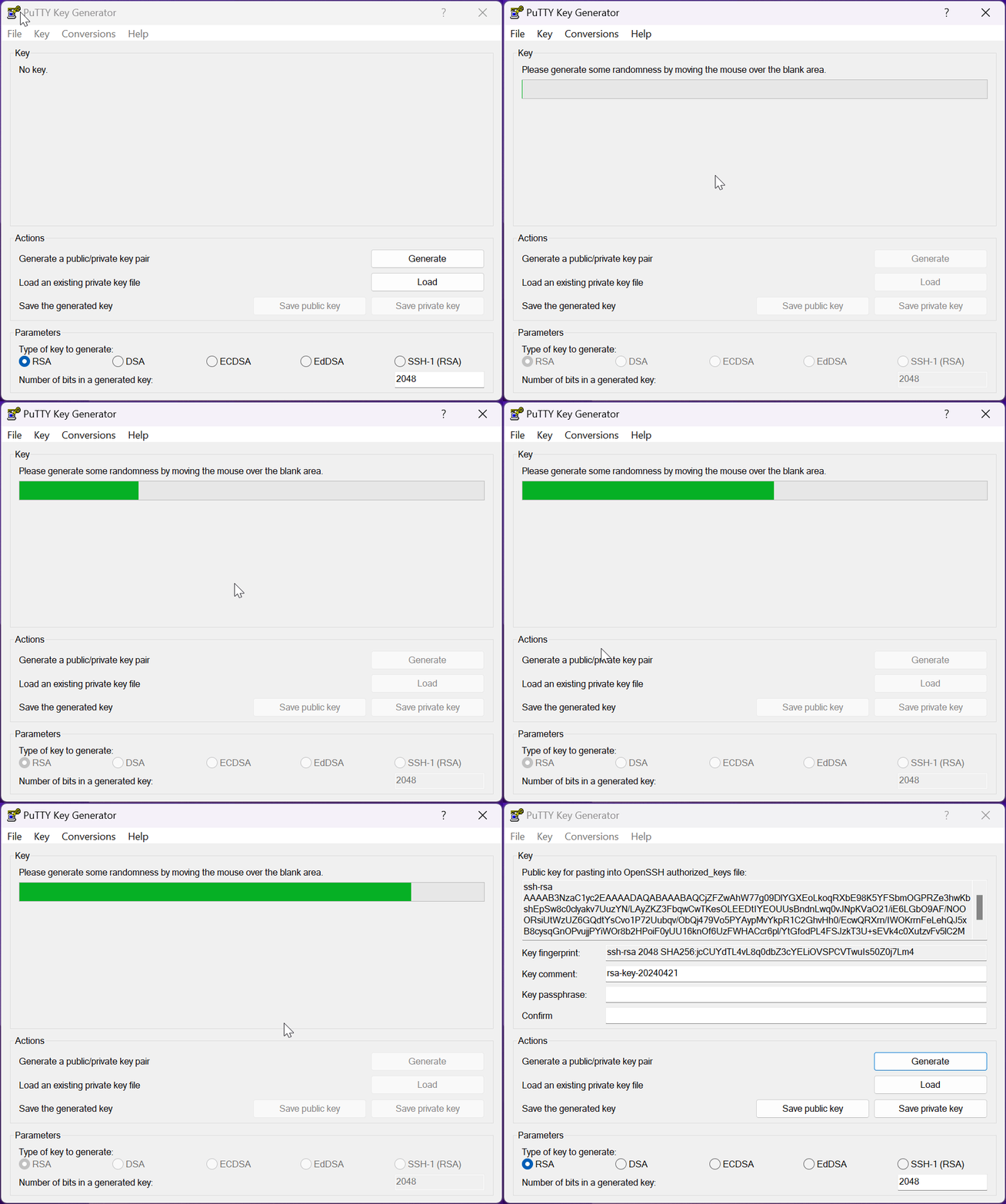
3 - 在“Public key”字段中选择以“ssh-rsa ….”开头的所有文本,并将其输入到 btcpuzzle.info 网站的“仪表板”区域的“SSH 密钥”部分。
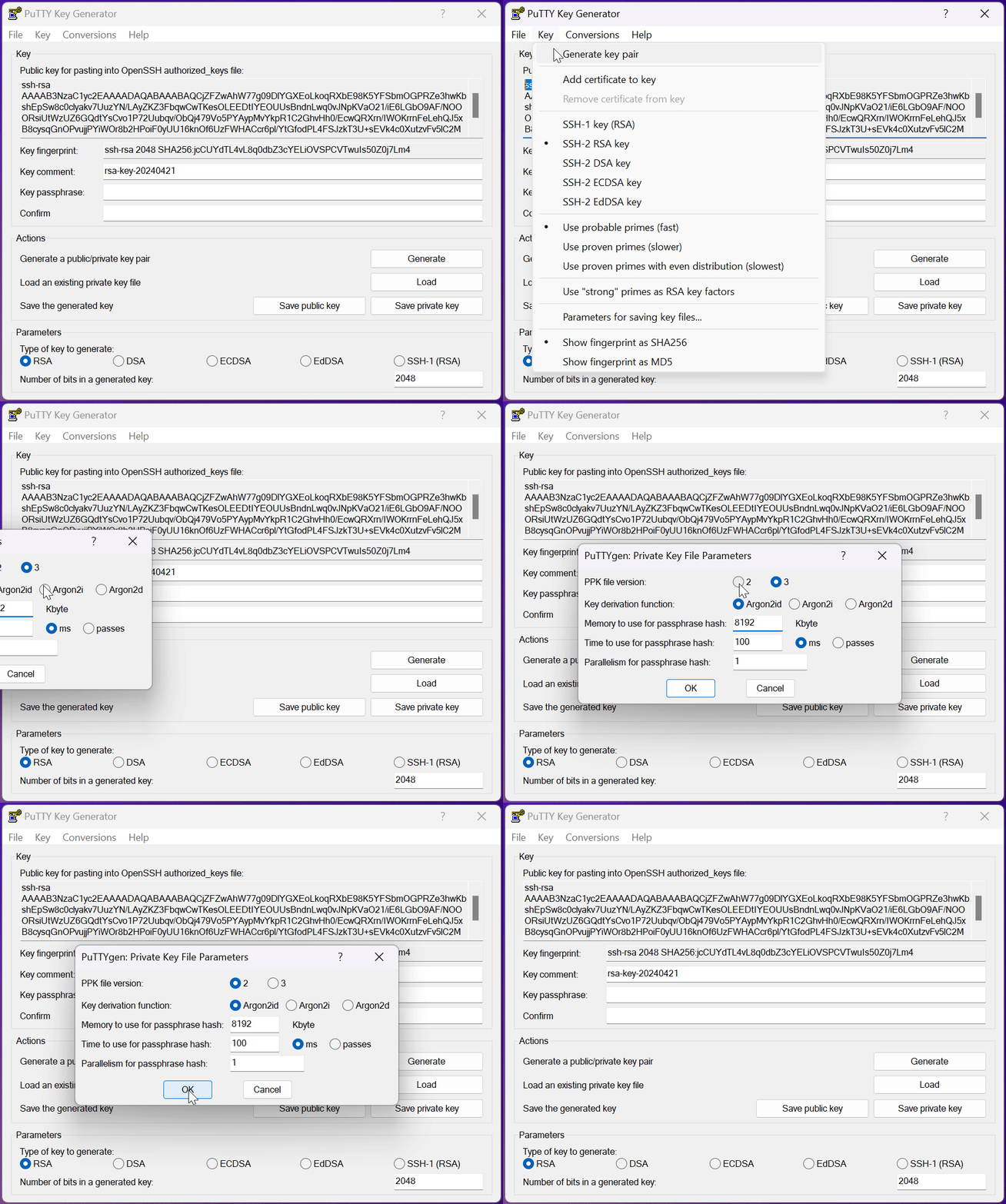
4 - 在保存之前,需要更新“PPK 文件版本”值为2。为此,打开“PuTTYgen”应用程序,转到“键和参数”菜单。在“保存密钥文件”菜单中更新“PPK 文件版本”值为2,然后点击“确定”按钮。
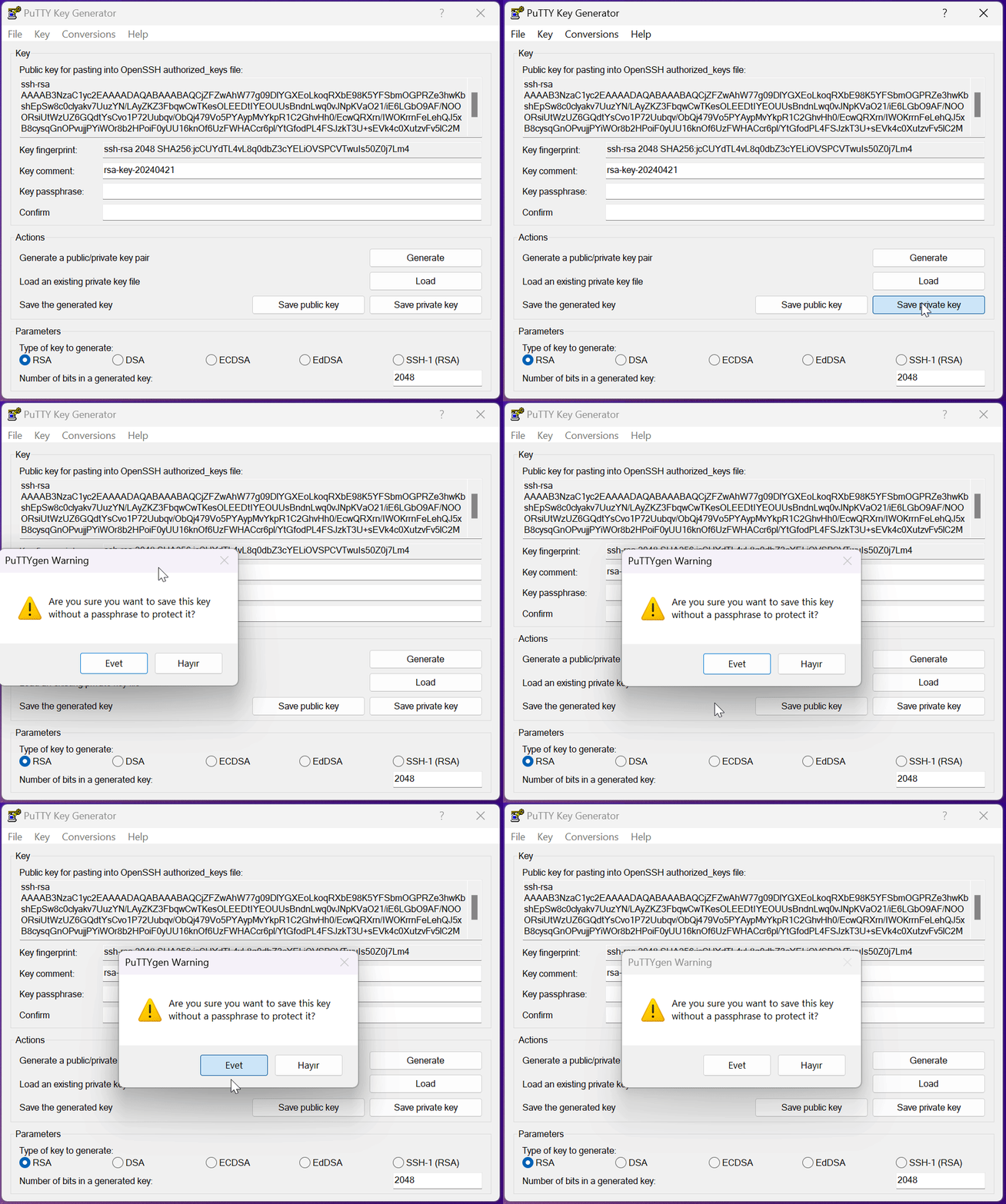
5 - 保存私钥。您可以在“密码”字段中输入密码以保护私钥,并在连接到云服务器时使用该密码进行身份验证。将保存的私钥保存在所需的文件夹中,以便在连接到云服务器时使用。
如何通过 SSH 连接到服务器?
要通过 SSH 连接到服务器,首先需要生成前一部分中提到的“SSH 密钥”。准备好 SSH 密钥后,我们可以连接。此步骤中再次使用 Putty,并连接到 btcpuzzle.info 的云服务器。
1 - 从网站下载并安装 PuTTY (如果尚未安装)。
2 - 通过 btcpuzzle.info 租用一个云服务器。等待状态变为“运行”,并在准备好后从相关区域获取 SSH 连接所需的 IP 和端口。
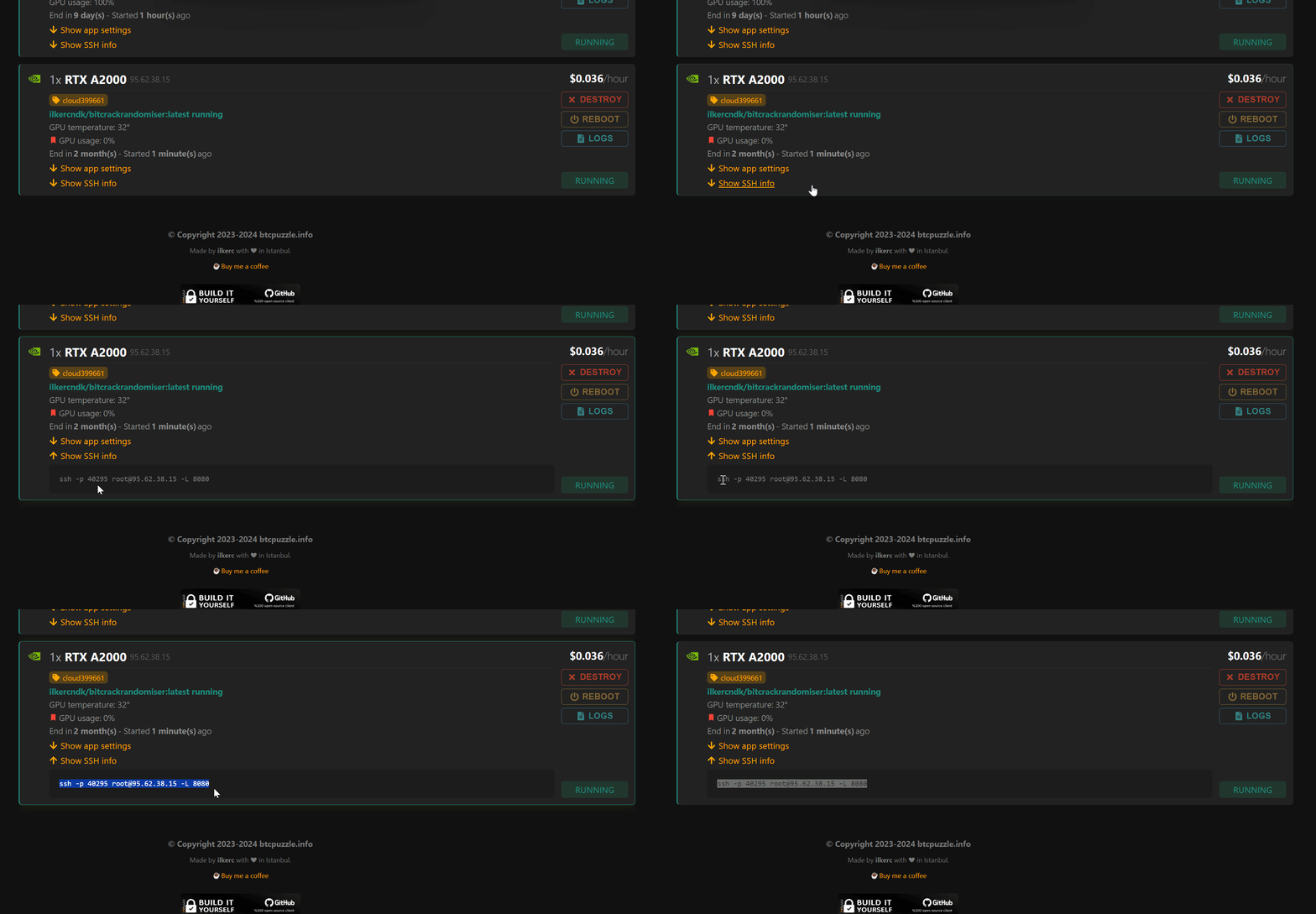
3 - 打开 Putty 应用程序,并在“会话”区域输入 SSH 连接信息。
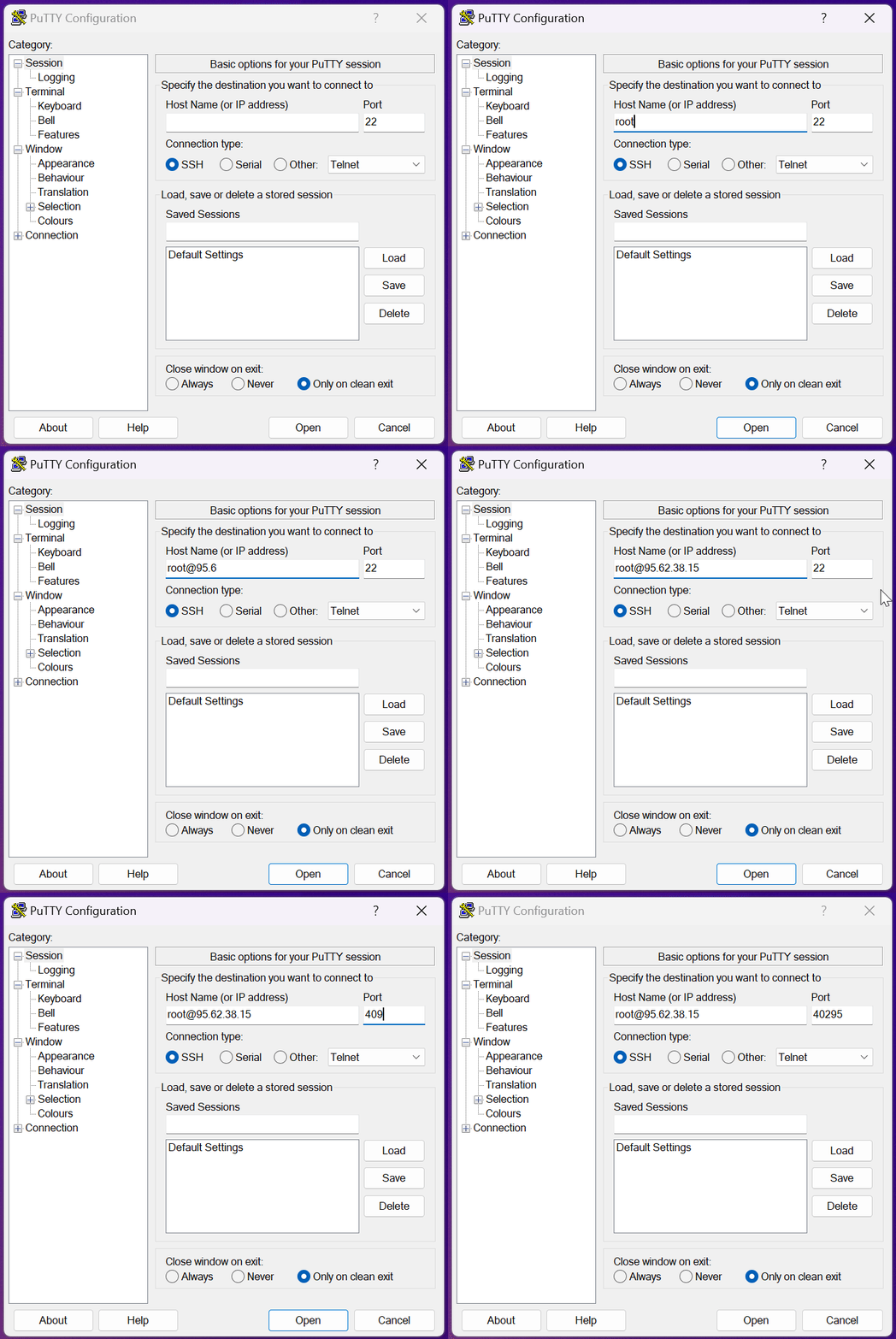
4 - 接下来,需要选择之前生成的 SSH 密钥的私钥文件。为此,在 Putty 中转到左侧菜单的“连接> SSH > 身份验证 > 凭据”菜单。在“用于身份验证的私钥文件”字段中选择之前生成的“.ppk”格式的私钥文件。
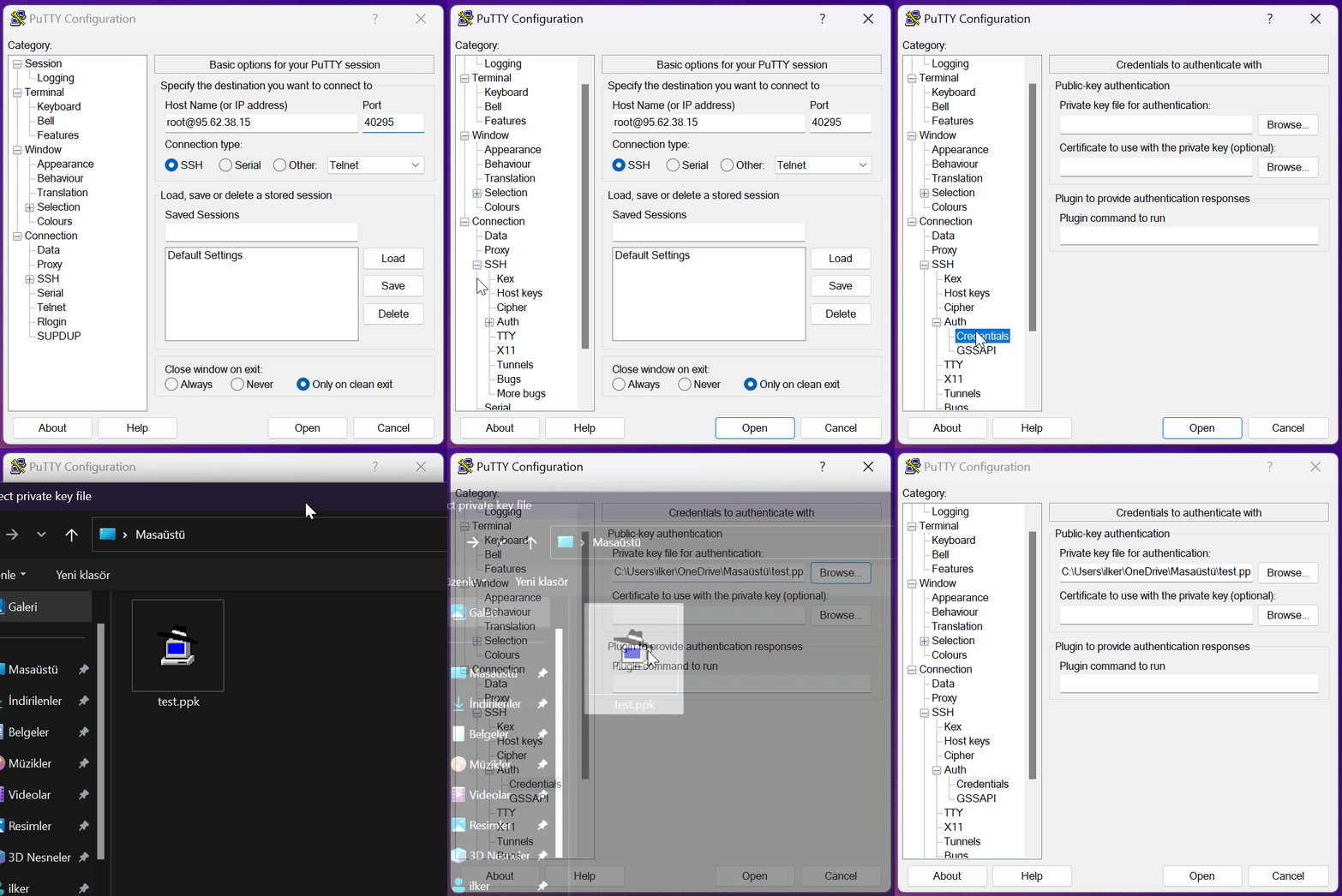
然后点击“打开”按钮连接到示例。如果为 SSH 密钥设置了密码,则在登录时会要求输入密码。输入密码即可连接到服务器。
什么是模板?如何创建?
Cloud Search 中的模板是一个区域,您可以在其中为““btcpuzzle-client””创建设置。可以根据需要创建任意数量的模板。创建云服务器时使用模板。

Cloud Search 提供了各种功能,以帮助您创建最佳模板。您也可以忽略这些警告并运行服务器。这里的警告仅供参考,旨在确保新手用户的安全。
要创建新模板,请点击“创建新模板”按钮,并使用所需的设置创建新模板。您可以点击每个设置旁边的“问号”以查看该设置的用途。
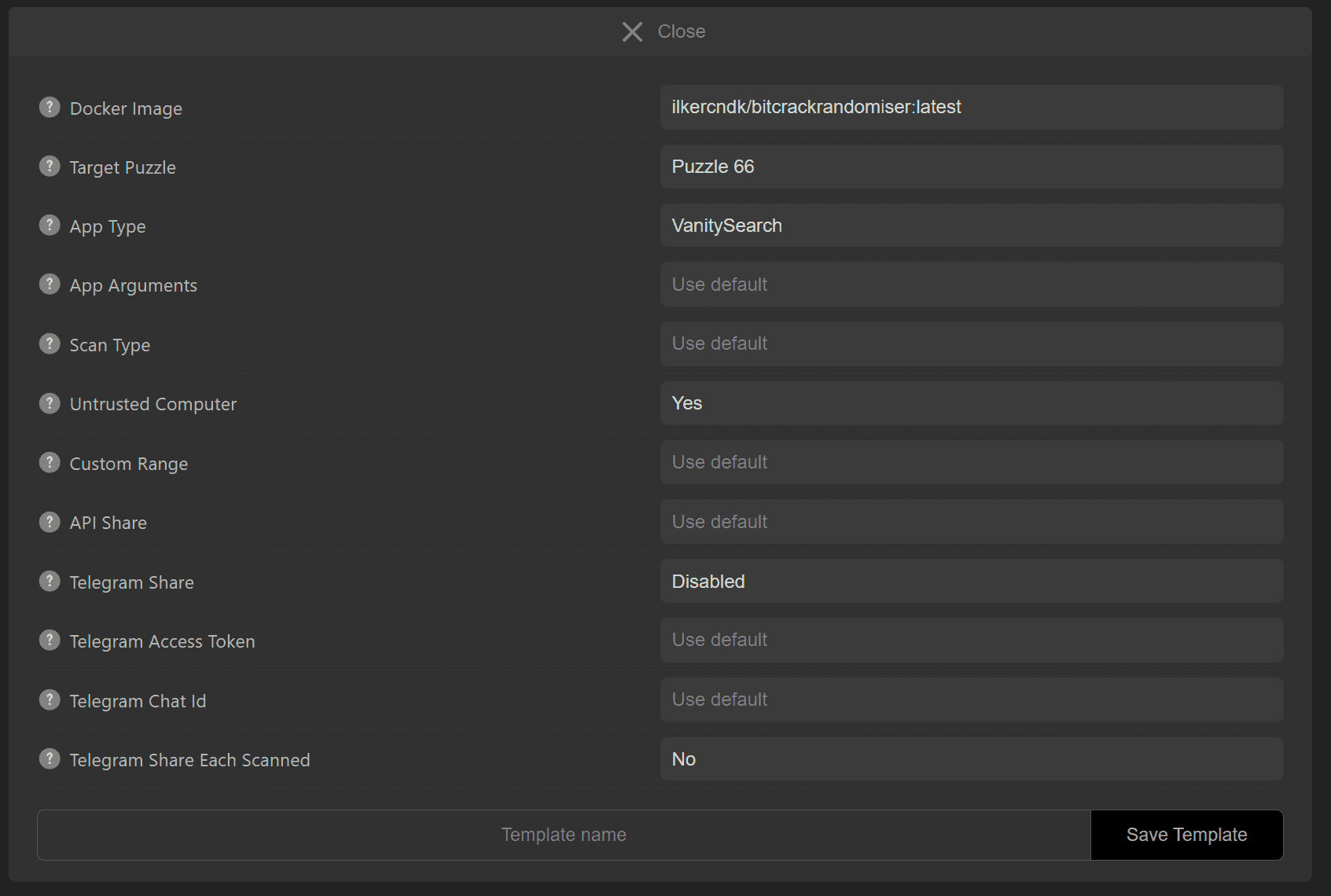
最后,输入模板名称并点击“保存模板”按钮保存模板。在模板名称中避免使用特殊字符,并仅使用拉丁字母。
如何启动新服务器?
要启动新服务器,首先需要一个可用的模板。您也可以使用默认设置启动新服务器。进入 Cloud Search 页面并点击“搜索服务器”链接。选择要使用的模板。然后点击要租用的云服务器旁边的“租用”按钮租用云服务器。
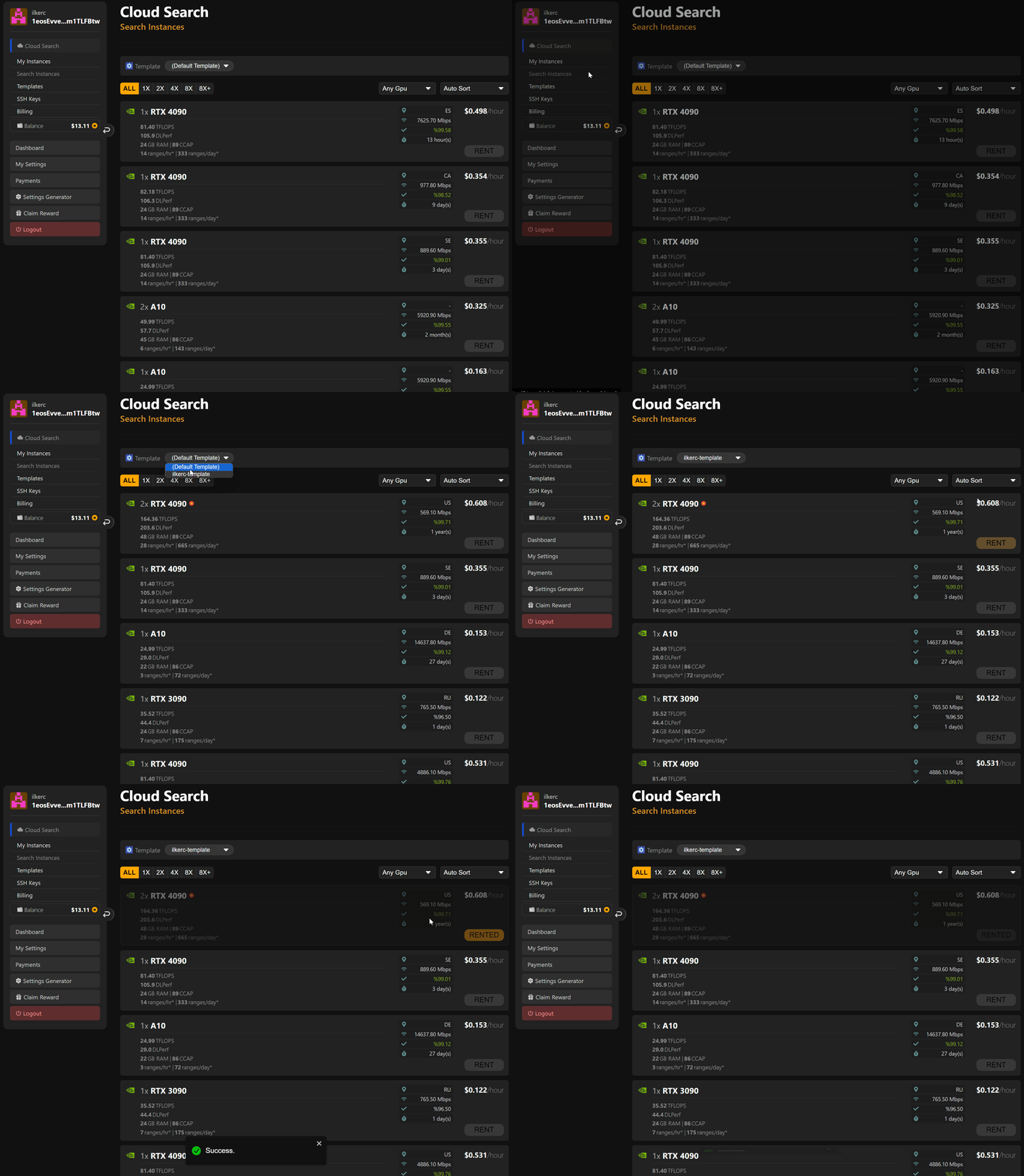
服务器已租用!您可以在“我的服务器”页面检查云服务器的状态。
服务器状态是什么?
当首次租用服务器时,它将以“加载中”状态启动。成功启动的服务器将显示“运行中”状态。如果云服务器出现连接问题,将进入“离线”状态。离线状态下的云服务器不会消耗余额。连接问题解决后,云服务器将自动重新运行。
其他状态和说明在相关页面上有详细说明。
如何确保服务器正常运行?
要确保租用的云服务器正常运行,请检查以下几点:服务器状态是否为“运行中”?如果状态正确,请查看“日志”,确认应用程序正常运行。
如果日志中有已知错误,将在日志窗口中显示。
我的服务器运行速度很慢吗?
并非每个云服务器都能提供其承诺的速度。因此,请在日志中跟踪云服务器提供的性能。如果速度异常低,请删除相关服务器并租用另一台。
如何重启服务器?
要重启服务器,只需点击相关示例旁边的“重启”按钮。服务器将重新启动。
如何删除/销毁服务器?
如果决定停止使用服务器,可以点击相关云服务器旁边的“删除”按钮,完全删除相关服务器。
什么是服务器日志?
点击“日志”按钮以跟踪运行中的服务器的应用程序日志。在日志部分,您可以看到““btcpuzzle-client””应用程序的运行情况以及是否存在任何问题。使用默认设置运行的云服务器在找到私钥时,相关私钥将显示在日志部分(不推荐的方法,推荐的方法见下一部分)。
Cloud Search 的最佳实践是什么?
决定使用 Cloud Search 后,首先要做的是创建一个可靠的模板。使用默认设置进行扫描会暴露服务器上的密钥,因此需要建立一个共享机制。
在模板中始终将“untrusted_computer”值设置为“true”。这样可以防止找到的密钥在应用程序控制台、日志或找到密钥时的任何地方保存。密钥只会按您指定的方式发送给您。必须使用 API 分享或 Telegram 分享功能。
创建相关模板后,系统会向您显示模板的安全性提示。
我可以使用自己的 Docker 镜像吗?
Cloud Search 默认仅使用“原始 docker 镜像”。不过,我们将很快更新以支持使用您自己的 docker 镜像。