
 Kriptom.com
 ChangeNow.io
 RedotPay
Cloud Search nedir?
Cloud Search, havuza en kolay şekilde katılmanızı sağlayan “bulut tabanlı” bir GPU kiralama hizmetidir. Tek yapmanız gereken yeni bir şablon oluşturmak, bakiye yüklemek ve istediğiniz sunucuyu kiralamak. Cloud Search, üçüncü taraf servis sağlayıcılar tarafından sunulmaktadır.
Cloud Search, seçtiğiniz en iyi GPU'lardan oluşan sunucularla hızlı bir tarama başlatmanıza olanak tanır. Saatlik ücretlerle sunulur ve çalışan bulut sunucularını istediğiniz zaman silebilirsiniz.
Cloud Search nasıl çalışır?
Cloud Search, üçüncü taraf servis sağlayıcılarla ortak çalışır. Tüm ödemeler saatlik olup, bulut sunucusunu aktif tuttuğunuz sürece saatlik tutar bakiyenizden otomatik düşmektedir. Havuza katılmanın en kolay yoludur ve son derece basittir. Btcpuzzle.info ve “btcpuzzle-client” ile %100 uyumlu olacak şekilde tasarlanmıştır.
Cloud Search'e nasıl bakiye yükleyebilirim?
Cloud Search'e bakiye yüklemek için "Faturalandırma" sayfasını ziyaret edin ve "Yükle" düğmesini tıklayarak yüklemek istediğiniz bakiye miktarını girin. Ödeme yapabilmeniz için harici bir bağlantı oluşturulacaktır. Ödeme sistemi Coinbase & Binance tarafından sağlanmaktadır.
Minimum 0,01$'a kadar ödeme yapabilirsiniz. Polygon,Base varsayılan olarak ödeme ağı olarak kullanılır ve ödeme işlemleri için önerilir. Çünkü bu ağlar son derece düşük transfer ücretlerine sabitlenmiştir.
Bitcoin ve diğer para birimleriyle ödeme yapmak için "Binance Pay" ödeme yöntemini seçin.
Yüklenen bakiyenin iadesi mümkün müdür?
Maalesef ödediğiniz ücretler doğrudan üçüncü taraf sağlayıcılara ödenmektedir ve geri ödeme mümkün değildir. Bu yüzden küçük bakiyeleri yükleyin ve bittikçe yeniden yükleyin.
SSH Anahtarı Nedir? Gerekli mi?
SSH, bilgisayar ile bulut sunucusu arasındaki bağlantıyı sağlayan bir ağ protokolüdür. Cloud Search ile kiraladığınız bulut sunucularına SSH üzerinden bağlanmak istiyorsanız SSH anahtarı girmeniz gerekmektedir.
SSH anahtarı nasıl oluşturulur?
SSH anahtarı oluşturmanın birçok yolu vardır. En kolay yöntemlerden biri olan “PuttyGen” ile oluşturmanızı sağlayacak basit bir rehber hazırladık. Bunu yapmak için aşağıdaki adımları izleyin.
1 - Web sitesinden PuTTY 'i indirip yükleyin. Varsayılan olarak gerekli uygulamalar yüklenecektir.
2 - Puttygen'i çalıştırın ve “Oluştur” butonu ile yeni bir anahtar oluşturun. Butona bastıktan sonra fareyi ekranda rastgele hareket ettirerek anahtar oluşturmayı tamamlayın. Referans için lütfen aşağıdaki resmi takip edin.
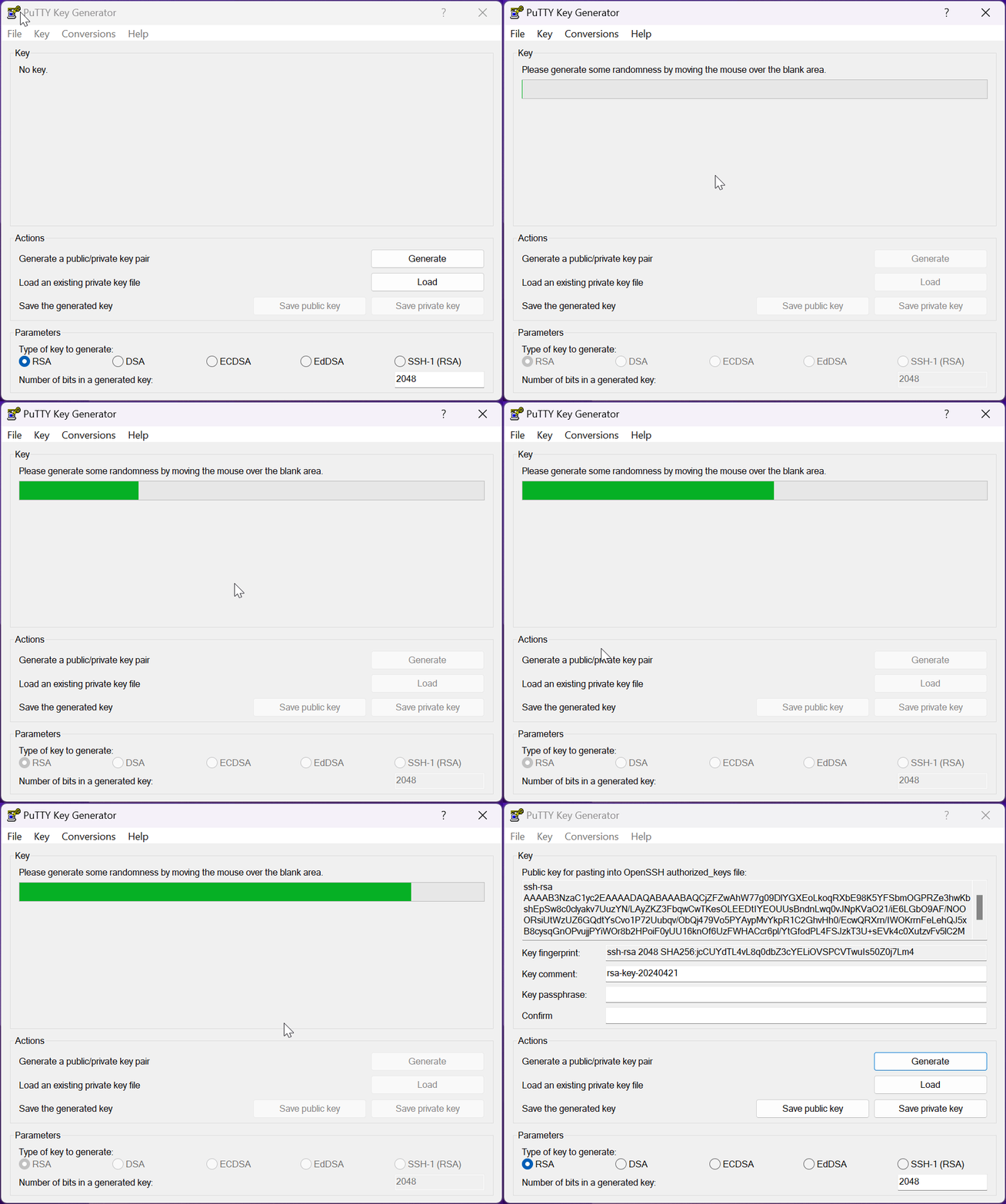
3 - “Public key” alanında “ssh-rsa ….” ile başlayan ve devam eden tüm metni seçin. ve btcpuzzle.info web sitesindeki “dashboard” alanına girin ve “ssh anahtarları” bölümüne kaydedin.
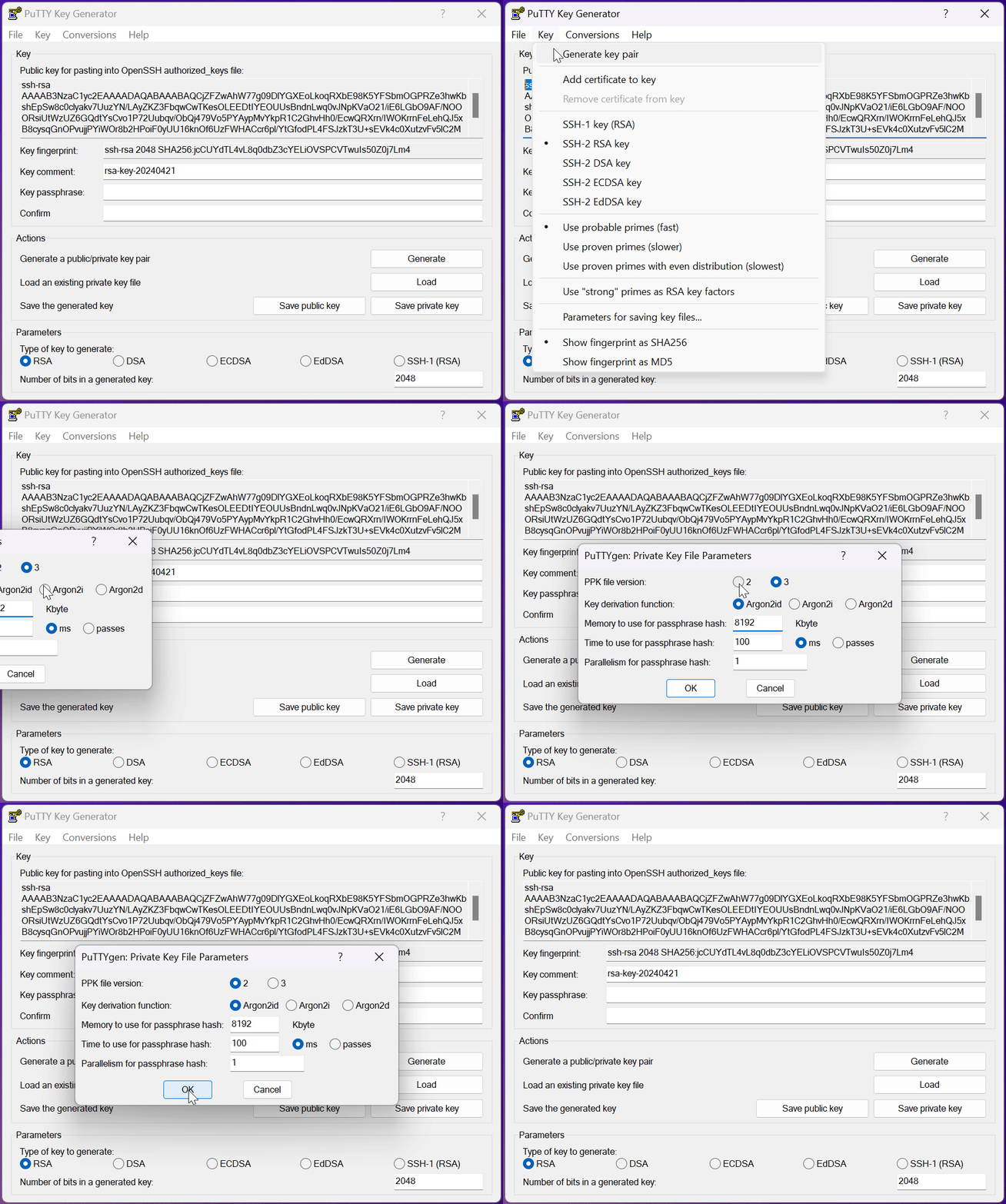
4 - Oluşturulan anahtarı kaydetmeden önce "PPK file version" değerini 2 olarak güncellemeniz gerekmektedir. Bunun için "PuTTYgen" uygulaması açıkken "Keys & Parameters" seçeneğine gidin. Menüdeki anahtar dosyaları kaydetme" menüsü. Bu bölümde “PPK file version” değerini 2 olarak güncelleyin ve “OK” butonuna basın.
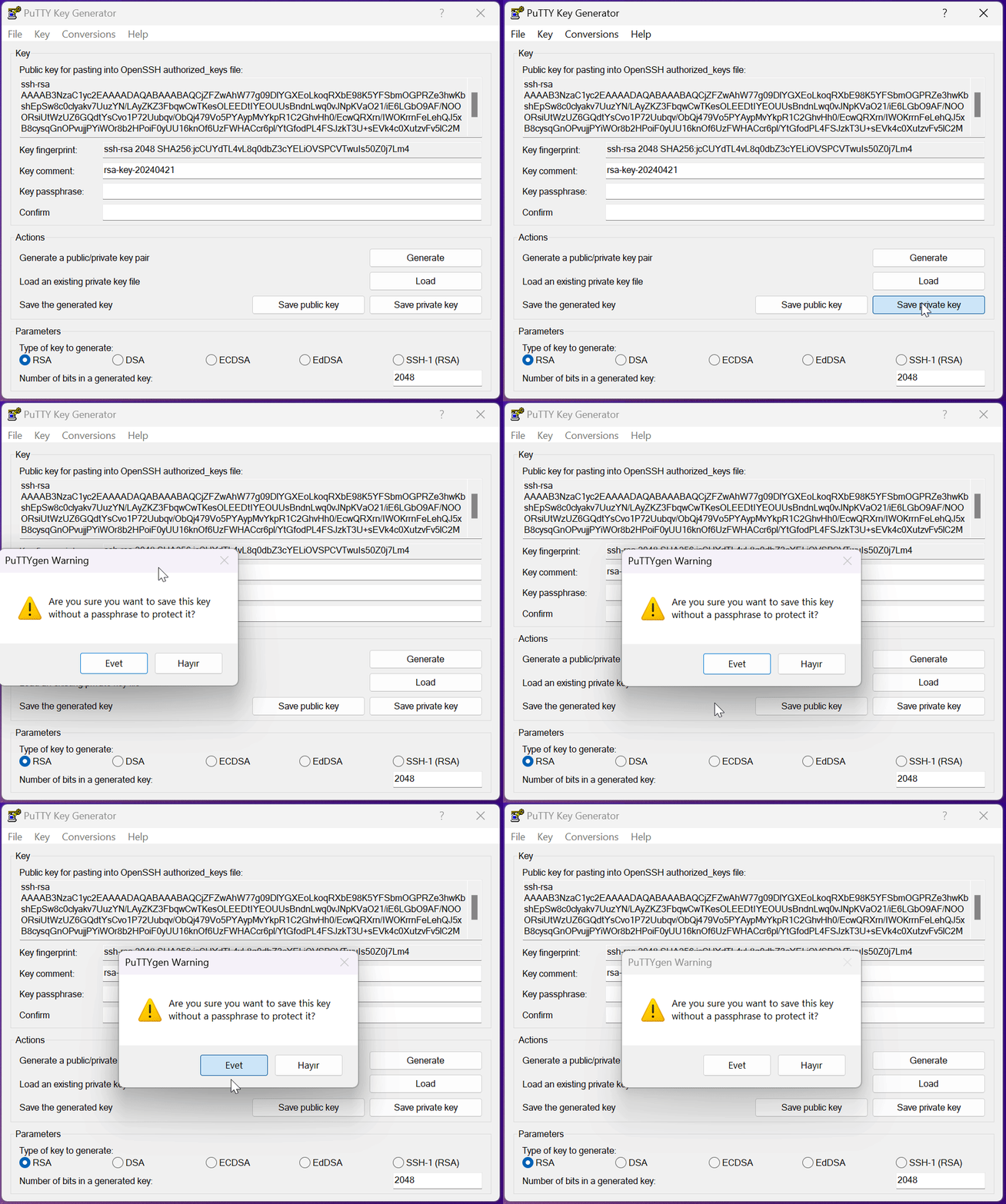
5 - Özel anahtarı kaydedin. Dilerseniz “Passphrase” alanına şifre girerek özel anahtarı şifre ile koruyabilir ve bulut sunucularına bağlandığınızda bu şifre ile kimlik doğrulaması yapabilirsiniz. Kaydettiğiniz özel anahtarı istediğiniz klasörde saklayın, bu bulut sunucularına bağlanırken kullanılacaktır.
Bir sunucuya SSH aracılığıyla nasıl bağlanabilirim?
Bir sunucuya SSH aracılığıyla bağlanmak için öncelikle, önceki başlıkta yer alan "SSH anahtarını" oluşturmanız gerekir. SSH anahtarınız hazırsa bağlanabiliriz. Bu adımda tekrar Putty kullanacağız ve btcpuzzle.info adresindeki bir bulut sunucusuna bağlanacağız.
1 - Kurulu değilse web sitesinden PuTTY indirip kurun.
2 - Btcpuzzle.info aracılığıyla bir bulut sunucusu kiralayın. Örnek "çalışıyor" durumuna gelene kadar bekleyin ve her şey hazır olduğunda ilgili alandan SSH bağlantısı için gerekli IP ve port'u alalım.
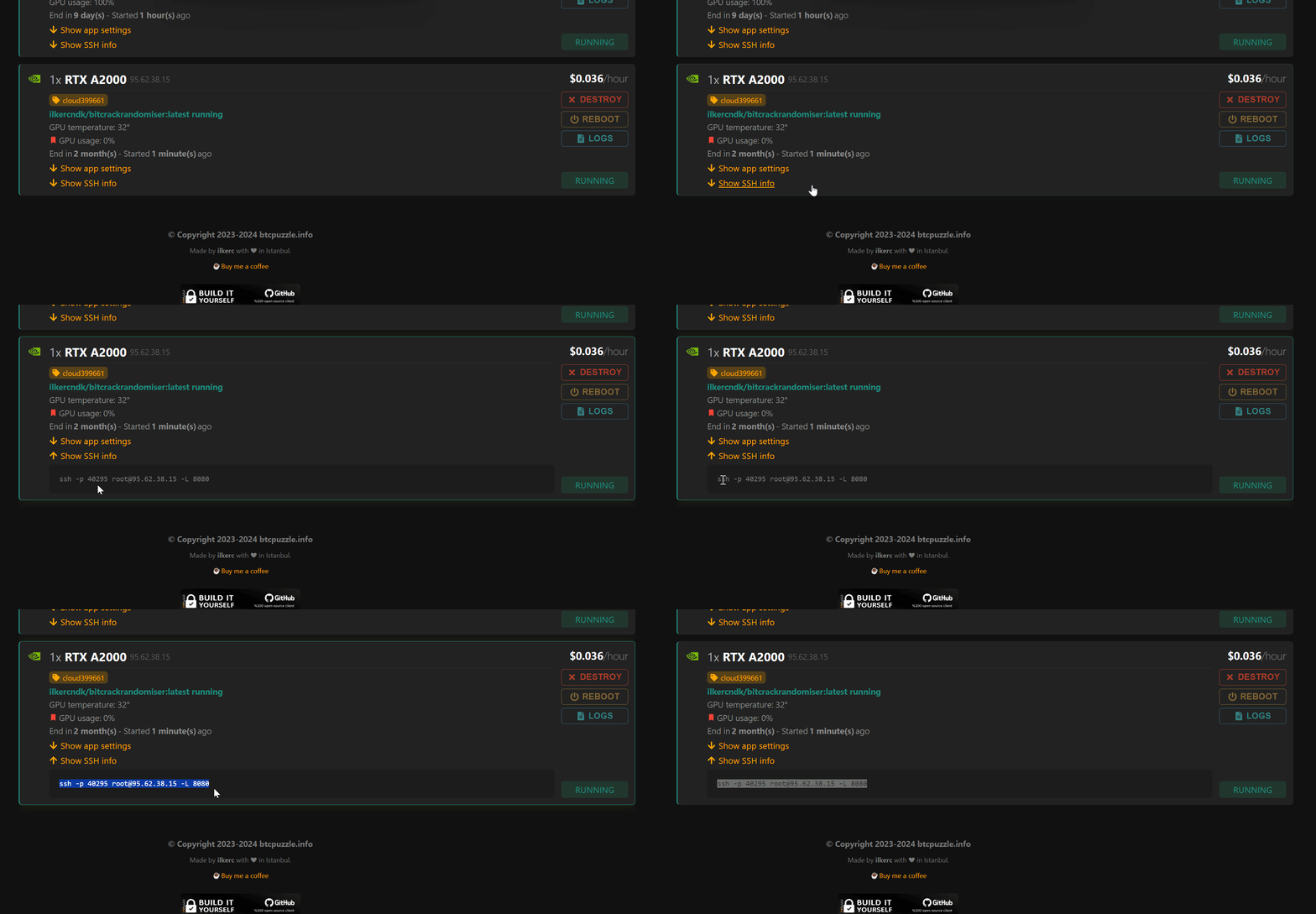
3 - Putty uygulamasını açalım ve ilgili “session” alanlarına SSH bağlantı bilgilerini girelim.
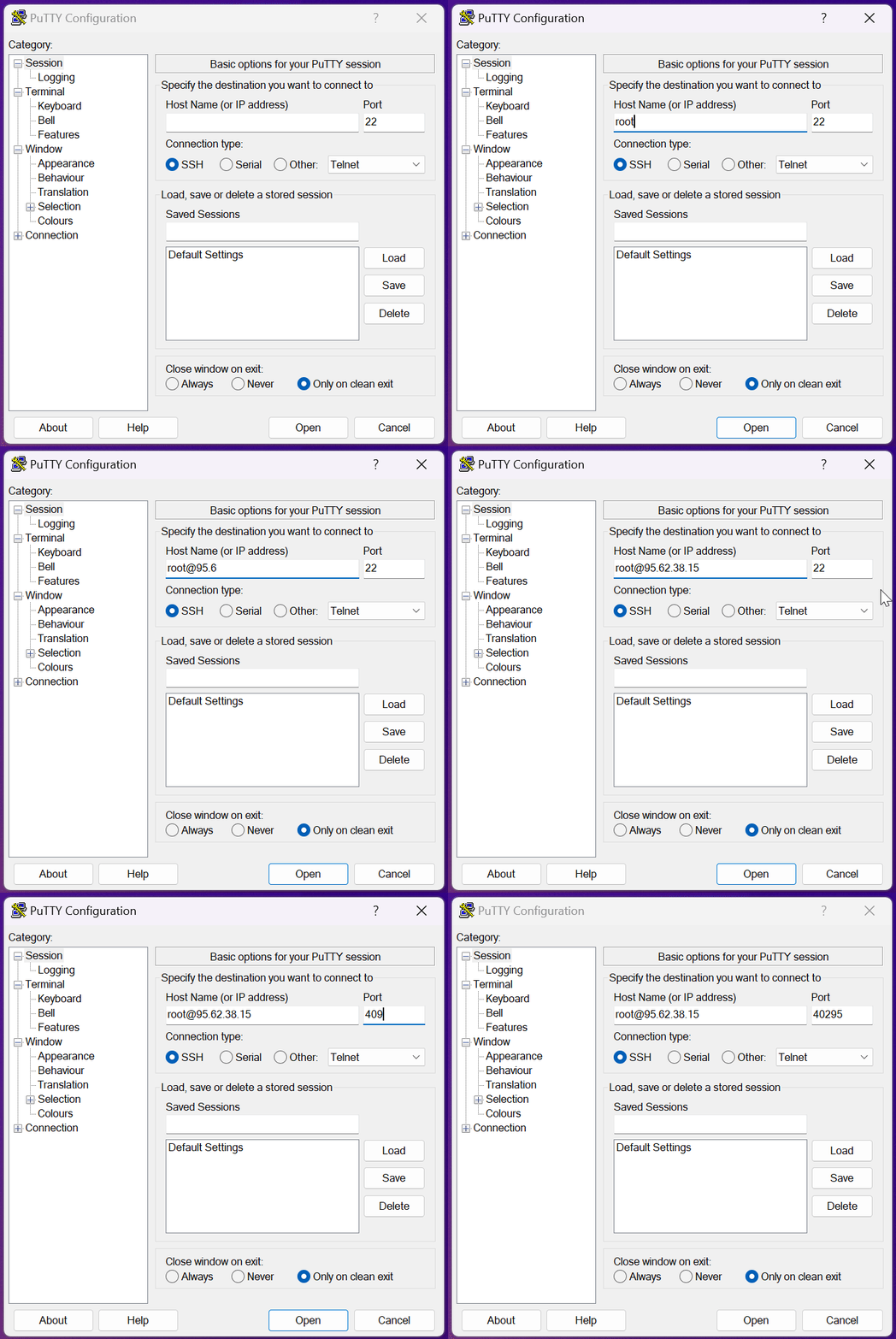
4 - Daha sonra daha önce oluşturduğumuz SSH anahtarının özel anahtar dosyasını seçmemiz gerekiyor. Bunun için Putty’de soldaki menüden “Connection> SSH > Auth > Credential” menüsüne gidin. “Private key file for authentication” alanından daha önce oluşturduğunuz “.ppk” dosya türünden özel anahtar dosyasını seçin.
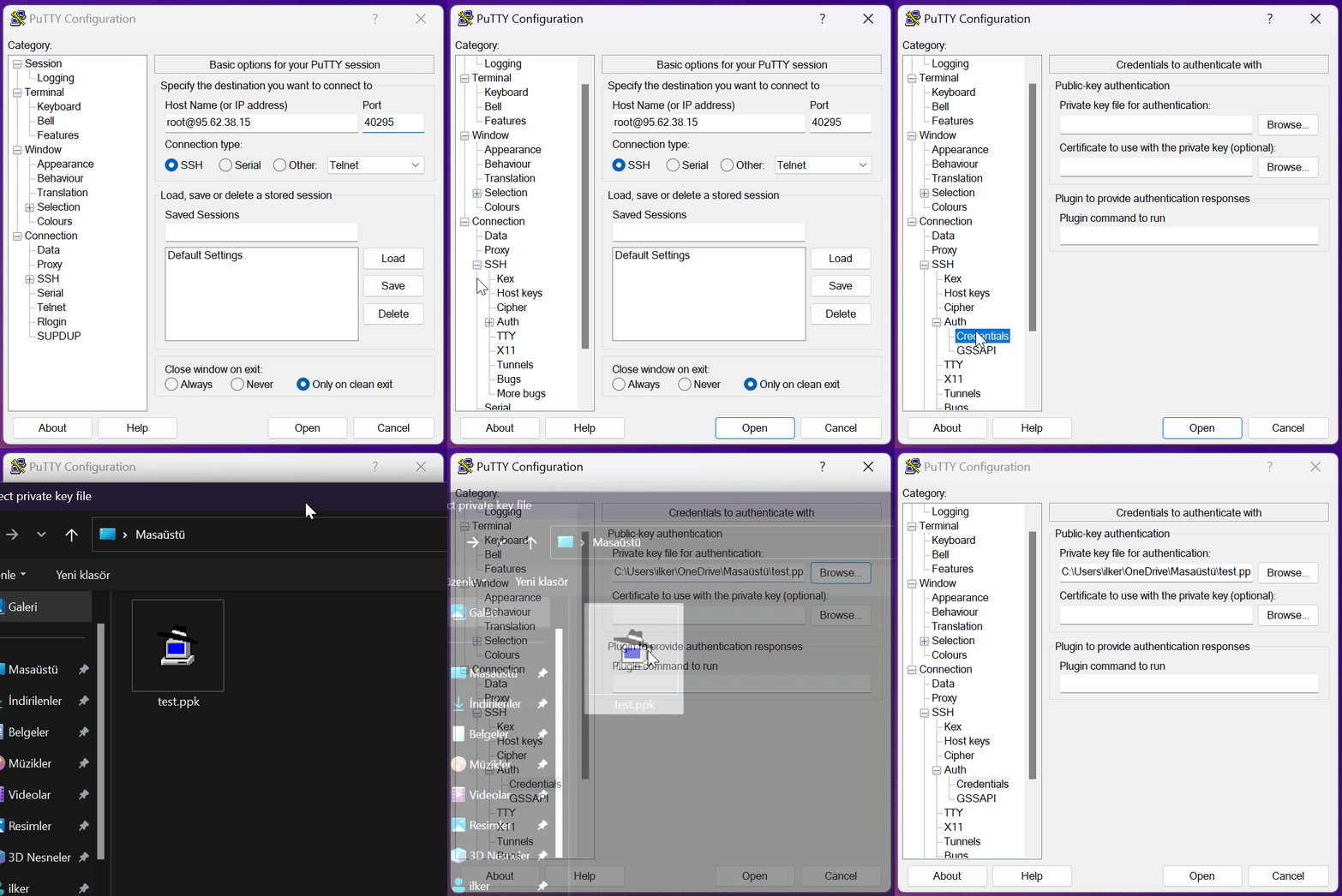
Daha sonra “Open” diyerek örneğimize bağlanır. Eğer SSH anahtarınız için şifre belirlediyseniz giriş yaparken sizden şifrenizi girmenizi isteyecektir. Artık şifrenizi girerek sunucuya bağlanabilirsiniz.
Şablon nedir? Nasıl oluşturulur?
Cloud Search'teki şablonlar ““btcpuzzle-client”” için ayarlar oluşturabileceğiniz bir alandır. Dilediğiniz kadar şablon oluşturabilirsiniz. Bulut sunucuları oluşturulurken şablonlar kullanılır.

Cloud Search, en uygun şablonu oluşturmanıza yardımcı olacak çeşitli özelliklerle donatılmıştır. Dilerseniz bu uyarıları dikkate almayarak da sunucuları çalıştırabilirsiniz. Burada belirtilen uyarılar yalnızca bilgilendirme amaçlıdır ve deneyimsiz kullanıcıların güvenliği dikkate alınarak tasarlanmıştır.
Yeni şablon oluşturmak için “Yeni şablon oluştur” butonuna basın ve istediğiniz ayarlarla yeni şablonlar oluşturun. Her ayarın yanındaki "küçük soru işaretlerine" tıklayarak ilgili ayarın ne için kullanıldığını inceleyebilirsiniz.
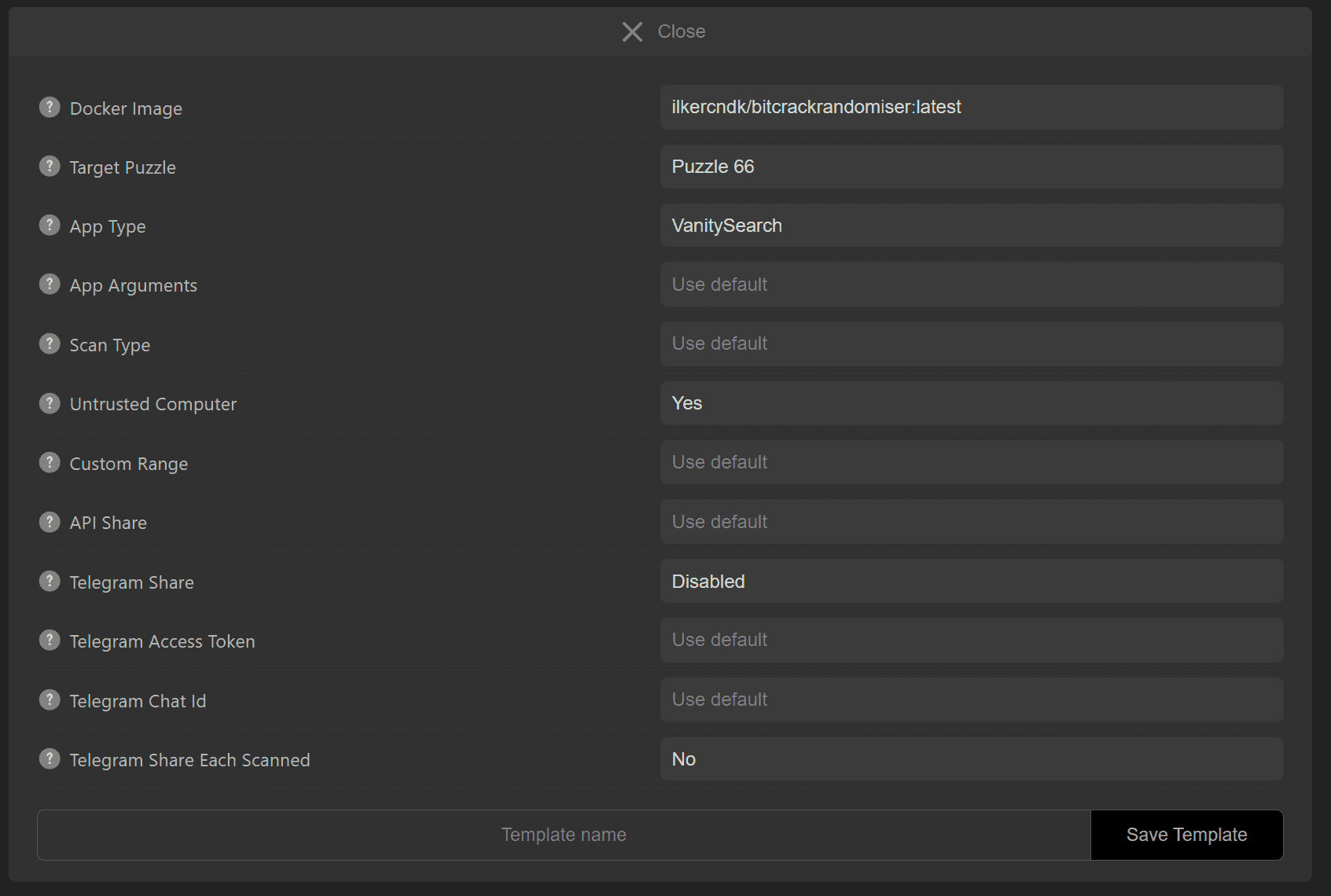
Son olarak bir şablon adı girin ve “Şablonu Kaydet” butonuna basarak ilgili şablonu kaydedin. Şablon adında özel karakterler kullanmaktan kaçının ve yalnızca Latin alfabesini kullanın.
Yeni bir sunucuyu nasıl başlatabilirim?
Yeni bir sunucu başlatmak için öncelikle kullanabileceğiniz bir şablona ihtiyacınız var. Şablon kullanmadan da varsayılan ayarlarla yeni sunucular başlatabilirsiniz. Cloud Search sayfasına ilerleyin ve "Sunucu Arayın" bağlantısını tıklayın. Kullanmak istediğiniz şablonu seçin. Daha sonra kiralamak istediğiniz herhangi bir bulut sunucusunun yanındaki "Kirala" butonuna tıklayarak bulut sunucunuzu kiralayın.
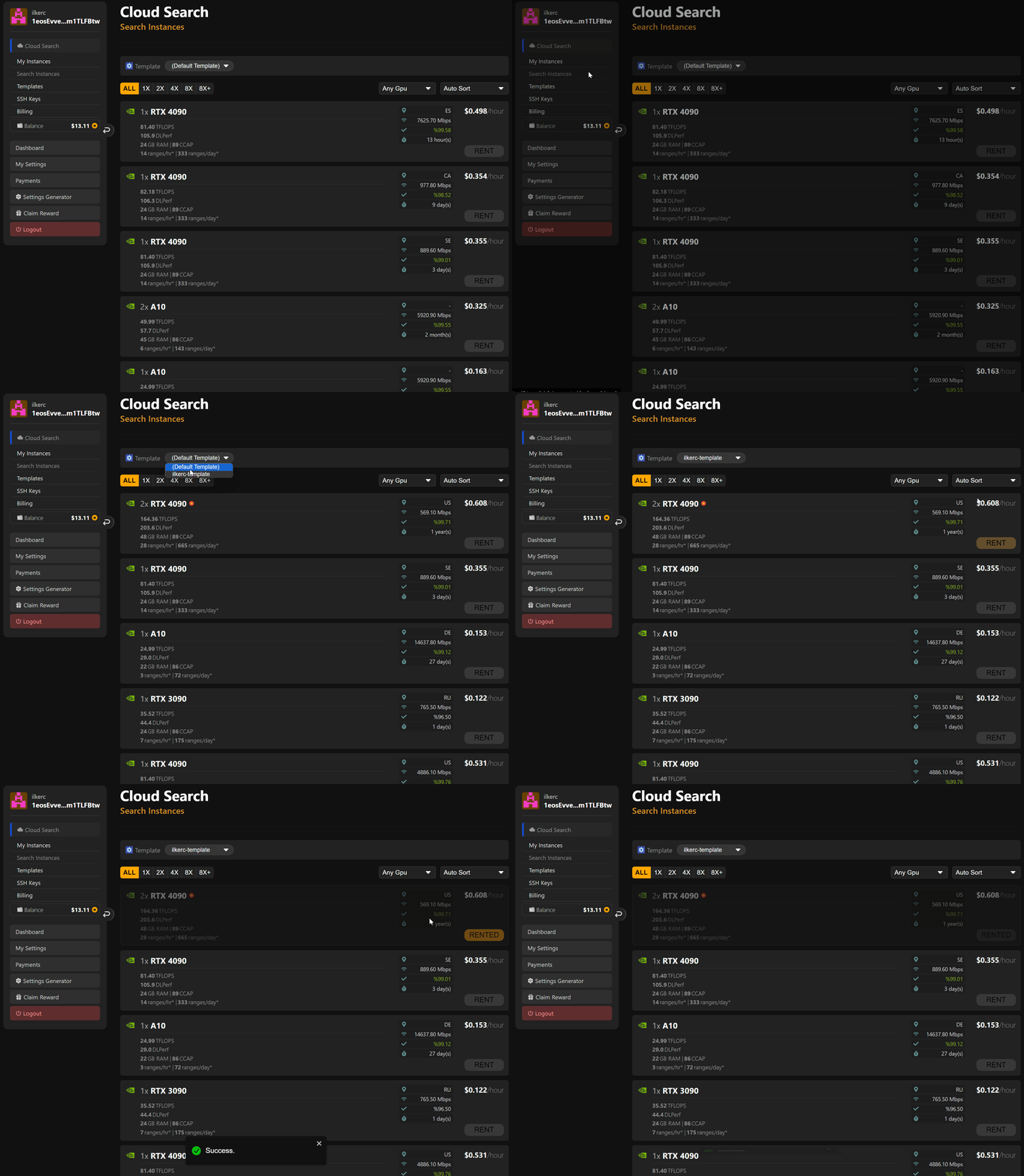
Sunucu kiralandı! Bulut sunucusu durumunu “Sunucularım” sayfasından kontrol edebilirsiniz.
Sunucu durumları nelerdir?
Sunucular ilk kiralandığında "yükleniyor" durumuyla başlatılır. Başarılı bir şekilde çalıştırılan bir sunucu, "çalışıyor" durumuyla gösterilir. Bir bulut sunucusunun bağlantı sorunu yaşaması durumunda “çevrimdışı” duruma geçecektir. Çevrimdışı durumundaki bulut sunucuları kredi tüketmeyecektir. Bağlantı sorunları çözülen bulut sunucuları otomatik olarak yeniden çalışacaktır.
Bunun dışında diğer tüm durum ve açıklamalar ilgili sayfada açıklanmıştır.
Sunucunun düzgün çalıştığından nasıl emin olabilirim?
Kiraladığınız bulut sunucusunun düzgün ve sorunsuz çalıştığından emin olmak için aşağıdakileri kontrol edin. Sunucu durumu "çalışıyor" mu? Durum doğruysa "günlüklere" bakın ve uygulamanın düzgün çalıştığını doğrulayın.
Eğer loglarda önceden bilinen bir hata varsa bu size log penceresinde gösterilecektir.
Sunucum çok mu yavaş çalışıyor?
Her bulut sunucusu vaat ettiği hızı sağlayamaz. Bu nedenle çalıştırdığınız bulut sunucusunun sağladığı gücü loglardan takip edin. Hız anormal derecede düşükse ilgili sunucuyu kaldırın ve başka bir tane kiralayın.
Sunucuyu nasıl yeniden başlatabilirim?
Bir sunucuyu yeniden başlatmak istediğinizde, ilgili örneğin yanındaki "Yeniden Başlat" düğmesine tıklamanız yeterlidir. Sunucu yeniden başlatılacaktır.
Sunucuyu nasıl silebilir/yok edebilirim?
Eğer sunucuyu kullanmaktan vazgeçtiyseniz ilgili bulut sunucusunun yanındaki "Kaldır" butonuna tıklayarak ilgili sunucuyu tamamen silebilirsiniz.
Sunucu günlükleri nedir?
"Loglar" butonuna tıklayarak çalışan sunucunun uygulama loglarını takip edebilirsiniz. Loglar kısmında ““btcpuzzle-client”” uygulamasının nasıl çalıştığını ve herhangi bir sorun olup olmadığını görebilirsiniz. Ayrıca varsayılan ayarlarla çalıştırılan bulut sunucularının özel anahtarı bulması durumunda ilgili anahtar günlükleri bölümünde görünecektir. (Önerilmeyen yöntem, önerilen yöntem için sonraki başlığı izleyin)
Cloud Search'teki en iyi uygulama yöntemleri nedir?
Cloud Search'ü kullanmaya karar verdiyseniz yapmanız gereken ilk şey güvenilir bir şablon oluşturmaktır. Varsayılan ayarlarla tarama yapmak çalışan sunucudaki anahtarı ortaya çıkaracağından bir paylaşım mekanizması kurmanız gerekir.
Şablonunuzda her zaman “untrusted_computer” değerini “true” olarak kullanın. Bu, bulunan anahtarın uygulama konsolunda, günlüklerde ve anahtar bulunduğunda çalışan sunucunun herhangi bir yerinde saklanmasını önleyecektir. Anahtar yalnızca sizin belirttiğiniz şekilde size gelecektir. API paylaşımı veya Telegram paylaşımı özelliğinin kullanılması zorunludur.
İlgili şablonu oluşturduktan sonra şablonun ne kadar güvenilir olduğu size uyarı olarak gösterilecektir.
Kendi Docker imajımı kullanabilir miyim?
Cloud Search'te varsayılan olarak yalnızca "orijinal docker imajı" kullanılır. Ancak kendi docker imajınızı kullanabilmeniz için bunu yakında güncelleyeceğiz.