
 Kriptom.com
 ChangeNow.io
 RedotPay
O que é o Cloud Search?
O Cloud Search é um serviço de aluguel de GPU baseado em nuvem que permite que você participe da pool da maneira mais fácil. Tudo o que você precisa fazer é criar um novo modelo, adicionar saldo e alugar o servidor desejado. O Cloud Search é fornecido por terceiros.
O Cloud Search permite iniciar rapidamente uma busca com servidores que possuem as melhores GPUs selecionadas. Ele é oferecido com tarifas por hora, e você pode excluir servidores em nuvem em execução a qualquer momento.
Como funciona o Cloud Search?
O Cloud Search trabalha em conjunto com provedores de serviços terceirizados. Todos os pagamentos são feitos por hora, e o valor por hora é deduzido automaticamente do seu saldo enquanto o servidor em nuvem estiver ativo. É a maneira mais fácil de participar da pool e é extremamente simples. Ele foi projetado para ser 100% compatível com o Btcpuzzle.info e o “btcpuzzle-client”.
Como posso adicionar saldo ao Cloud Search?
Para adicionar saldo ao Cloud Search, visite a página "Faturamento" e clique no botão "Adicionar" para inserir o valor do saldo desejado. Um link externo será criado para concluir o pagamento. O sistema de pagamento é fornecido pela Coinbase & Binance.
Você pode fazer pagamentos a partir de $0,01. Polygon e Base são usados como a rede de pagamento padrão e são recomendados para transações devido às suas baixas taxas de transferência.
Para fazer pagamentos com Bitcoin e outras moedas, selecione o método de pagamento "Binance Pay".
É possível reembolsar o saldo adicionado?
Infelizmente, os valores pagos são diretamente transferidos aos provedores de serviços terceirizados e não podem ser reembolsados. Por isso, adicione saldos pequenos e recarregue conforme necessário.
O que é uma Chave SSH? É necessário?
SSH é um protocolo de rede que fornece uma conexão segura entre o computador e o servidor em nuvem. Se você deseja conectar aos servidores em nuvem alugados através do SSH, você precisa fornecer uma chave SSH.
Como criar uma chave SSH?
Existem várias maneiras de criar uma chave SSH. Uma das maneiras mais fáceis é usar o “PuttyGen”. Preparamos um guia simples para ajudá-lo a criar uma chave SSH com o PuttyGen. Siga as etapas abaixo.
1 - Baixe e instale o PuTTY do site. O aplicativo necessário será instalado por padrão.
2 - Execute o Puttygen e clique no botão “Gerar” para criar uma nova chave. Após clicar no botão, mova o mouse aleatoriamente na tela para concluir a criação da chave. Siga a imagem abaixo como referência.
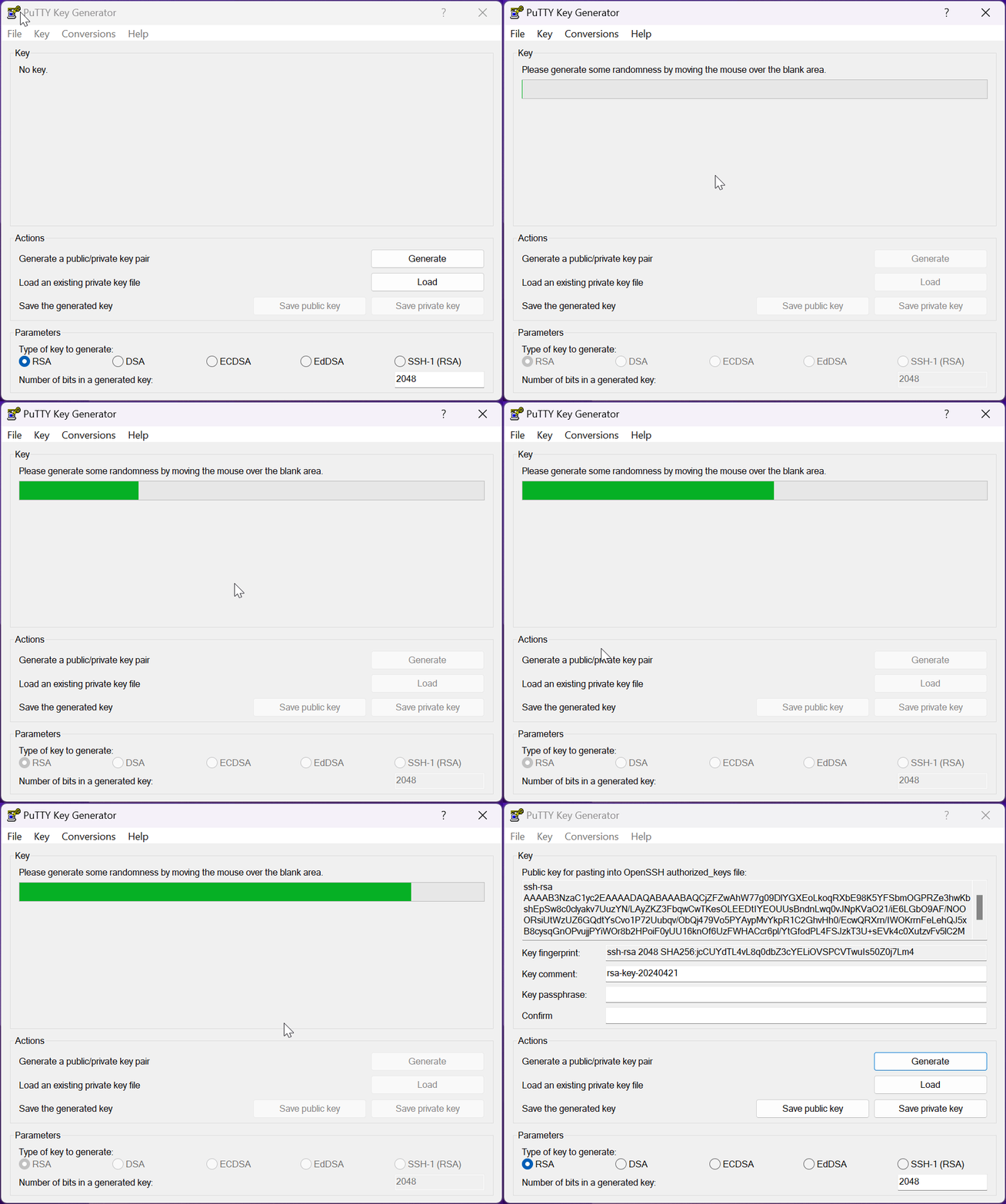
3 - Na área “Chave pública”, selecione todo o texto que começa com “ssh-rsa ….” e continue, e salve-o na seção “chaves SSH” no painel do btcpuzzle.info.
4 - Antes de salvar a chave, você precisa atualizar o valor “PPK file version” para 2. Para fazer isso, no Puttygen, vá para a opção “Keys & Parameters” no menu “saving key files”. Atualize o valor “PPK file version” para 2 e clique no botão “OK”.
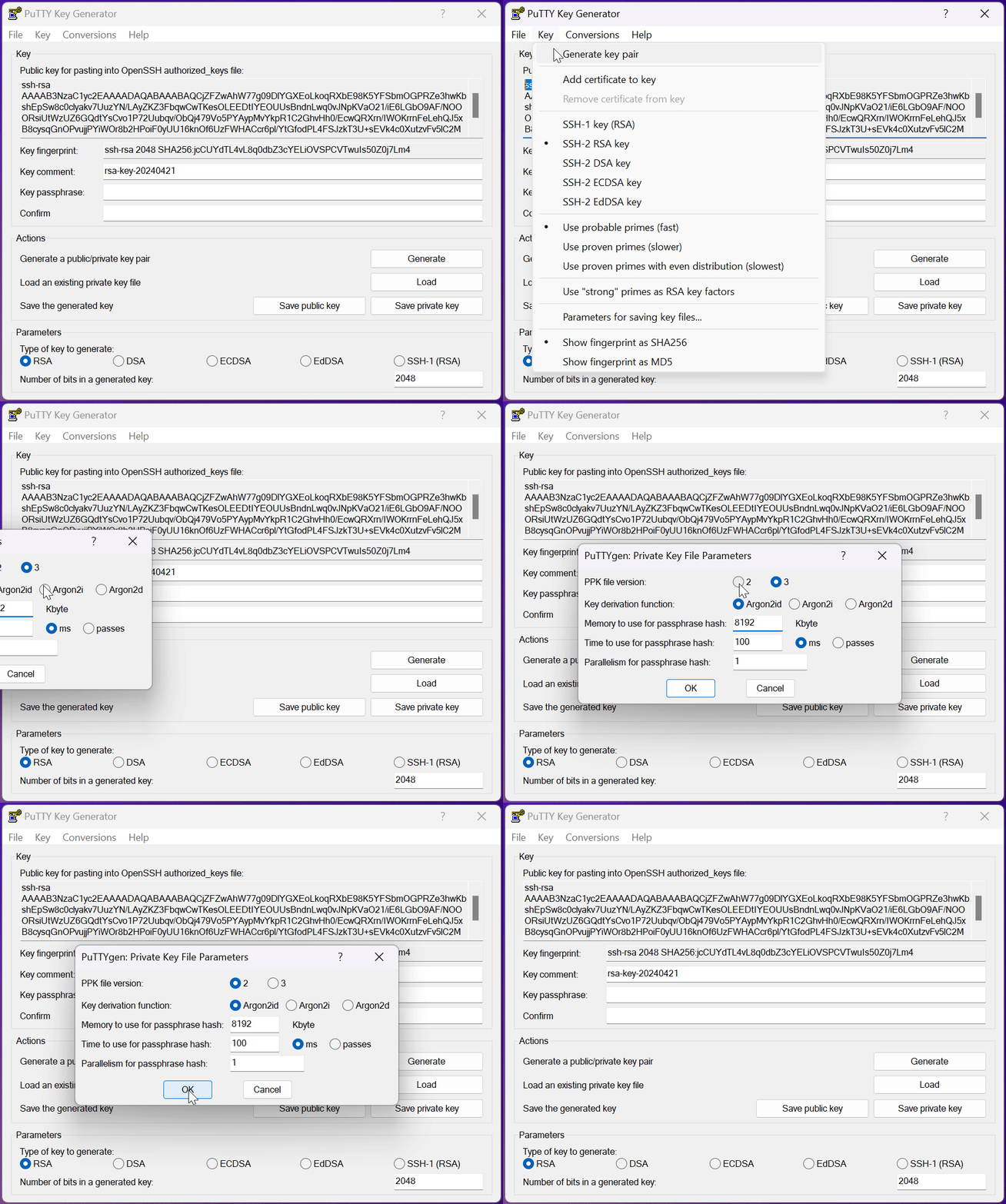
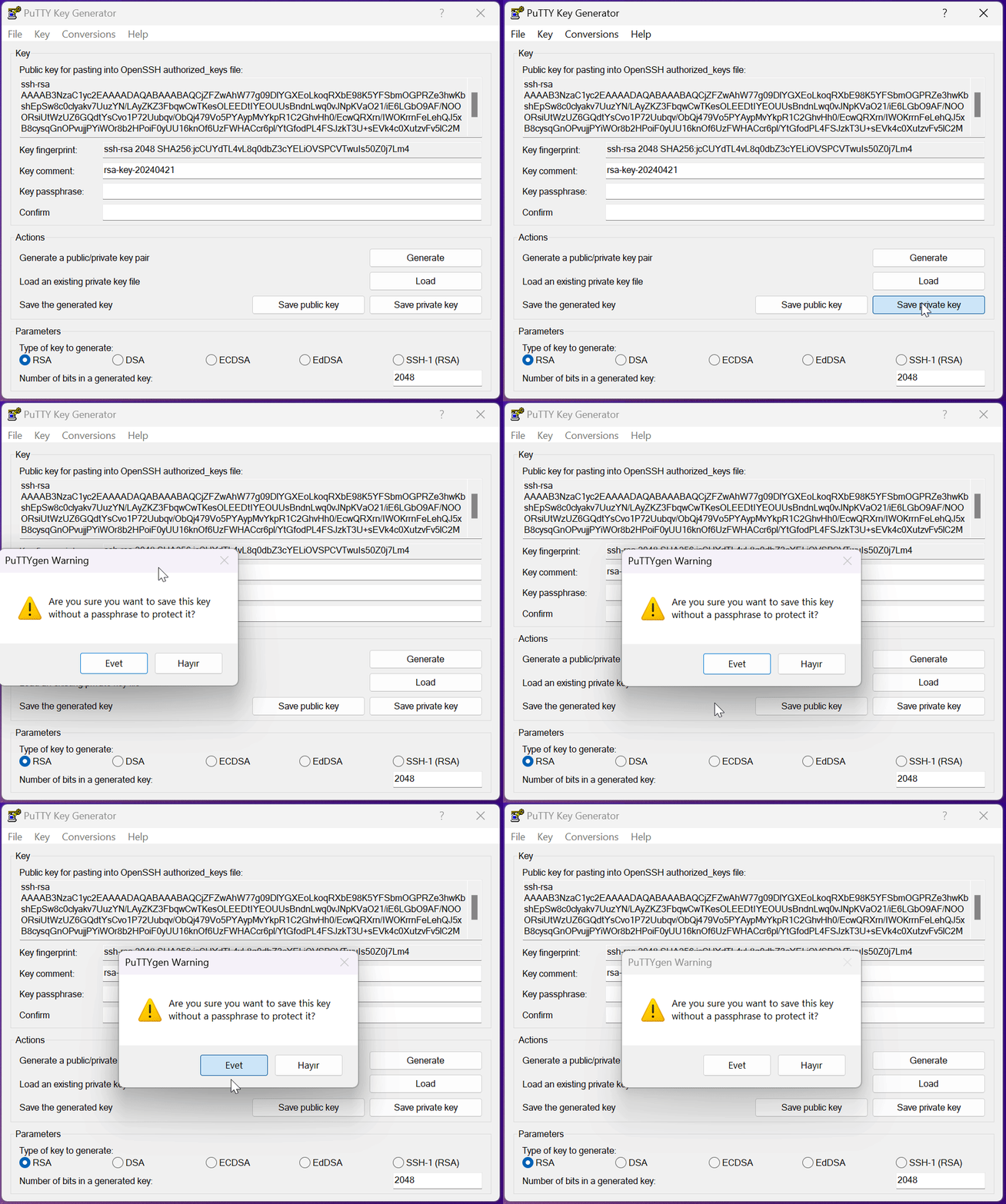
5 - Salve a chave privada. Se desejar, você pode proteger a chave privada com uma senha digitando uma senha no campo “Passphrase” e autenticar a conexão com os servidores em nuvem usando esta senha. Salve a chave privada criada em qualquer pasta, ela será usada ao conectar-se aos servidores em nuvem.
Como posso conectar-me a um servidor via SSH?
Para conectar-se a um servidor via SSH, você precisa primeiro criar a "chave SSH" mencionada na seção anterior. Se sua chave SSH estiver pronta, você pode se conectar. Nesta etapa, usaremos o Putty novamente e nos conectaremos a um servidor em nuvem no btcpuzzle.info.
1 - Baixe e instale o PuTTY do site, se ainda não estiver instalado.
2 - Alugue um servidor em nuvem através do btcpuzzle.info. Espere até que ele esteja no estado "em execução" e pegue o IP e a porta necessários para a conexão SSH na seção correspondente.
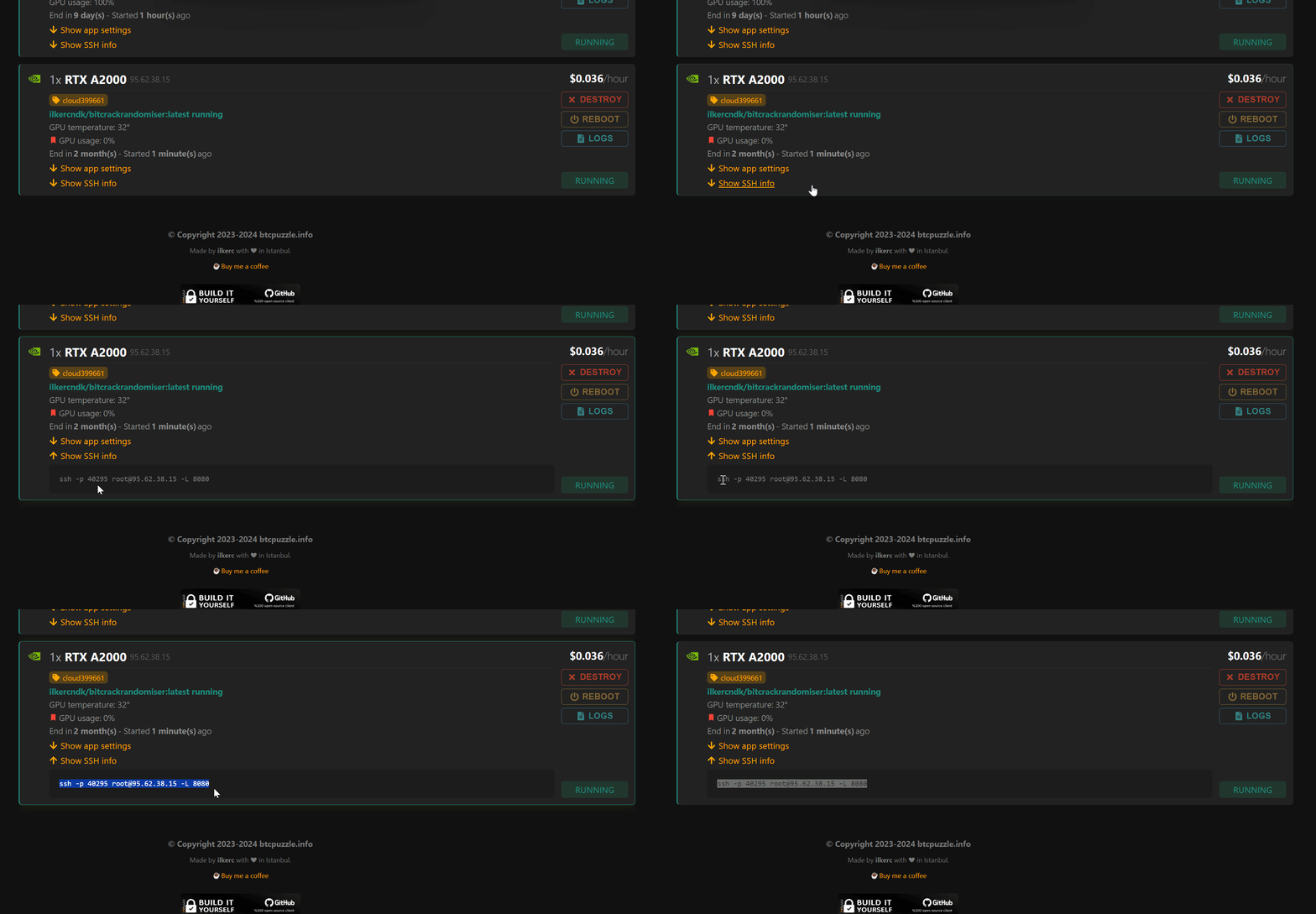
3 - Abra o aplicativo Putty e insira as informações de conexão SSH nas áreas “sessão”.
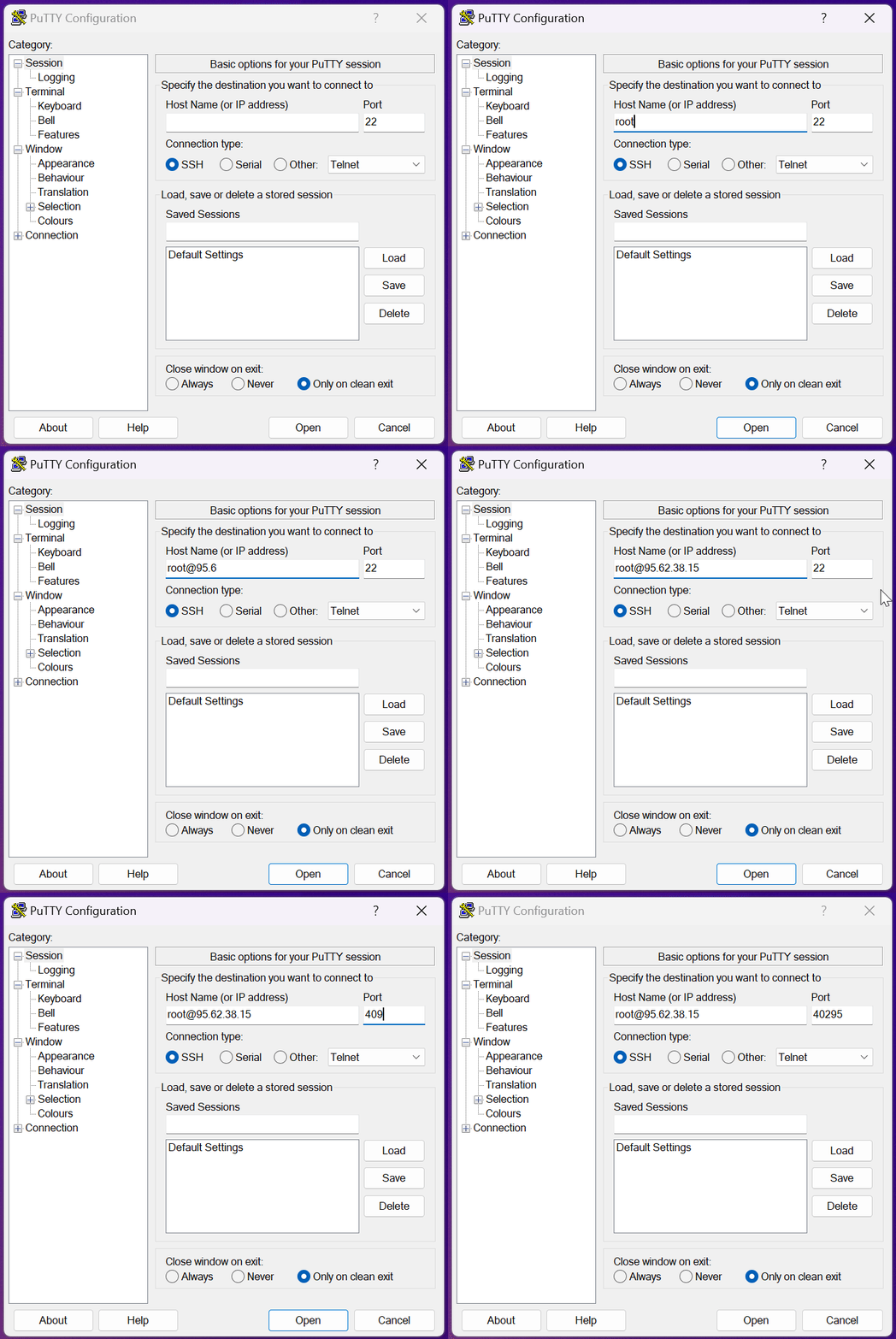
4 - Em seguida, selecione o arquivo de chave privada criado anteriormente. No Putty, vá para “Connection> SSH > Auth > Credential” no menu à esquerda. Selecione o arquivo de chave privada no formato “.ppk” que você criou anteriormente no campo “Private key file for authentication”.
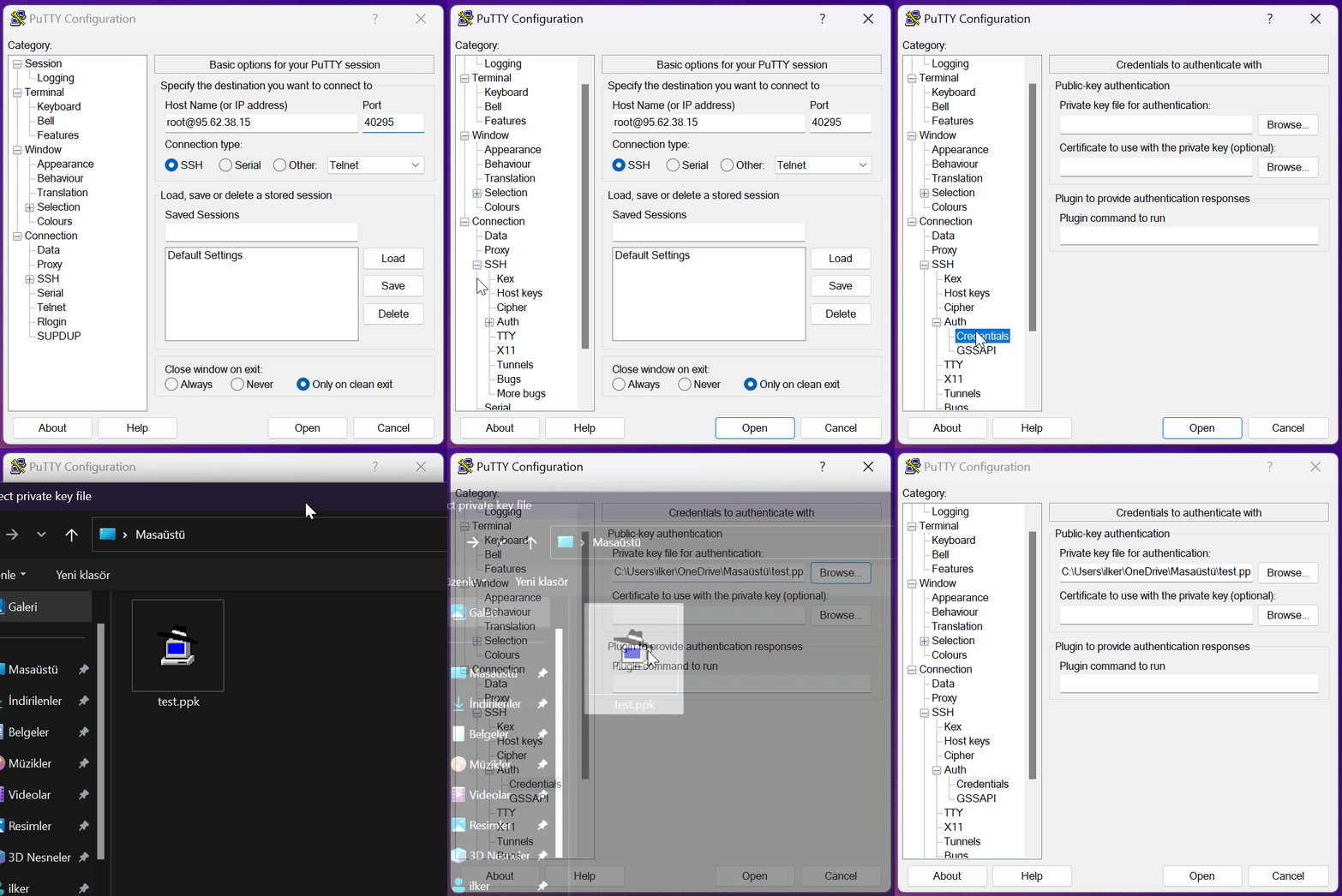
Em seguida, clique em “Open” para se conectar ao servidor. Se você definiu uma senha para a chave SSH, ela será solicitada ao fazer login. Digite a senha e conecte-se ao servidor.
O que é um modelo? Como posso criar um?
Os modelos no Cloud Search são áreas onde você pode criar configurações para o ““btcpuzzle-client””. Você pode criar quantos modelos quiser. Os modelos são usados ao criar servidores em nuvem.

O Cloud Search é equipado com vários recursos para ajudá-lo a criar o modelo mais adequado. Você também pode ignorar esses avisos e executar os servidores. Os avisos fornecidos aqui são apenas para informação e foram projetados para a segurança dos usuários inexperientes.
Para criar um novo modelo, clique no botão “Criar novo modelo” e crie novos modelos com as configurações desejadas. Clique nos “pequenos pontos de interrogação” ao lado de cada configuração para entender seu propósito.
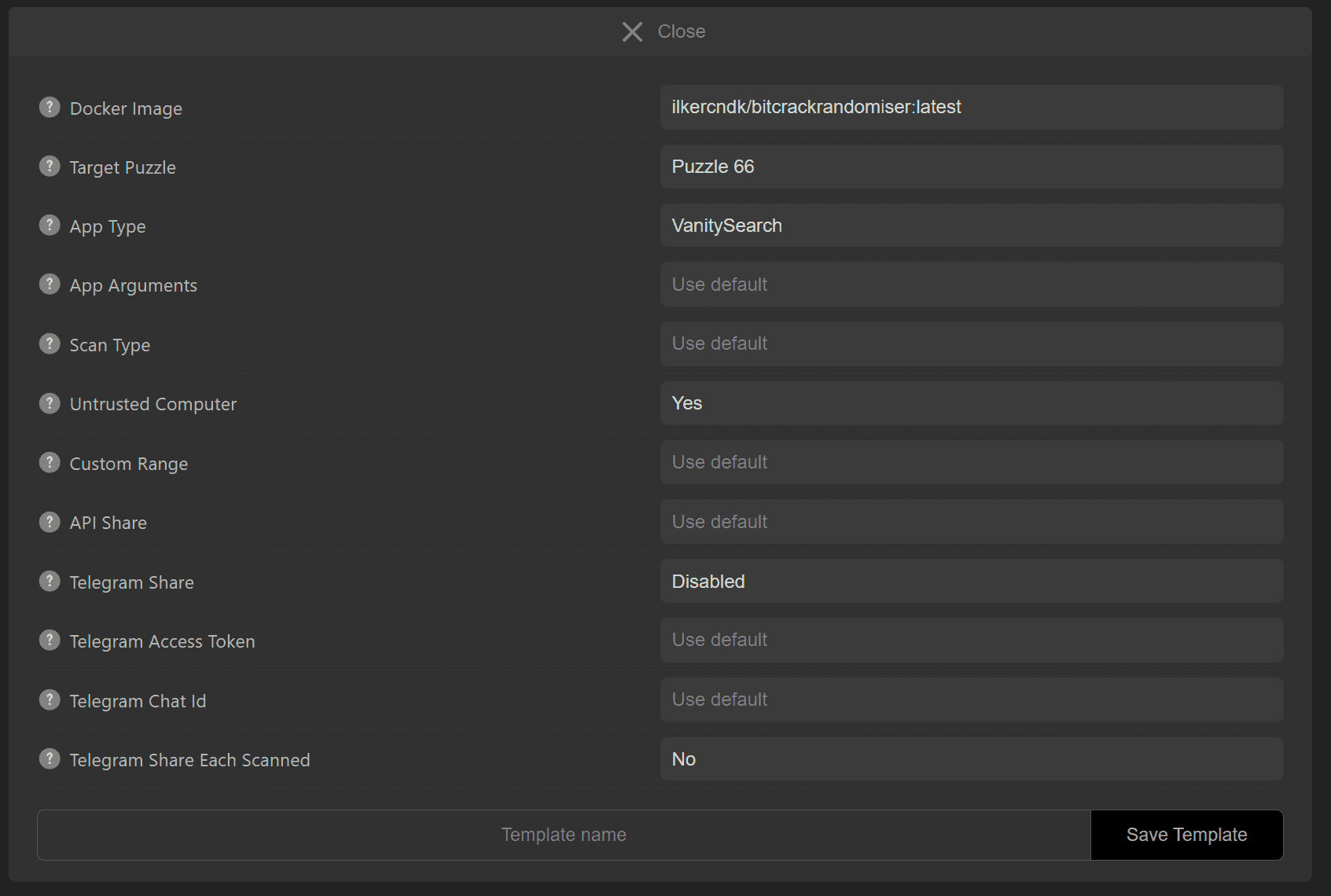
Por fim, insira um nome para o modelo e clique no botão “Salvar modelo” para salvar o modelo. Evite usar caracteres especiais no nome do modelo e use apenas o alfabeto latino.
Como posso iniciar um novo servidor?
Para iniciar um novo servidor, primeiro você precisa de um modelo disponível. Você também pode iniciar novos servidores com as configurações padrão sem usar um modelo. Vá para a página do Cloud Search e clique no link “Procurar servidores”. Selecione o modelo que deseja usar. Em seguida, clique no botão “Alugar” ao lado de qualquer servidor em nuvem que deseja alugar.
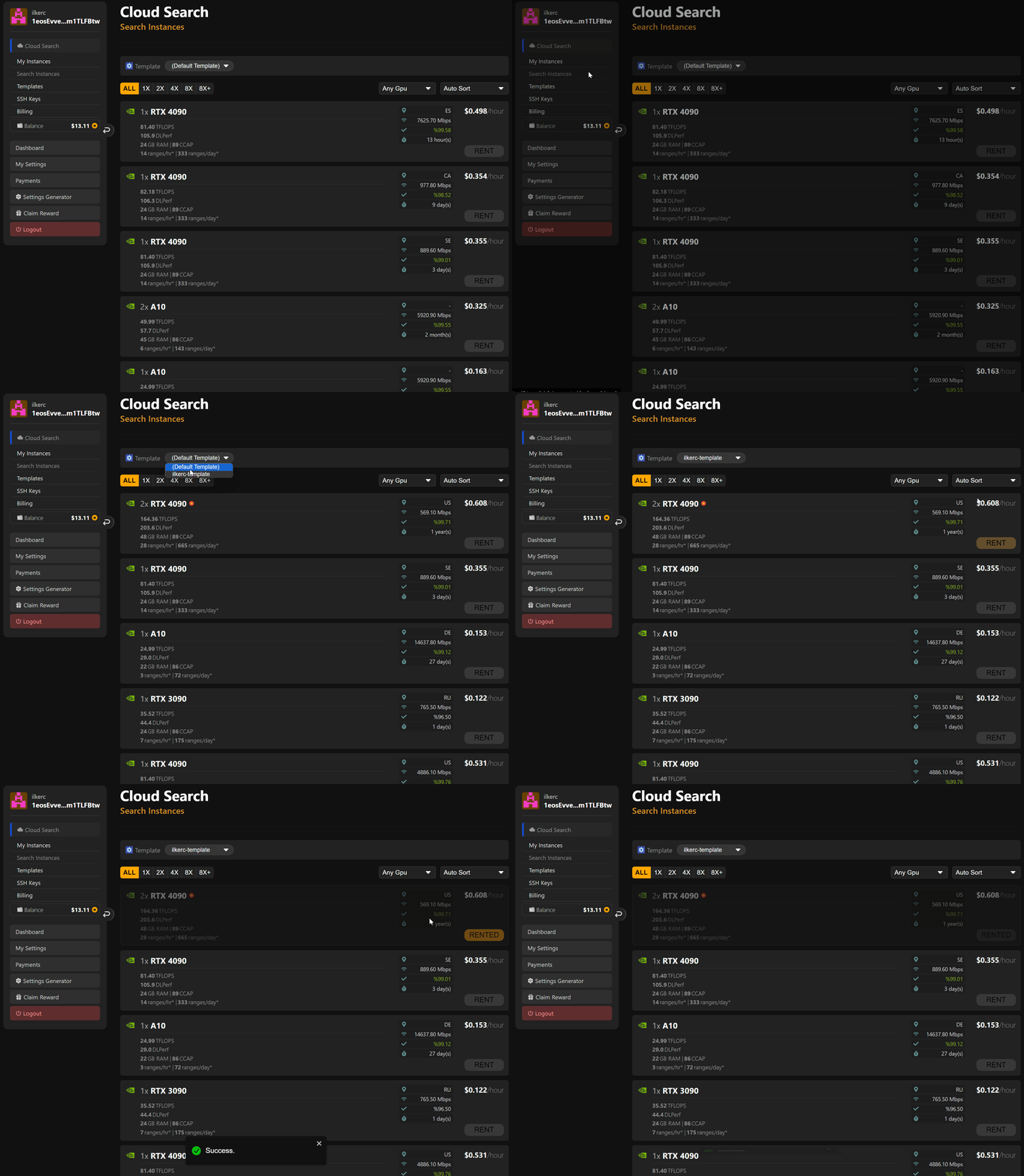
Servidor alugado! Você pode verificar o status do servidor em nuvem na página “Meus servidores”.
Quais são os status dos servidores?
Quando os servidores são alugados pela primeira vez, eles começam no status “carregando”. Um servidor iniciado com sucesso é mostrado como “em execução”. Se um servidor em nuvem tiver um problema de conexão, ele será exibido no status “offline”. Servidores em nuvem offline não consomem crédito. Servidores em nuvem que resolvem problemas de conexão serão automaticamente reiniciados.
Todos os outros status e explicações estão detalhados na página relevante.
Como posso garantir que o servidor esteja funcionando corretamente?
Para garantir que o servidor em nuvem alugado esteja funcionando corretamente e sem problemas, verifique o seguinte: O status do servidor está “em execução”? Se o status estiver correto, verifique os “logs” para garantir que o aplicativo esteja funcionando corretamente.
Se houver um erro conhecido nos logs, ele será mostrado na janela de logs.
Meu servidor está funcionando muito devagar?
Nem todos os servidores em nuvem podem fornecer a velocidade prometida. Portanto, acompanhe a potência fornecida pelo servidor em nuvem que você alugou nos logs. Se a velocidade estiver anormalmente baixa, exclua o servidor relevante e alugue outro.
Como posso reiniciar um servidor?
Se desejar reiniciar um servidor, basta clicar no botão “Reiniciar” ao lado da instância relevante. O servidor será reiniciado.
Como posso excluir/destruir um servidor?
Se você decidir parar de usar um servidor, clique no botão “Excluir” ao lado do servidor em nuvem relevante para excluí-lo completamente.
O que são os logs do servidor?
Clique no botão “Logs” para acompanhar os logs do aplicativo do servidor em execução. Na seção de logs, você pode ver como o aplicativo ““btcpuzzle-client”” está funcionando e se há algum problema. Além disso, se uma chave privada for encontrada nos servidores em nuvem executados com as configurações padrão, ela será exibida na seção de logs. (Método não recomendado, siga o próximo título para o método recomendado)
Quais são as melhores práticas para o uso do Cloud Search?
Se você decidir usar o Cloud Search, a primeira coisa a fazer é criar um modelo seguro. Escanear com as configurações padrão pode expor a chave encontrada no servidor em execução, portanto, é necessário configurar um mecanismo de compartilhamento.
Sempre use o valor “untrusted_computer” como “true” no seu modelo. Isso evitará que a chave encontrada seja salva na tela do console do aplicativo, nos logs ou em qualquer lugar do servidor em execução. A chave será enviada a você apenas da maneira que você especificar. É obrigatório usar o recurso de compartilhamento de API ou de compartilhamento de Telegram.
Depois de criar o modelo relevante, você verá um aviso sobre o quão seguro é o modelo.
Posso usar minha própria imagem Docker?
O Cloud Search usa apenas a “imagem Docker original” por padrão. No entanto, em breve atualizaremos para permitir que você use sua própria imagem Docker.