ما هو Cloud Search؟
Cloud Search نظام فحص «سحابي» يتيح لك الانضمام إلى المجمع بأسهل طريقة ممكنة. كل ما عليك فعله هو إنشاء قالب جديد، وشحن الرصيد، واستئجار المثيل الذي تريده. تقدّم Cloud Search شركات من أطراف ثالثة. ويعمل موقع Btcpuzzle.info فقط كجسر بين المثيلات.
يتيح لك Cloud Search بدء فحص سريع بالمثيل الذي تختاره من بين وحدات GPU كثيرة، من أفضلها إلى الأقدم منها لتجربتك. يُقدَّم بأسعار بالساعة ويمكنك حذف المثيلات العاملة متى شئت.
كيف يعمل Cloud Search؟
يعمل Cloud Search بالشراكة مع مزوّدين خارجيين. كل المدفوعات بالساعة، ويُخصم مبلغ الاستئجار من رصيدك الرئيسي ما دمت تُبقي المثيل نشطًا. إنها أسهل طريقة للانضمام إلى المجمع ومبسّطة للغاية. وقد أُعيد تصميمها لتكون متوافقة 100% مع Btcpuzzle.info و«btcpuzzle-client».
كيف يمكنني إضافة رصيد إلى Cloud Search؟
لشحن رصيد Cloud Search، زر صفحة «الفوترة» وأدخل الرصيد الذي تريد شحنه بالضغط على زر «Refill». سيُنشأ لك رابط خارجي لإجراء الدفع. يقدّم نظامَ الدفع NowPayments.
يمكنك إجراء دفعات بحد أدنى يبلغ $0.01. تُستخدم Polygon وBase افتراضيًا كشبكة للدفع ويُنصح بهما لمعاملات الدفع، لأن رسوم التحويل على هاتين الشبكتين منخفضة للغاية.
للدفع بـ Bitcoin وعملات أخرى، اختر طريقة الدفع «Binance Pay».
هل يمكن استرداد الرصيد المشحون؟
للأسف، تُدفع الرسوم التي تدفعها مباشرة إلى مزوّدين من أطراف ثالثة، والاسترداد غير ممكن. لذا اشحن أرصدة صغيرة وأعد الشحن عند نفادها.
ما هو مفتاح SSH؟ هل هو ضروري؟
SSH بروتوكول شبكة يتيح لحاسوبك تسجيل الدخول إلى خادم. ومفتاح SSH هو ما يتيح لك تسجيل الدخول إلى المثيلات التي تستأجرها عبر Cloud Search. وهو ليس ضروريًا: من دون مفتاح يظل المثيل يعمل ويبحث، وتتابعه من سجلاته.
يمكنك إضافة عدة مفاتيح في صفحة مفاتيح SSH؛ أحدها هو مفتاحك الافتراضي. كل قالب يختار المفتاح الذي تحصل عليه مثيلاته: أحد مفاتيحك بالاسم، أو «المفتاح الافتراضي»، أو «بلا مفتاح SSH». يحصل المثيل على ذلك المفتاح وحده بالضبط: لا تُوضع عليه أبدًا مفاتيحك الأخرى ولا مفاتيح المستخدمين الآخرين. تغيير مفتاح أو حذفه لا يغيّر المثيلات العاملة بالفعل.
كيف أنشئ مفتاح SSH؟
هناك طرق كثيرة لإنشاء مفتاح SSH. أعددنا دليلًا بسيطًا يتيح لك إنشاءه باستخدام «PuttyGen»، وهي من أسهل الطرق. لذلك اتبع الخطوات أدناه.
1 - نزّل PuTTY من الموقع وثبّته. ستُثبَّت التطبيقات اللازمة افتراضيًا.
2 - شغّل Puttygen وأنشئ مفتاحًا جديدًا بزر «Generate». بعد الضغط على الزر، أكمل توليد المفتاح بتحريك الفأرة عشوائيًا على الشاشة. يُرجى الاستعانة بالصورة أدناه.
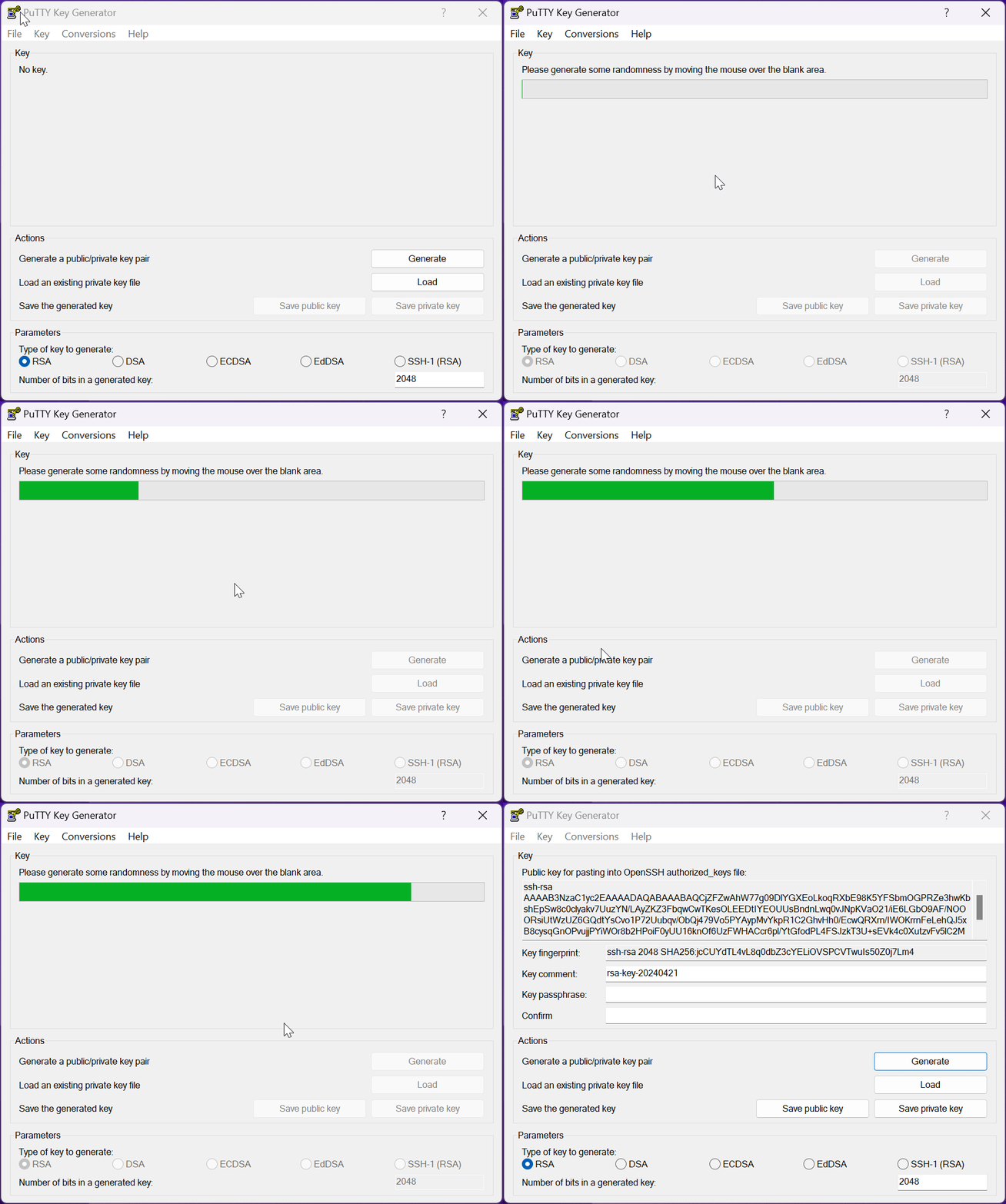
3 - حدّد كل النص في مربع «Public key for pasting into OpenSSH authorized_keys file»: سطر واحد يبدأ بـ «ssh-rsa» (أو «ssh-ed25519»). في صفحة مفاتيح SSH في مركز المستخدم، أعطِ المفتاح اسمًا (مثلًا «حاسوبي المحمول»)، والصق النص في «مفتاح SSH العام» واضغط «إضافة المفتاح». يصبح مفتاحك الأول هو المفتاح الافتراضي، الذي يستخدمه كل قالب مضبوط على «المفتاح الافتراضي». لا تلصق المفتاح الخاص في أي مكان أبدًا: الصفحة ترفضه.
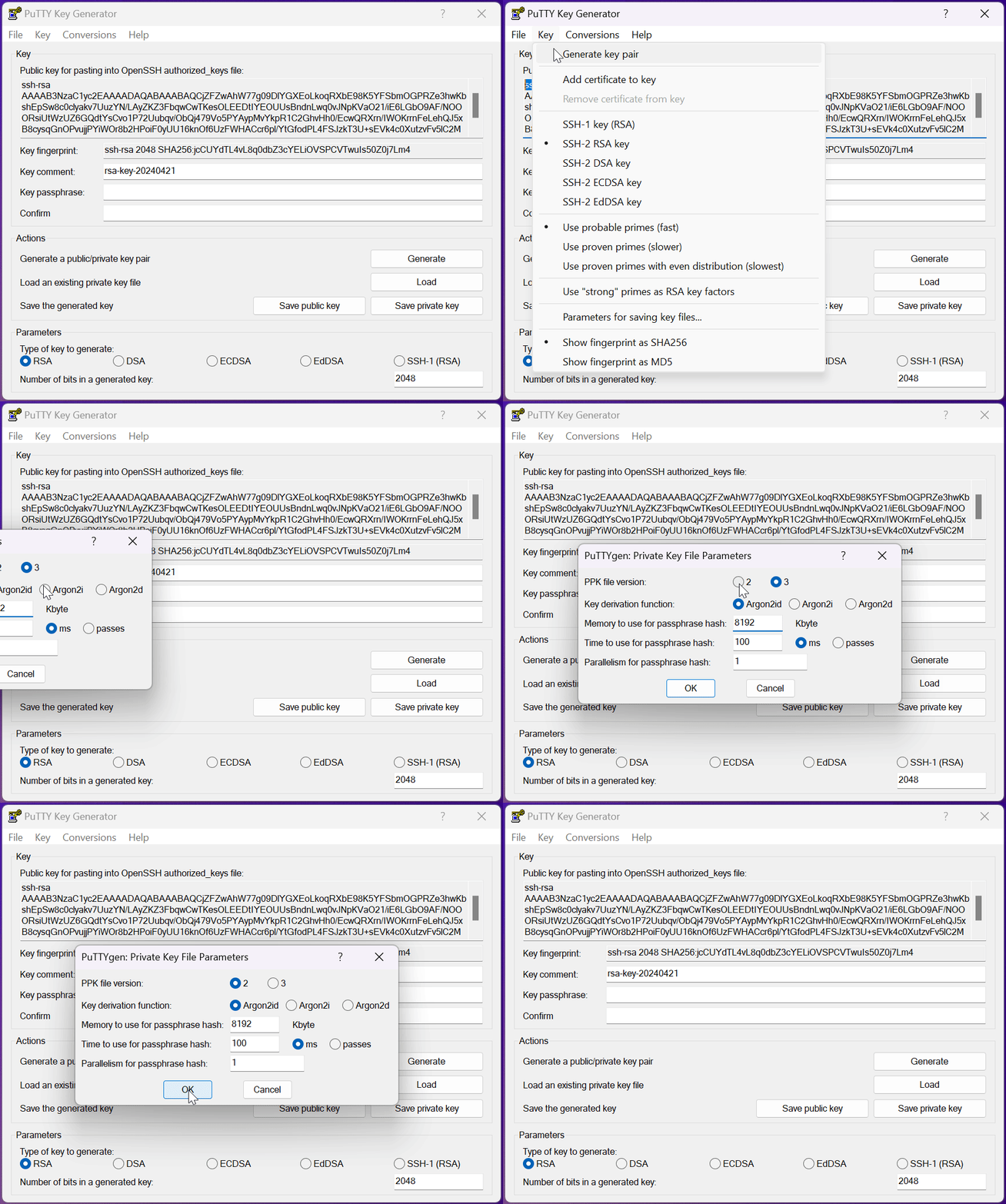
4 - قبل حفظ المفتاح المُنشأ، عليك تحديث «PPK file version» إلى 2. لذلك، وتطبيق «PuTTYgen» مفتوح، انتقل إلى قائمة «Key & Parameters for saving key files». في هذا القسم، حدّث قيمة «PPK file version» إلى 2 واضغط زر «OK».
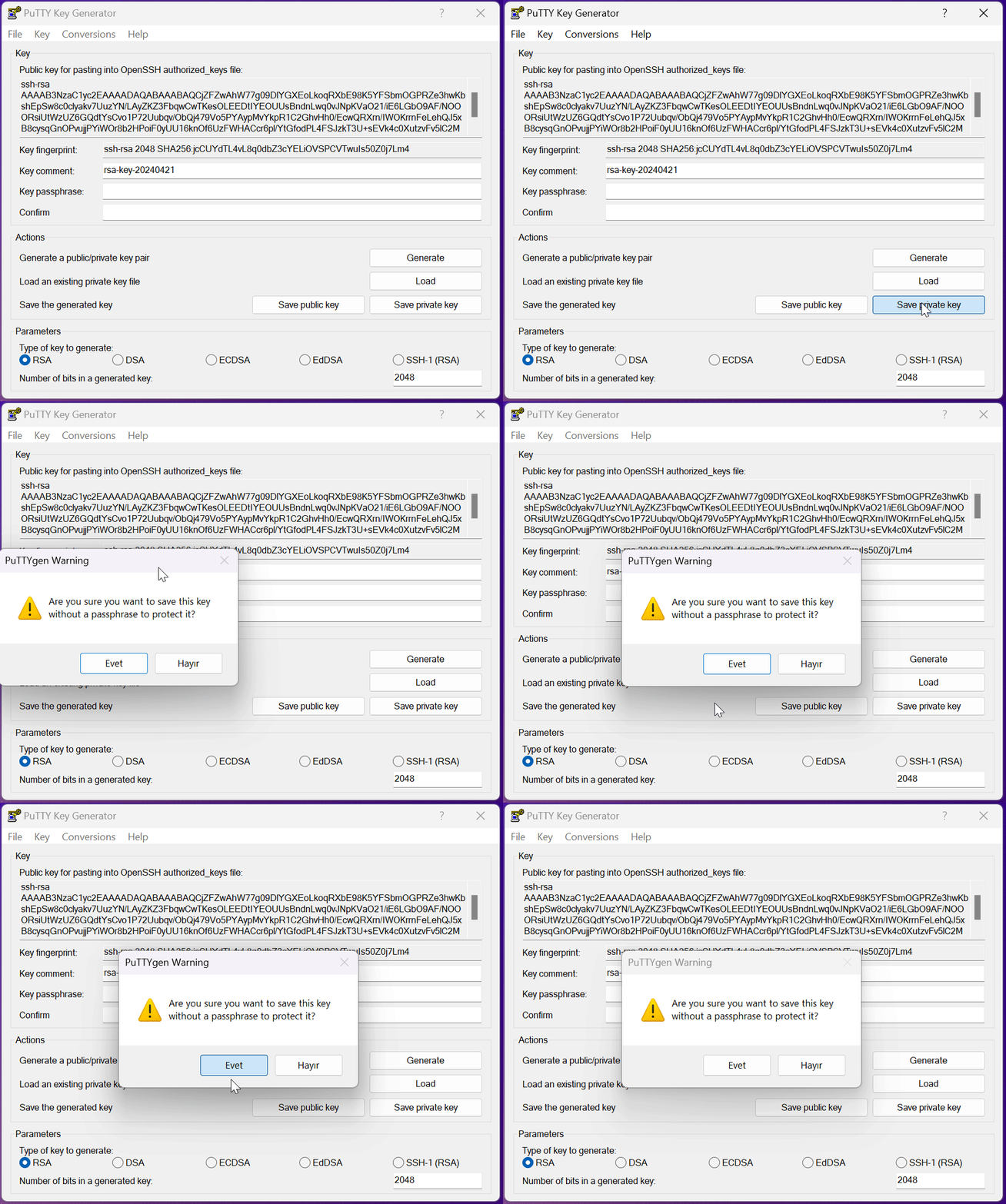
5 - احفظ المفتاح الخاص. يمكنك إن شئت حماية المفتاح الخاص بكلمة مرور بإدخالها في حقل «Passphrase»، ثم المصادقة بها عند الاتصال بالمثيلات. احفظ المفتاح الخاص في المجلد الذي تريده، فسيُستخدم عند الاتصال بهذه المثيلات.
كيف يمكنني الاتصال بمثيل عبر SSH؟
للاتصال بمثيل عبر SSH، يجب أولًا إنشاء «مفتاح SSH» كما في العنوان السابق. إذا كان مفتاح SSH جاهزًا، يمكننا الاتصال. في هذه الخطوة سنستخدم Putty مرة أخرى ونتصل بمثيل على btcpuzzle.info.
1 - إن لم يكن مثبّتًا، نزّل PuTTY من الموقع وثبّته.
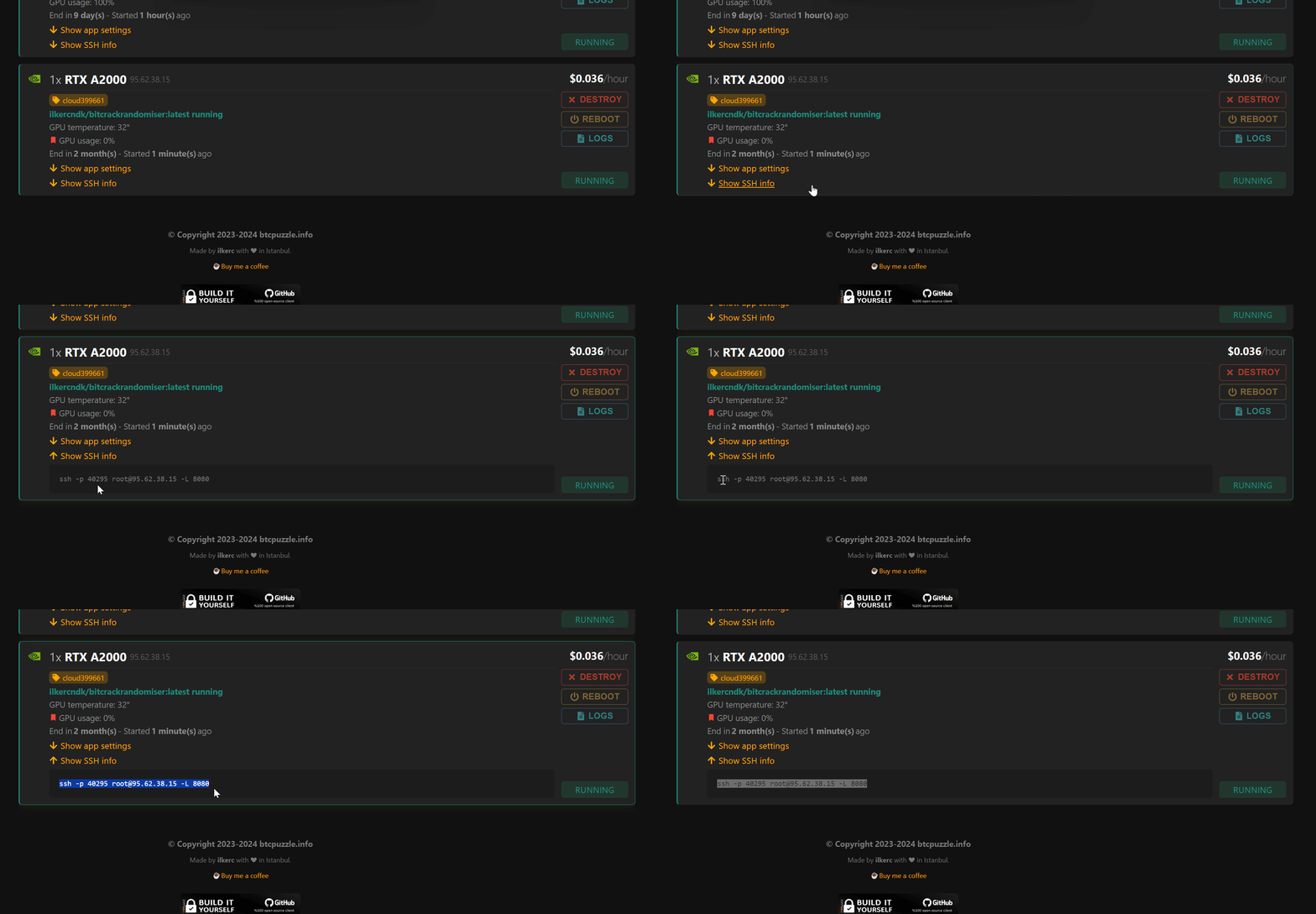
2 - تحقّق من أن القالب الذي تستأجر به يعطي مثيلاته مفتاحك: الخطوة الأولى في نموذج القالب فيها خيار «مفتاح SSH»، وتعرض بطاقة القالب وصفحة البحث المفتاح المستخدم. استأجر مثيلًا عبر Btcpuzzle.info. انتظر حتى يصل المثيل إلى حالة «يعمل»: يُضاف المفتاح إلى المثيل عند بدء تشغيله. عندما يصبح كل شيء جاهزًا، افتح «معلومات SSH» في بطاقة المثيل: تذكر اسم المفتاح وتعرض أمر SSH مع عنوان IP والمنفذ اللازمين للاتصال. القالب المضبوط على «بلا مفتاح SSH» لا يعرض أي أمر.
3 - لنفتح تطبيق Putty وندخل معلومات اتصال SSH في حقول «session» المعنية.
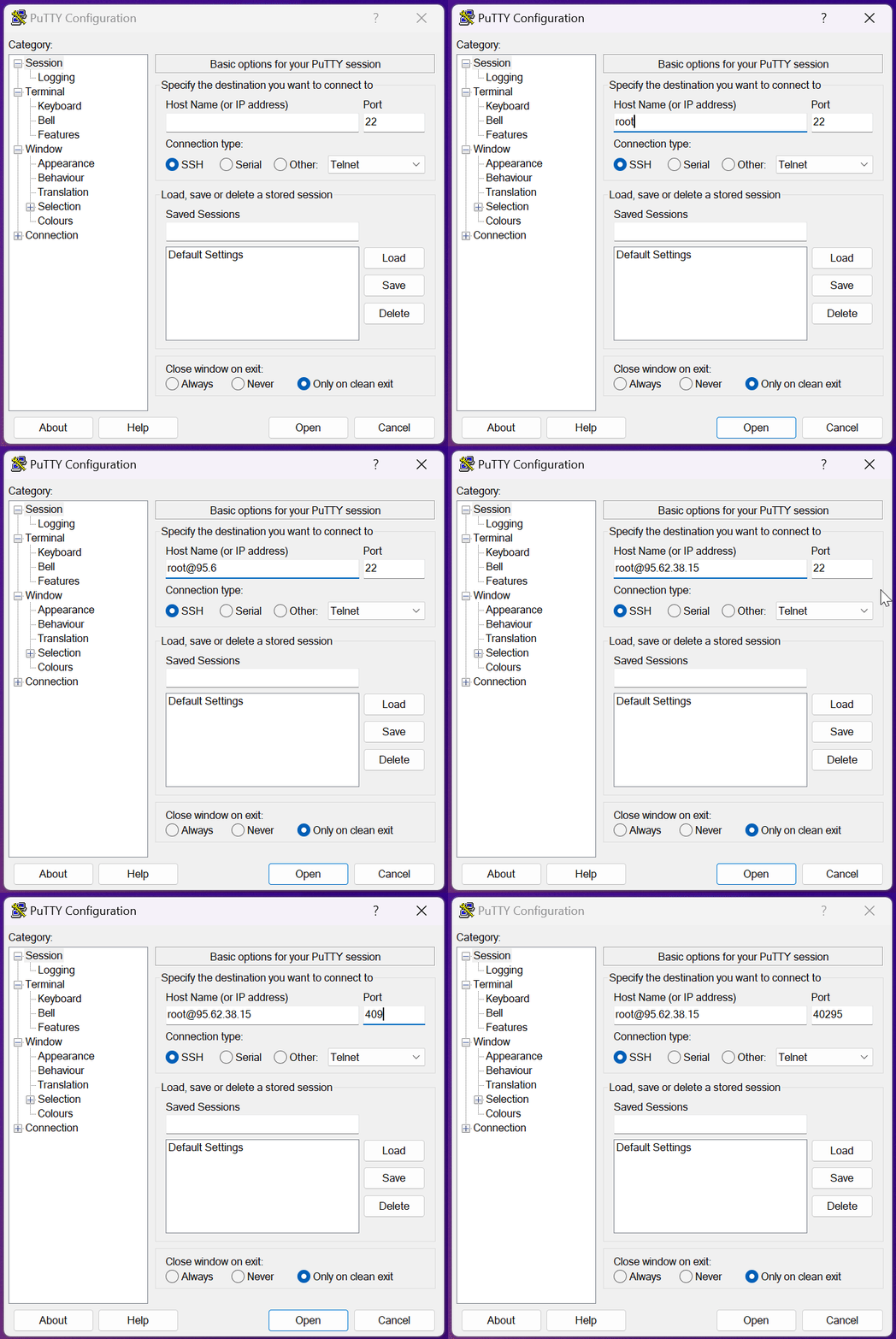
4 - بعد ذلك، علينا اختيار ملف المفتاح الخاص لمفتاح SSH الذي أنشأناه سابقًا. لذلك انتقل إلى قائمة «Connection > SSH > Auth > Credential» في القائمة اليسرى في Putty. ومن حقل «Private key file for authentication»، اختر ملف المفتاح الخاص من نوع «.ppk» الذي أنشأته سابقًا.
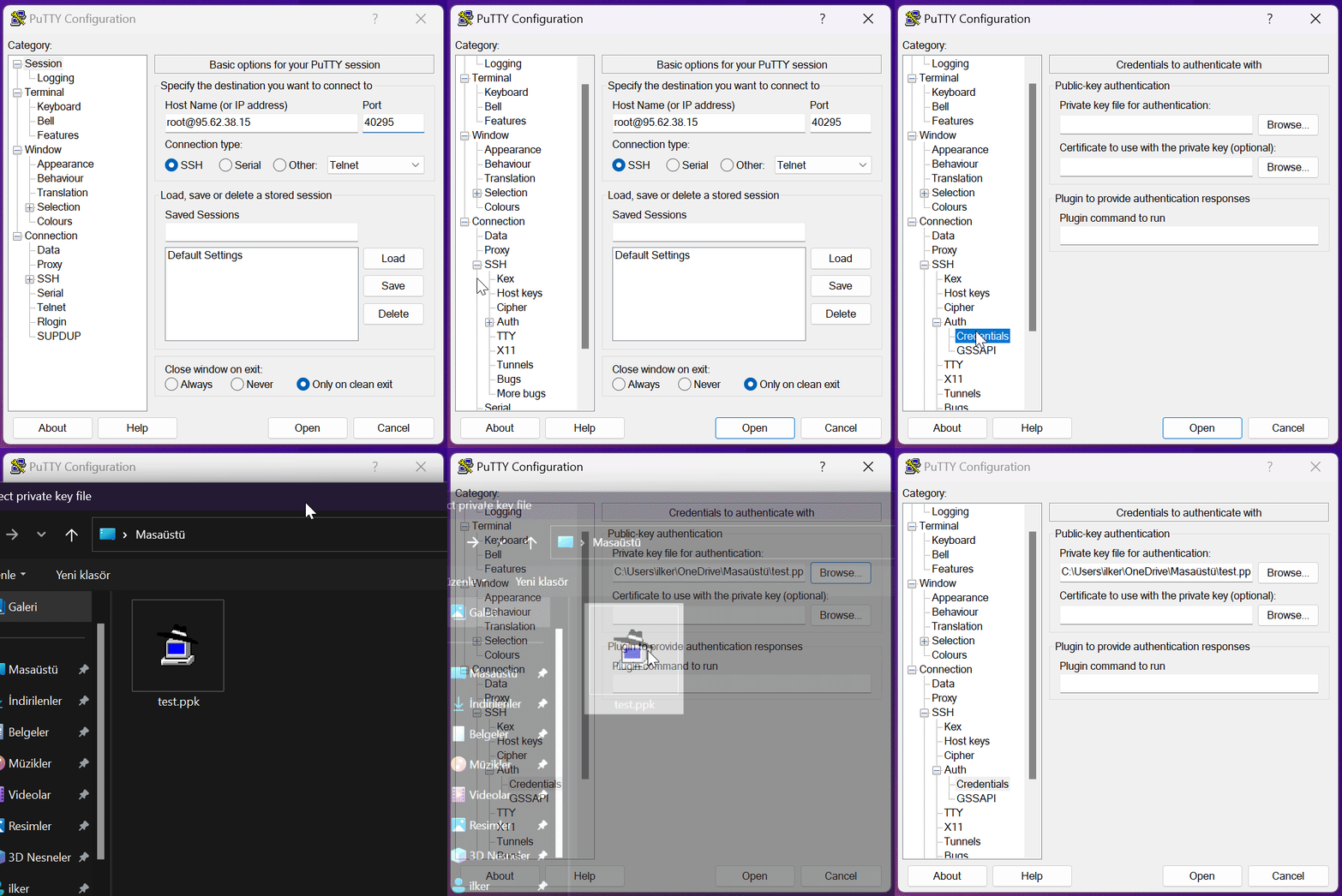
بعد ذلك، يتصل بالمثيل عند الضغط على «Open». إذا عيّنت كلمة مرور لمفتاح SSH، فسيطلب منك إدخالها عند تسجيل الدخول. يمكنك الآن الاتصال بالمثيل بإدخال كلمة المرور.
ما هو القالب؟ وكيف يُنشأ؟
القوالب في Cloud Search مساحة يمكنك فيها إنشاء إعدادات لـ «btcpuzzle-client»، ويمكنك إنشاء أي عدد تريده من القوالب. تُستخدم القوالب عند إنشاء المثيلات.
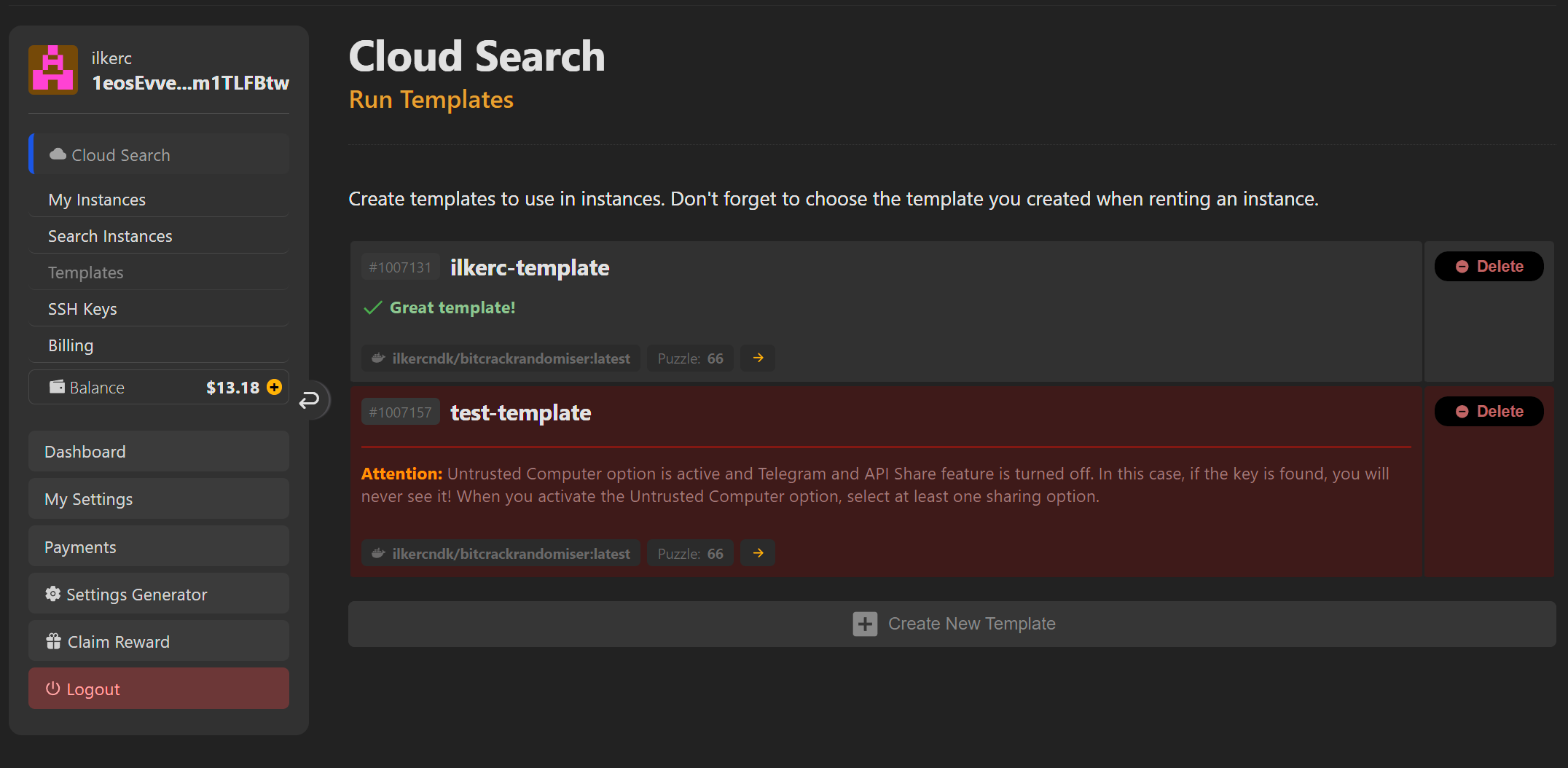
Cloud Search مزوّد بتنبيهات مختلفة تساعدك على إنشاء القالب الأنسب. يمكنك إن شئت تجاهل هذه التحذيرات وتشغيل المثيلات بالقالب المعني. التحذيرات المذكورة هنا لأغراض إعلامية فقط، وصُمّمت مع مراعاة سلامة المستخدمين قليلي الخبرة.
لإنشاء قالب جديد، اضغط زر «قالب جديد» وأنشئ قوالب جديدة بالإعدادات التي تريدها. وبالضغط على «علامات الاستفهام الصغيرة» بجانب كل إعداد، يمكنك معرفة الغرض من الإعداد المعني.
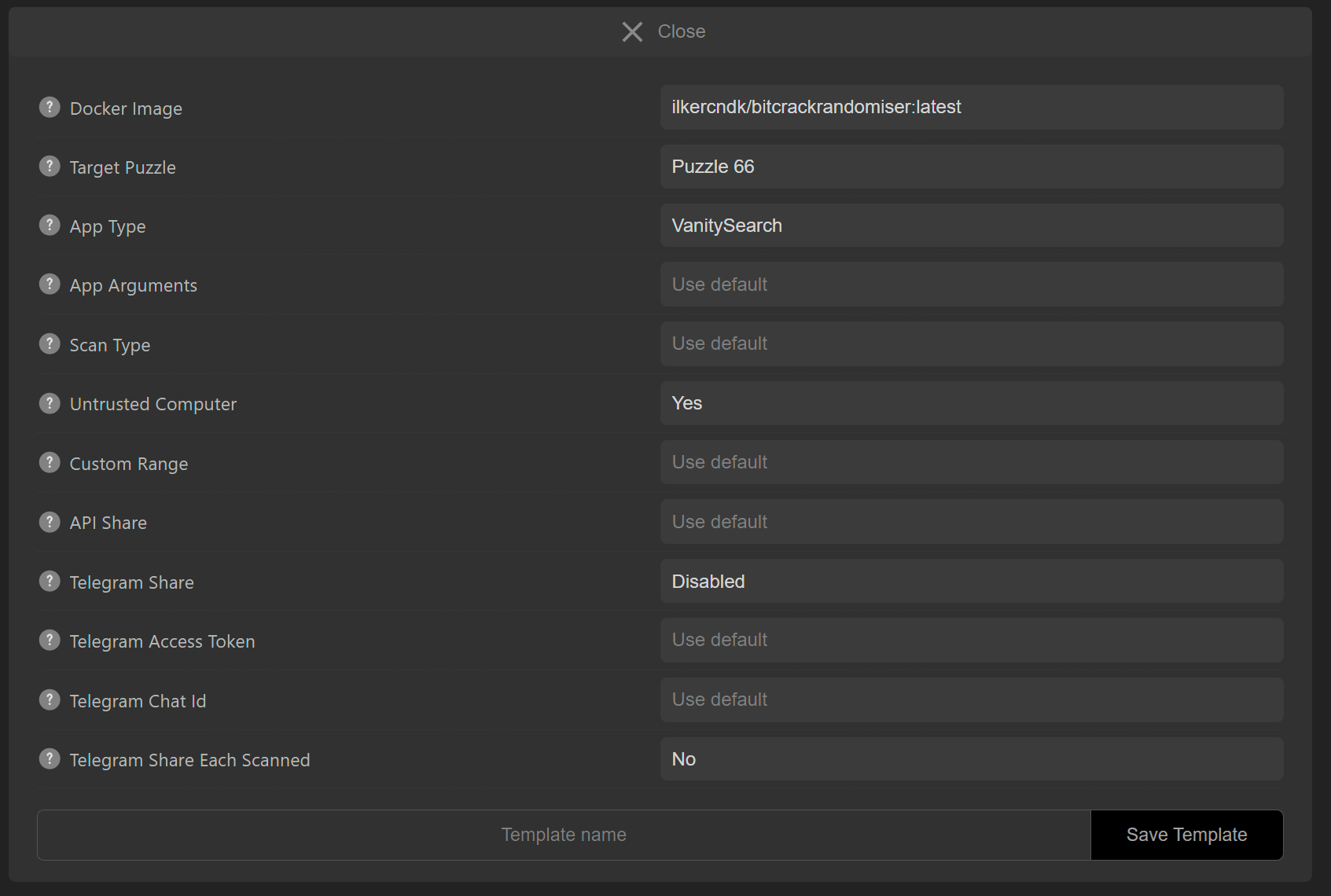
أخيرًا، أدخل اسمًا للقالب واحفظه بالضغط على زر «حفظ القالب». تجنّب استخدام الأحرف الخاصة في اسم القالب واستخدم الأحرف اللاتينية فقط.
كيف يمكنني بدء مثيل جديد؟
لإنشاء مثيل جديد، تحتاج أولًا إلى قالب يمكنك استخدامه. ويمكنك إنشاء مثيلات جديدة بالإعدادات الافتراضية دون استخدام قالب. انزل في صفحة Cloud Search واضغط على رابط «البحث عن مثيلات». اختر القالب الذي تريد استخدامه. ثم استأجر المثيل بالضغط على زر «استئجار» بجانب أي مثيل تريد استئجاره.
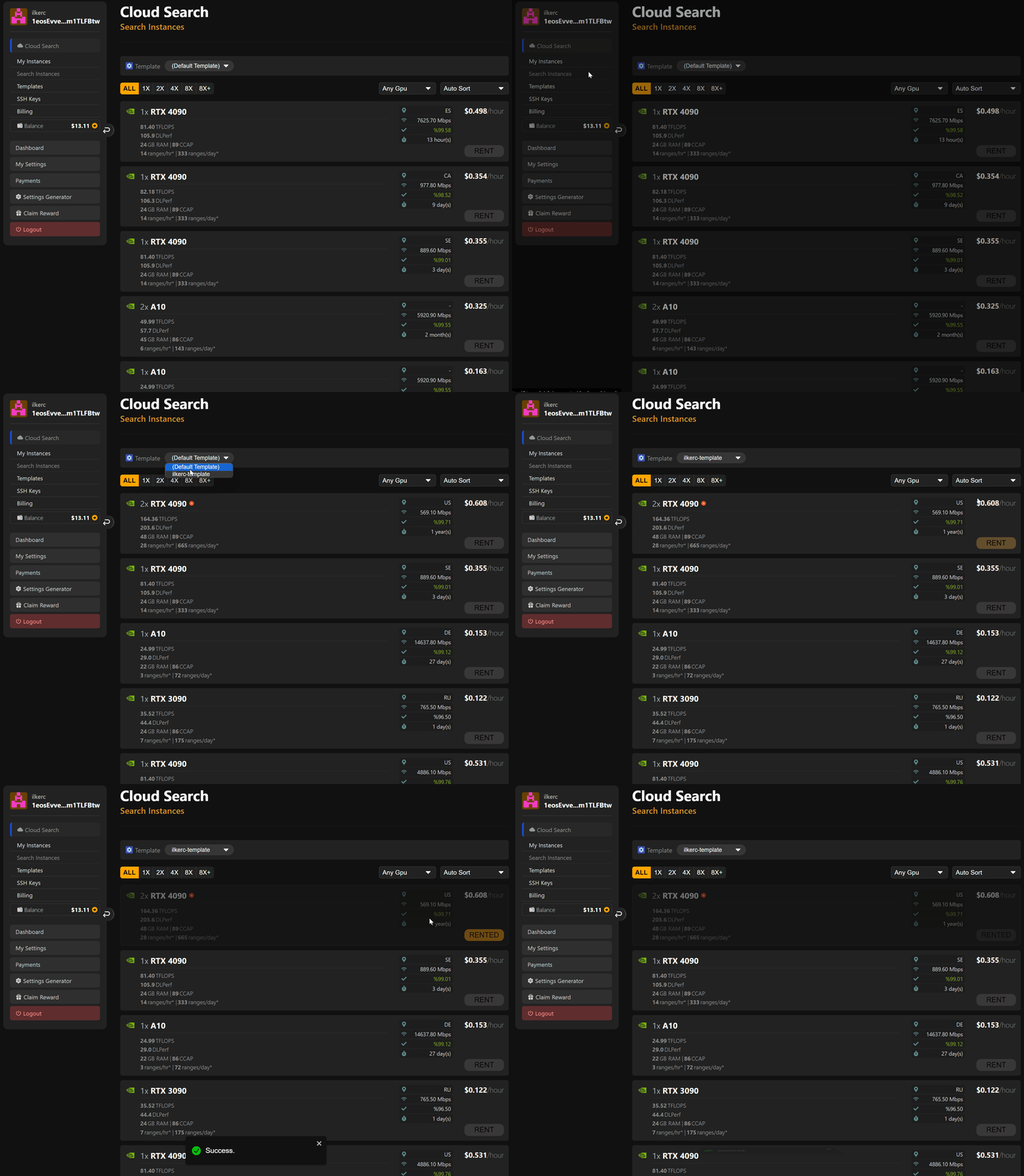
تم استئجار المثيل! يمكنك التحقق من حالته في صفحة «مثيلاتي».
ما هي حالات المثيل؟
عند استئجار المثيلات أول مرة، تبدأ بحالة «جارٍ التحميل». ويُشار إلى المثيل الذي يعمل بنجاح بحالة «يعمل». إذا واجه المثيل مشكلات في الاتصال، فسيصبح «غير متصل» ولن تُدفع أي مبالغ للمثيلات في هذه الحالة. والمثيلات التي تُحل مشكلات اتصالها ستعمل مجددًا تلقائيًا.
وبخلاف ذلك، كل الحالات الأخرى وشروحها موضحة في الصفحة المعنية.
كيف أتأكد من أن المثيل يعمل بشكل صحيح؟
تحقّق مما يلي للتأكد من أن المثيل الذي استأجرته يعمل بشكل سليم ودون أي مشكلات. هل حالة المثيل «يعمل»؟ إذا كانت الحالة صحيحة، فانظر في «السجلات» وتحقّق من أن التطبيق يعمل بشكل سليم.
إذا كان في السجلات خطأ معروف مسبقًا، فسيُعرض لك في نافذة السجل.
المثيل يعمل ببطء شديد؟
لا يستطيع كل مثيل تقديم السرعة التي يعد بها. لذلك تابع القدرة التي يقدّمها المثيل الذي تشغّله من السجلات. إذا كانت السرعة منخفضة بشكل غير طبيعي، فأزل المثيل المعني واستأجر مثيلًا آخر.
كيف يمكنني إعادة تشغيل المثيل؟
عندما تريد إعادة تشغيل مثيل، اضغط ببساطة زر «إعادة تشغيل» بجانب المثيل المعني. سيُعاد تشغيل المثيل.
كيف يمكنني حذف المثيل أو إزالته؟
إذا عدلت عن استخدام المثيل، يمكنك حذفه بالكامل بالضغط على زر «إزالة» بجانب المثيل المعني.
ما هي سجلات المثيل؟
يمكنك متابعة سجلات تطبيق المثيل العامل بالضغط على زر «السجلات». في قسم السجلات يمكنك رؤية كيف يعمل تطبيق «btcpuzzle-client» وما إذا كانت هناك أي مشكلات. إضافة إلى ذلك، إذا عثرت مثيلات تعمل بالإعدادات الافتراضية على المفتاح الخاص، فسيظهر في قسم سجلات المفاتيح المعني. (طريقة غير موصى بها، اتبع العنوان التالي للطريقة الموصى بها)
ما أفضل ممارسة في Cloud Search؟
إذا قررت استخدام Cloud Search، فأول ما عليك فعله هو إنشاء قالب موثوق. ولأن الفحص بالإعدادات الافتراضية سيكشف المفتاح على المثيل العامل، عليك إعداد آلية مشاركة.
اضبط دائمًا «Untrusted computer» على «Yes» في قالبك. سيمنع هذا تخزين المفتاح المكتشف في وحدة تحكم التطبيق والسجلات وأي مكان في المثيل العامل عند العثور عليه. ولن يصلك المفتاح إلا بالطريقة التي تحددها. استخدام ميزة مشاركة API أو مشاركة Telegram إلزامي.
بعد إنشاء القالب المعني، سيُعرض لك تحذير يبيّن مدى موثوقية القالب.
هل يمكنني استخدام صورة Docker الخاصة بي؟
افتراضيًا، لا تُستخدم في Cloud Search إلا «صورة Docker الأصلية». لكننا سنحدّث هذا قريبًا لتتمكن من استخدام صورة Docker الخاصة بك.