Cos'è Cloud Search?
Cloud Search è un sistema di scansione “basato sul cloud” che ti permette di unirti al pool nel modo più semplice possibile. Devi solo creare un nuovo modello, caricare il saldo e noleggiare l'istanza che vuoi. Cloud Search è offerto da aziende di terze parti. Il sito Btcpuzzle.info fa solo da ponte verso le istanze.
Cloud Search ti permette di avviare rapidamente una scansione con l'istanza che scegli tra tante GPU, dalle migliori a quelle più vecchie, in base alle tue esigenze. È offerto a tariffa oraria e puoi eliminare le istanze in esecuzione quando vuoi.
Come funziona Cloud Search?
Cloud Search funziona in collaborazione con fornitori esterni. Tutti i pagamenti sono orari e l'importo del noleggio viene detratto dal tuo saldo principale finché mantieni attiva l'istanza. È il modo più semplice per unirsi al pool ed è estremamente semplificato. È stato riprogettato per essere compatibile al 100% con Btcpuzzle.info e “btcpuzzle-client”.
Come aggiungo saldo a Cloud Search?
Per ricaricare il saldo di Cloud Search, vai alla pagina “Fatturazione”, fai clic sul pulsante “Ricarica” e inserisci l'importo che vuoi caricare. Verrà creato un link esterno per effettuare il pagamento. Il sistema di pagamento è fornito da NowPayments.
Puoi effettuare pagamenti a partire da un minimo di 0,01 $. Come rete di pagamento vengono usate per impostazione predefinita Polygon e Base, consigliate per i pagamenti perché hanno commissioni di trasferimento estremamente basse.
Per pagare in Bitcoin e altre valute, seleziona il metodo di pagamento "Binance Pay".
È possibile rimborsare il saldo caricato?
Purtroppo gli importi che paghi vengono versati direttamente a fornitori di terze parti e i rimborsi non sono possibili. Carica quindi piccoli importi e ricarica quando finiscono.
Cos'è una chiave SSH? È necessaria?
SSH è un protocollo di rete che permette al tuo computer di accedere a un server. Una chiave SSH è ciò che ti permette di accedere alle istanze che noleggi con Cloud Search. Non è necessaria: senza una chiave un'istanza funziona e cerca comunque, e la segui dai suoi log.
Puoi aggiungere più chiavi nella pagina Chiavi SSH; una di esse è la tua chiave predefinita. Ogni modello sceglie quale chiave ricevono le sue istanze: una delle tue chiavi per nome, “Chiave predefinita” oppure “Nessuna chiave SSH”. Un'istanza riceve esattamente quella chiave: le altre tue chiavi e le chiavi di altri utenti non vengono mai inserite. Modificare o eliminare una chiave non cambia le istanze già in esecuzione.
Come creo una chiave SSH?
Ci sono molti modi per creare una chiave SSH. Abbiamo preparato una semplice guida per crearla con “PuttyGen”, uno dei metodi più facili. Segui i passaggi qui sotto.
1 - Scarica e installa PuTTY dal sito. Per impostazione predefinita verranno installate le applicazioni necessarie.
2 - Avvia Puttygen e crea una nuova chiave con il pulsante “Generate”. Dopo aver premuto il pulsante, completa la generazione della chiave muovendo il mouse a caso sullo schermo. Segui l'immagine qui sotto come riferimento.
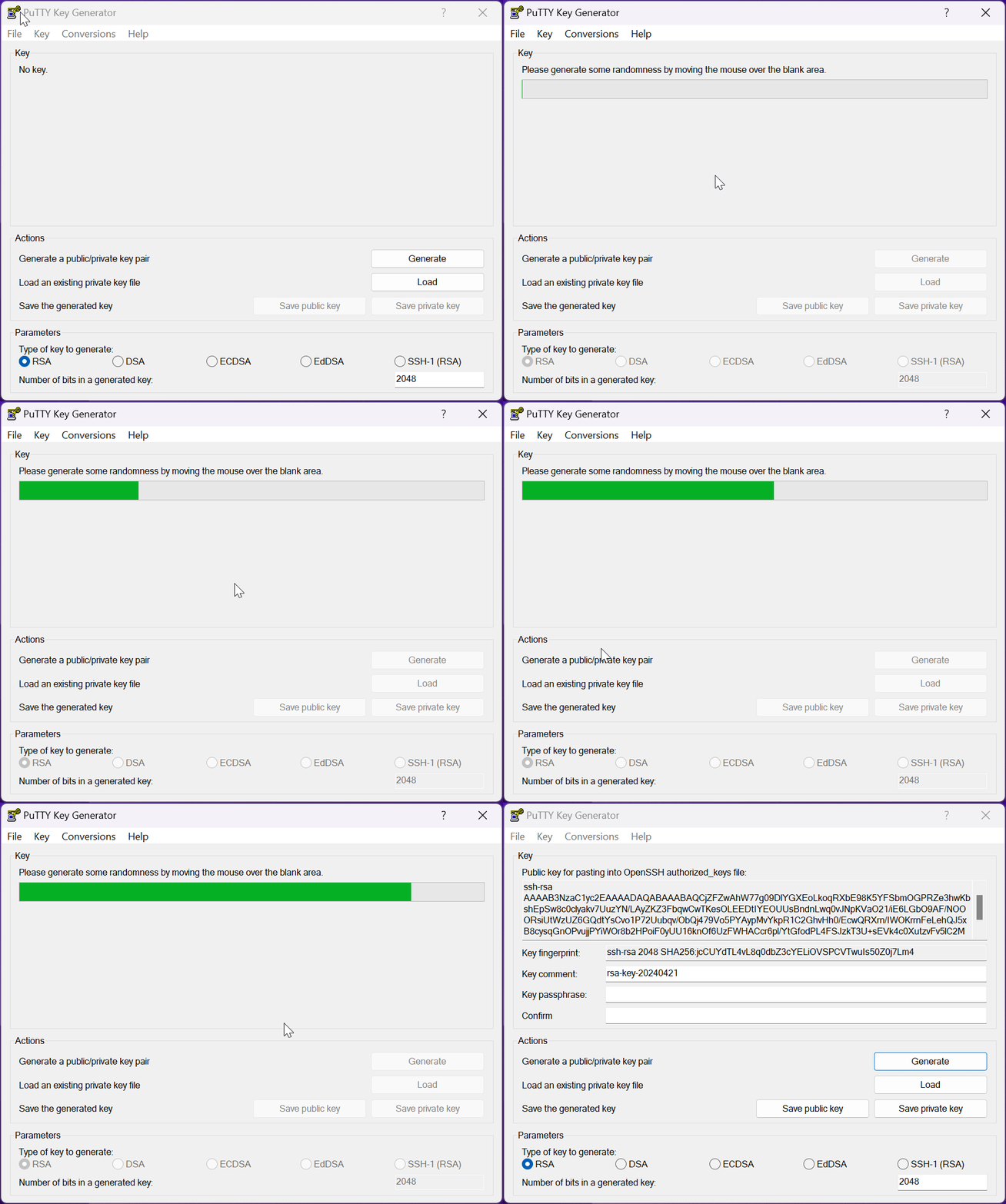
3 - Seleziona tutto il testo nel riquadro “Public key for pasting into OpenSSH authorized_keys file”: una riga che inizia con “ssh-rsa” (o “ssh-ed25519”). Nella pagina Chiavi SSH della tua area utente, dai un nome alla chiave (ad esempio “Il mio portatile”), incolla il testo in “Chiave pubblica SSH” e premi “Aggiungi chiave”. La tua prima chiave diventa la chiave predefinita, usata da ogni modello impostato su “Chiave predefinita”. Non incollare mai la chiave privata da nessuna parte: la pagina la rifiuta.
4 - Prima di salvare la chiave creata, devi impostare la "PPK file version" su 2. Per farlo, con l'applicazione "PuTTYgen" aperta, vai alla voce "Key & Parameters for saving key files" del menu. In questa sezione imposta il valore “PPK file version” su 2 e premi il pulsante “OK”.
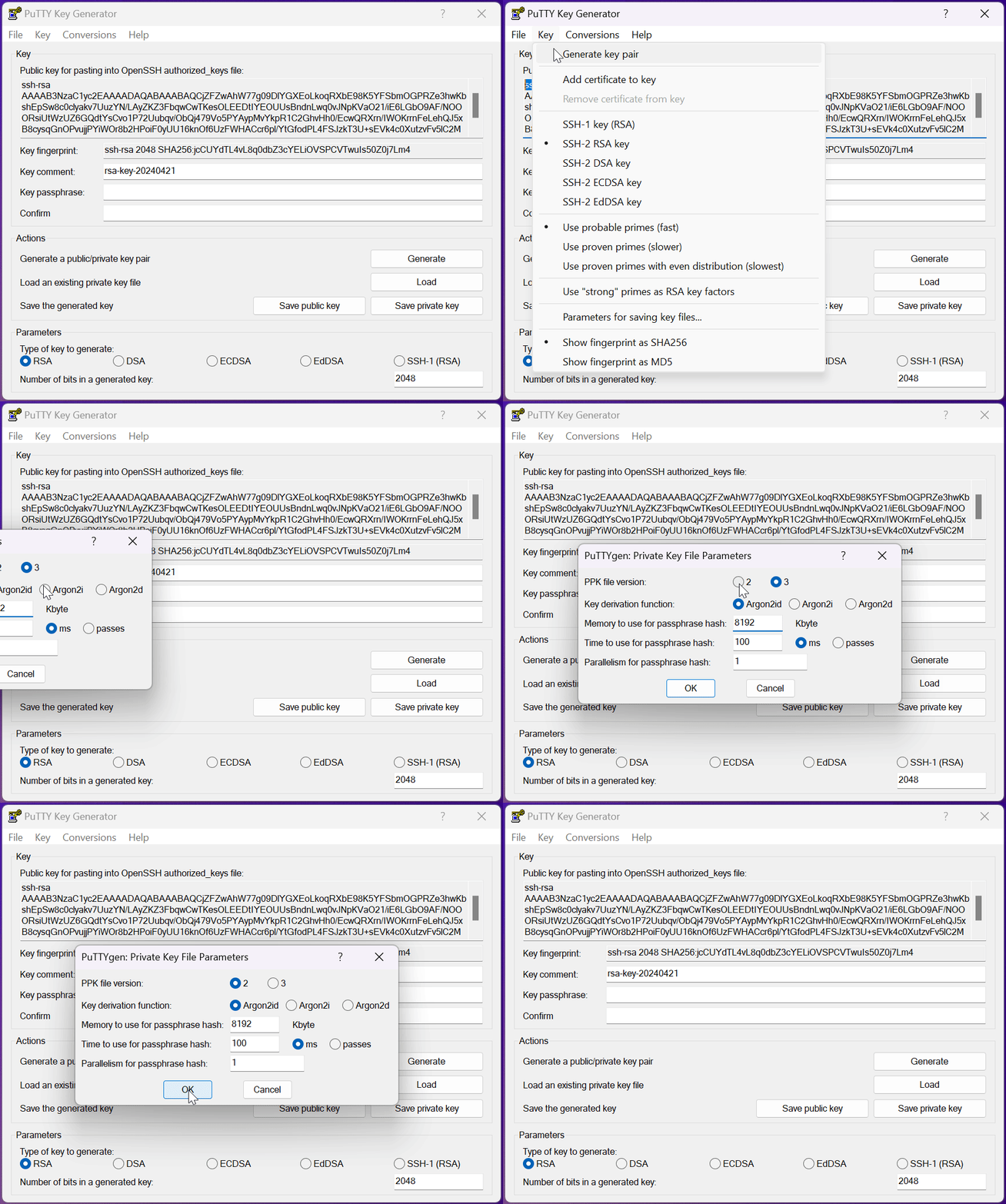
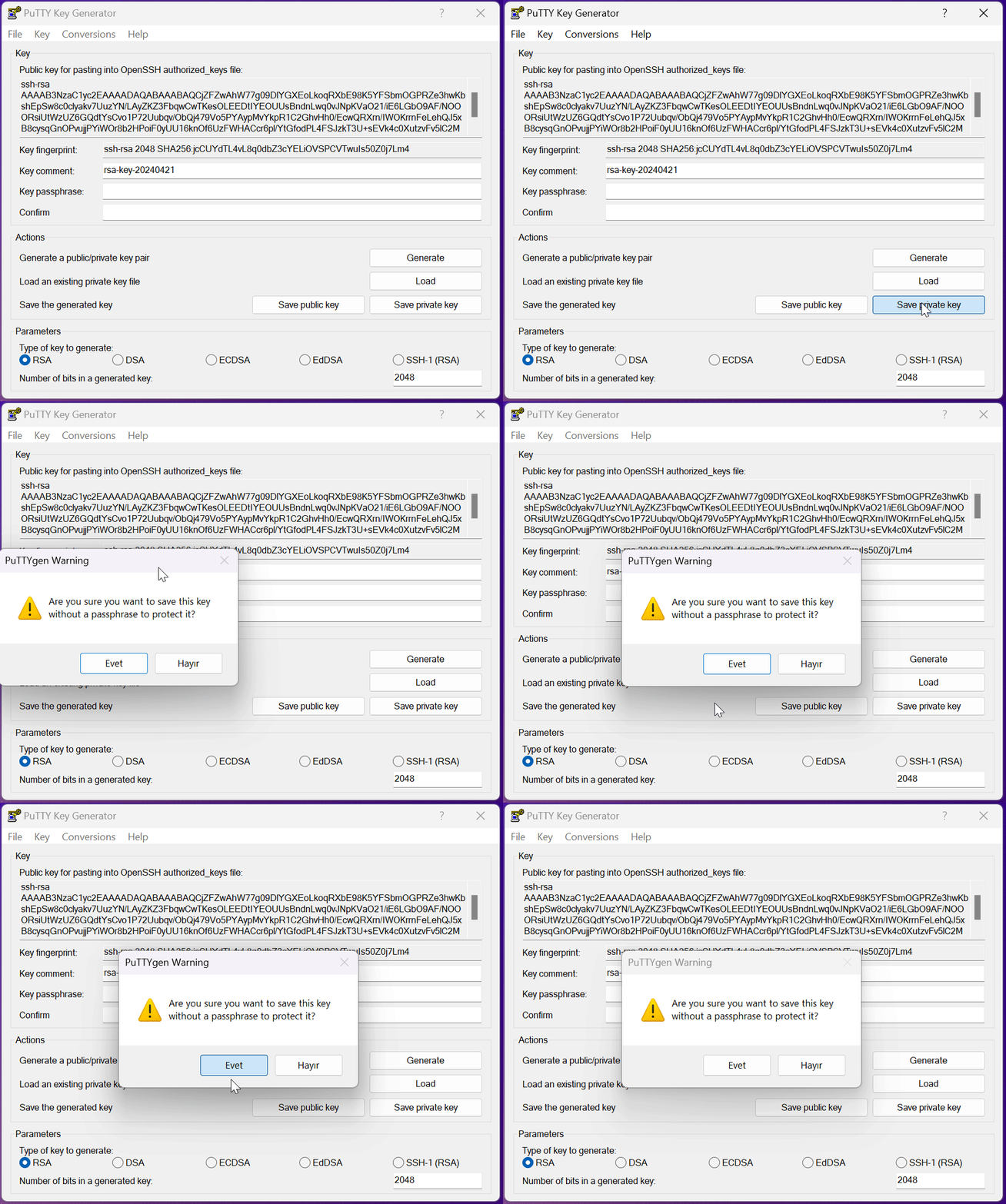
5 - Salva la chiave privata. Se vuoi, puoi proteggere la chiave privata con una password inserendola nel campo "Passphrase", e autenticarti con questa password quando ti connetti alle istanze. Conserva la chiave privata salvata nella cartella che preferisci: verrà usata per connetterti a queste istanze.
Come mi connetto a un'istanza via SSH?
Per connetterti a un'istanza via SSH, devi prima creare la "chiave SSH" come spiegato nella sezione precedente. Se la tua chiave SSH è pronta, possiamo connetterci. In questo passaggio useremo di nuovo Putty per connetterci a un'istanza su btcpuzzle.info.
1 - Se non è installato, scarica PuTTY dal sito e installalo.
2 - Controlla che il modello con cui noleggi dia la tua chiave alle sue istanze: il primo passaggio del modulo del modello ha una scelta “Chiave SSH”, e la scheda del modello e la pagina di ricerca mostrano quale chiave viene usata. Noleggia un'istanza tramite Btcpuzzle.info. Attendi che l'istanza raggiunga lo stato "in esecuzione": la chiave viene aggiunta all'istanza all'avvio. Quando tutto è pronto, apri “Info SSH” nella scheda dell'istanza: indica la chiave e mostra il comando SSH con l'IP e la porta necessari per la connessione. Un modello impostato su “Nessuna chiave SSH” non mostra alcun comando.
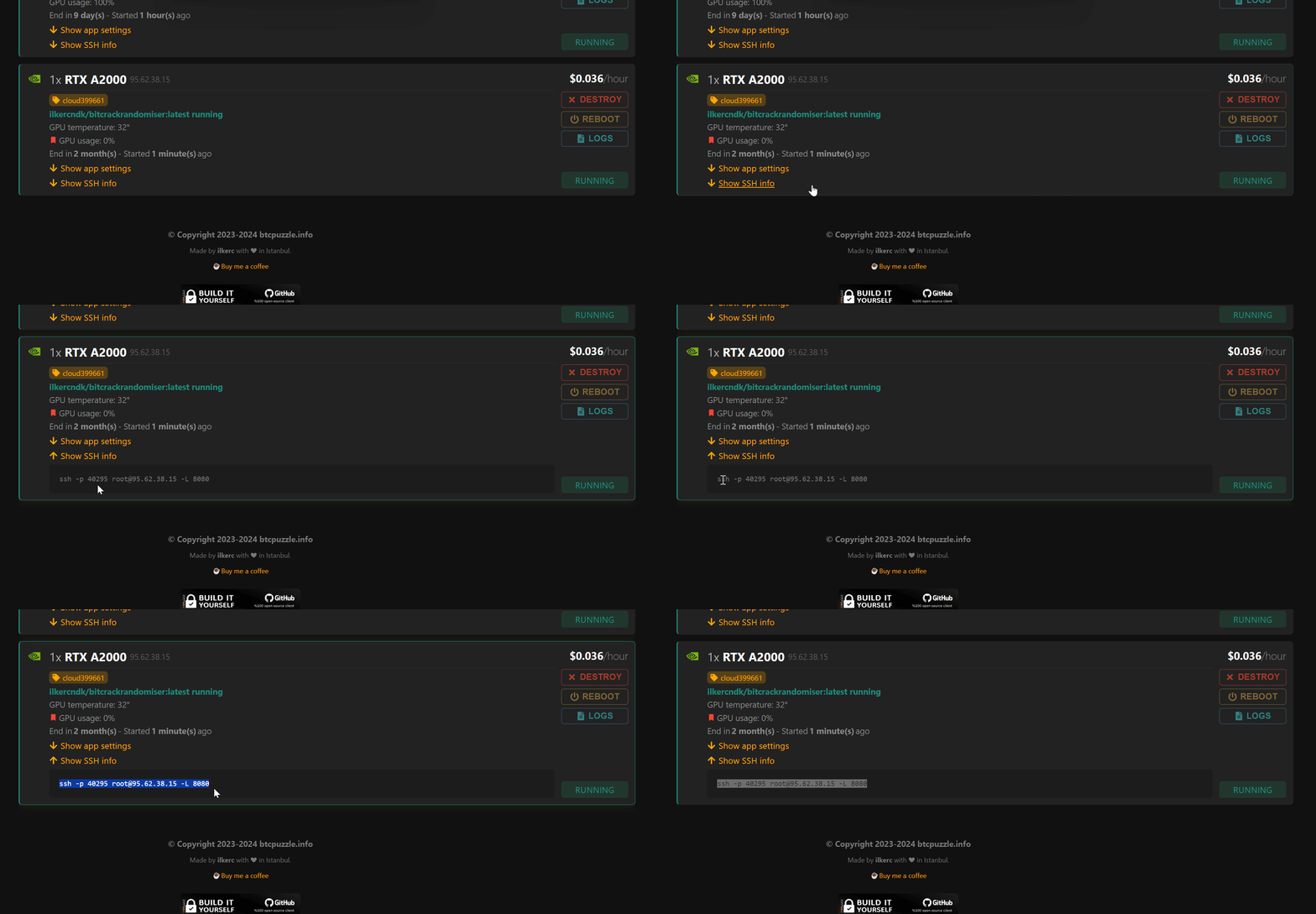
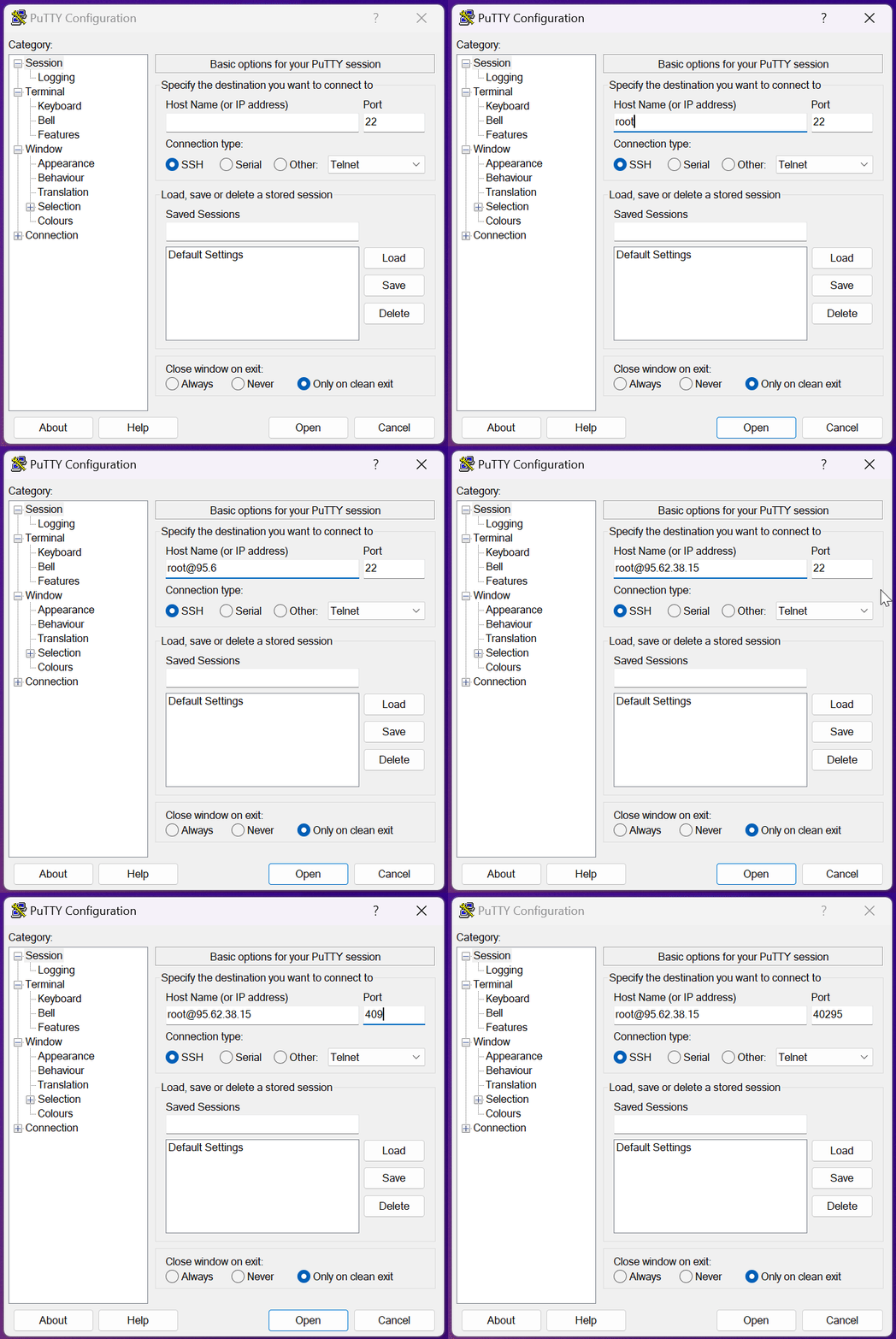
3 - Apriamo l'applicazione Putty e inseriamo le informazioni di connessione SSH nei campi della “session”.
4 - Poi dobbiamo selezionare il file della chiave privata della chiave SSH creata in precedenza. Per farlo, nel menu a sinistra di Putty vai su “Connection > SSH > Auth > Credential”. Nel campo “Private key file for authentication”, seleziona il file della chiave privata in formato “.ppk” che hai creato prima.
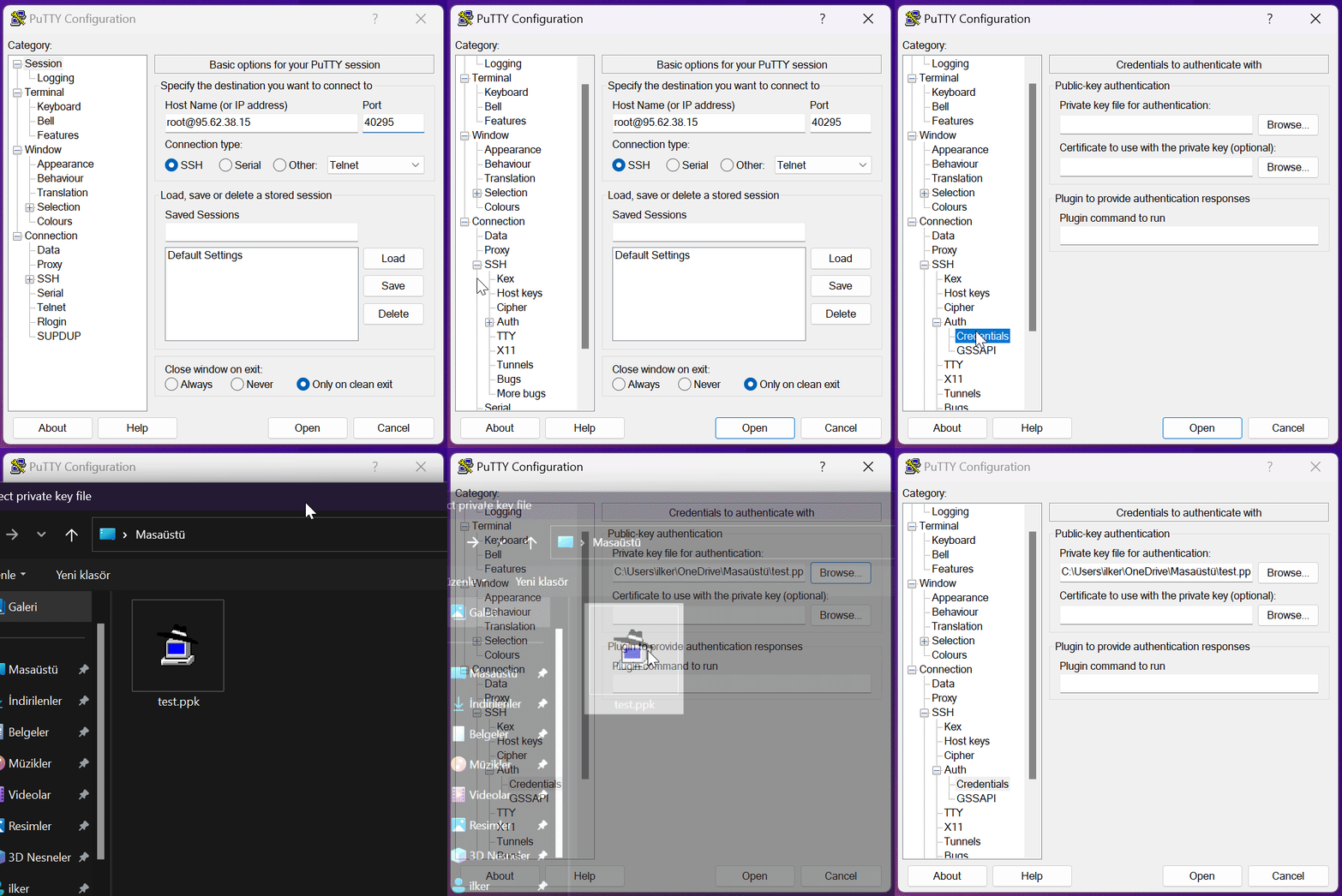
Infine, premendo “Open” ci si connette all'istanza. Se hai impostato una password per la tua chiave SSH, ti verrà chiesta all'accesso. Inserendo la password ti connetti all'istanza.
Cos'è un modello? Come si crea?
I modelli di Cloud Search sono un'area in cui puoi creare impostazioni per “btcpuzzle-client”, e puoi crearne quanti ne vuoi. I modelli vengono usati quando si creano le istanze.
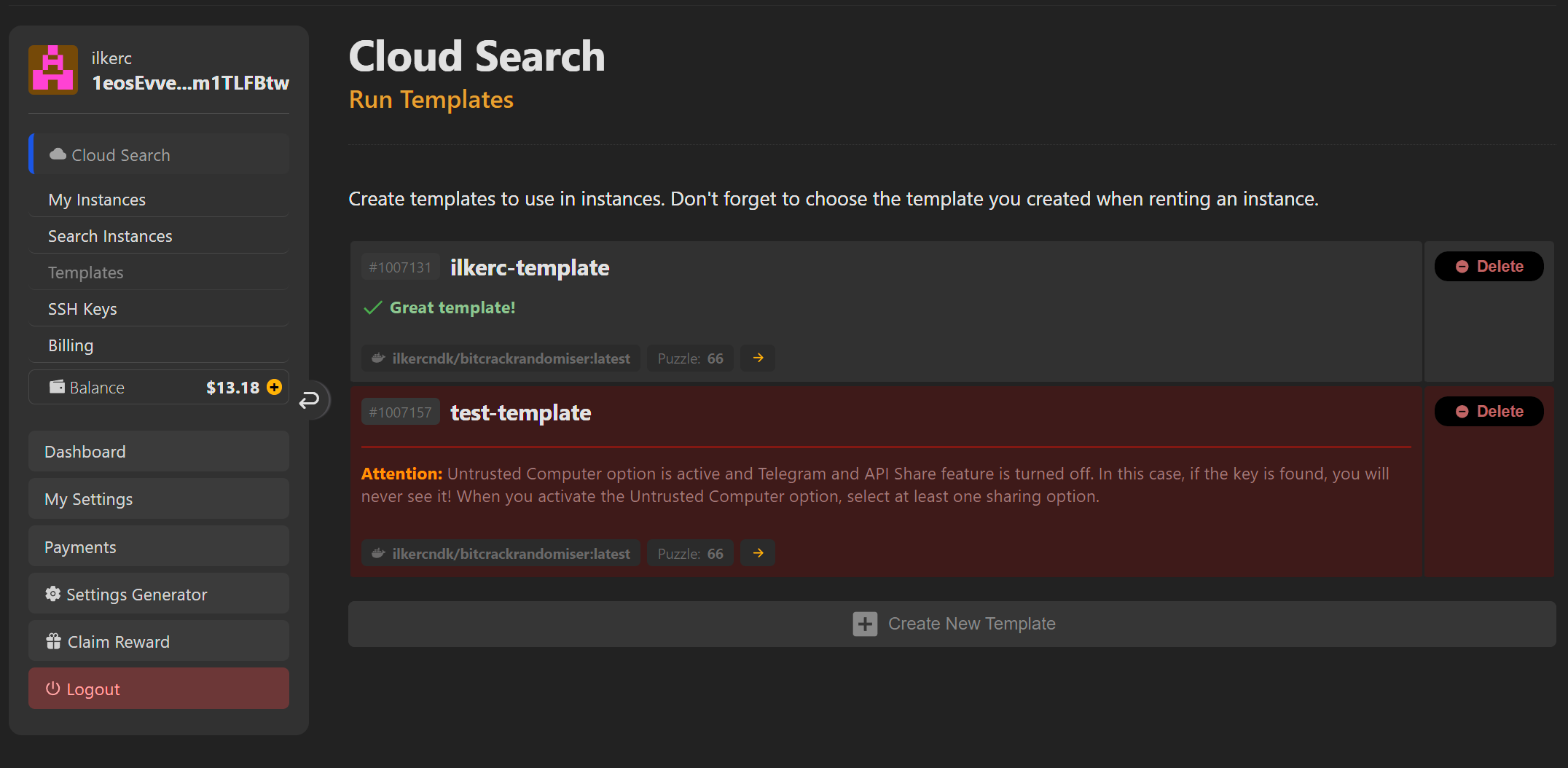
Cloud Search è dotato di vari suggerimenti che ti aiutano a creare il modello più adatto. Se vuoi, puoi ignorare questi avvisi e avviare istanze con il modello in questione. Gli avvisi mostrati qui sono solo informativi e sono pensati per la sicurezza degli utenti meno esperti.
Per creare un nuovo modello, premi il pulsante “Nuovo modello” e crea nuovi modelli con le impostazioni che vuoi. Facendo clic sui "piccoli punti interrogativi" accanto a ogni impostazione, puoi vedere a cosa serve l'impostazione.
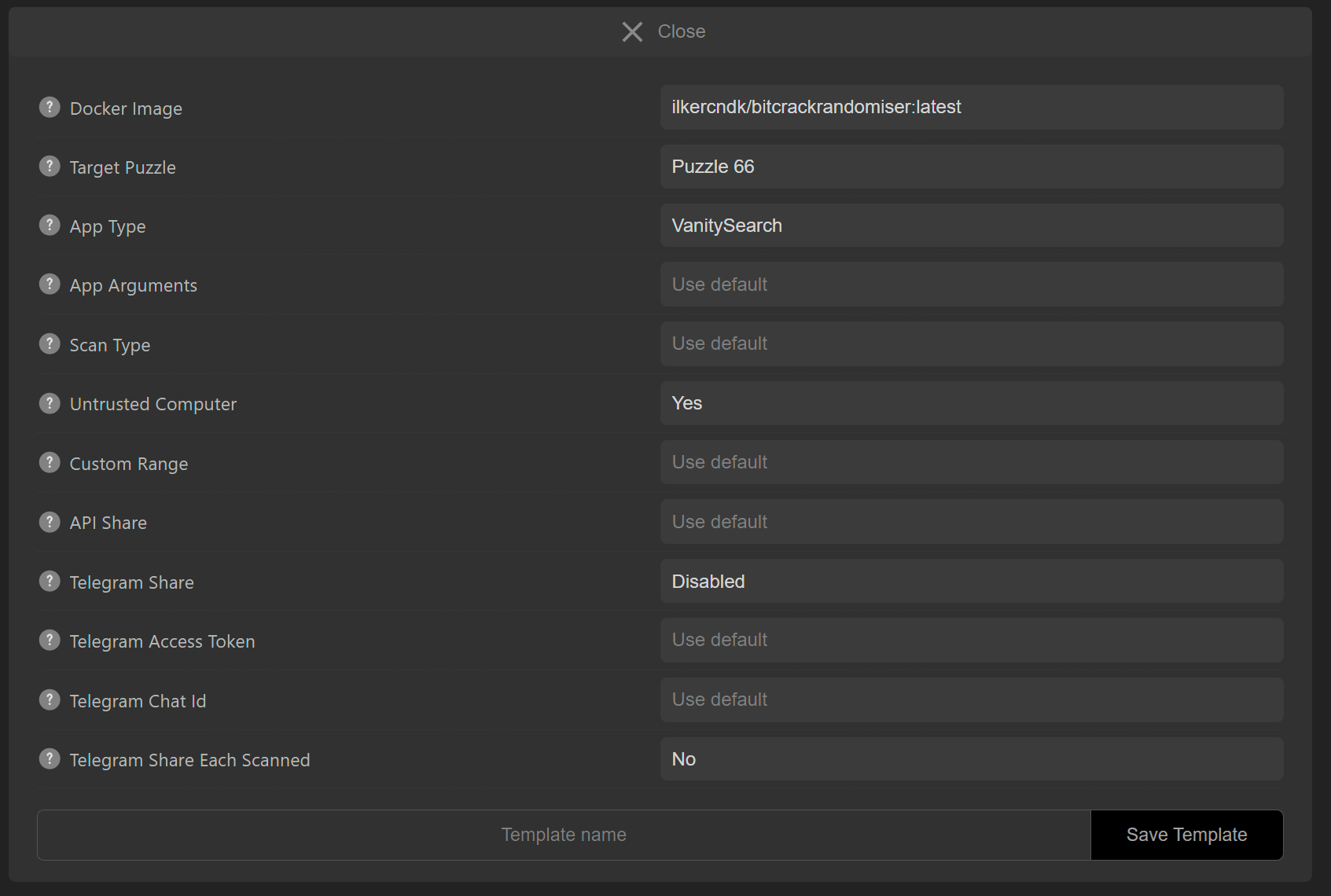
Infine, inserisci un nome per il modello e salvalo premendo il pulsante “Salva modello”. Evita caratteri speciali nel nome del modello e usa solo l'alfabeto latino.
Come avvio una nuova istanza?
Per creare una nuova istanza ti serve prima un modello da usare. Puoi anche creare nuove istanze con le impostazioni predefinite senza usare un modello. Scorri la pagina di Cloud Search e fai clic sul link “Istanze di ricerca”. Seleziona il modello che vuoi usare. Poi noleggia l'istanza facendo clic sul pulsante "Noleggia" accanto all'istanza che vuoi noleggiare.
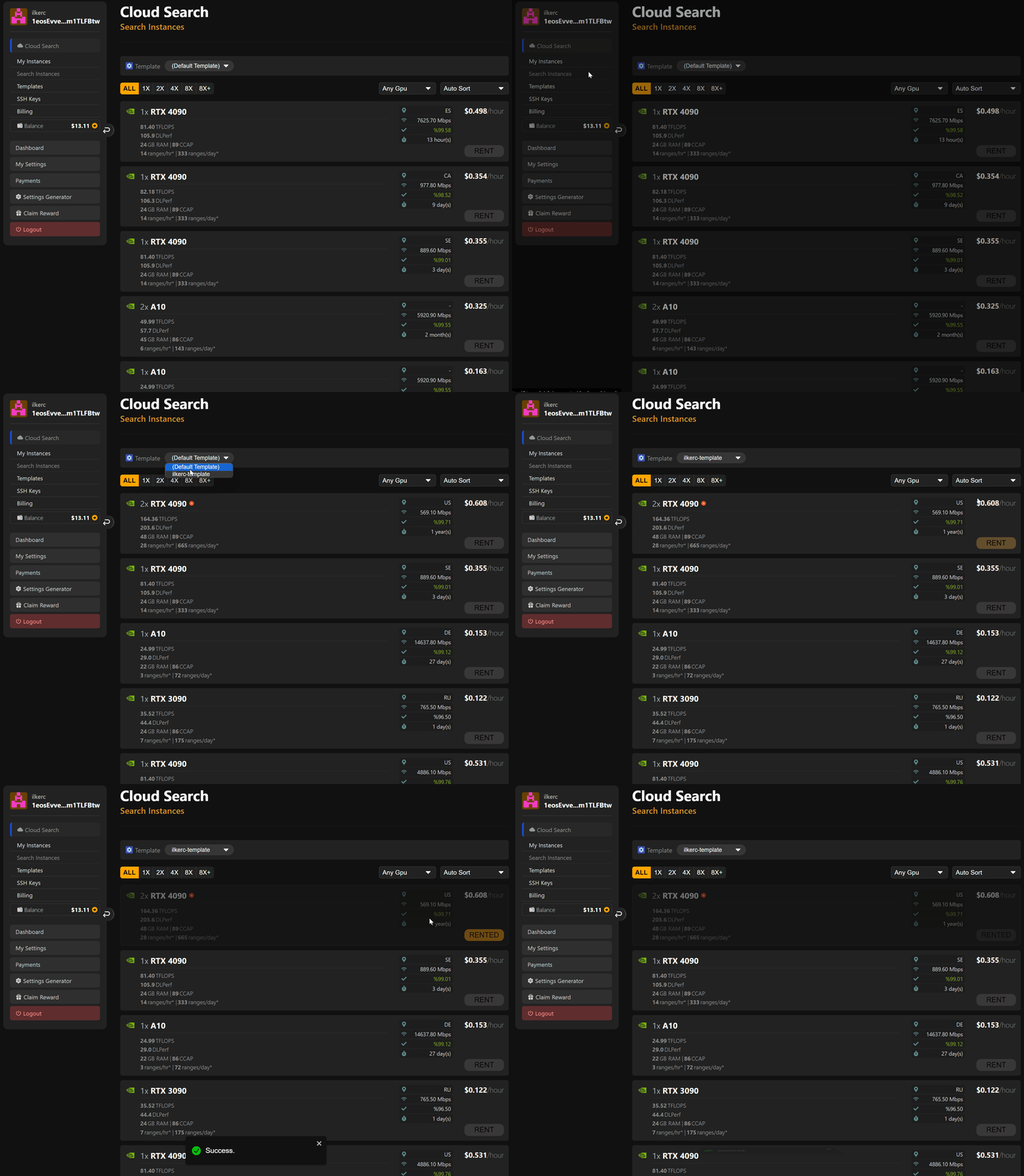
Istanza noleggiata! Puoi controllarne lo stato nella pagina “Le mie istanze”.
Quali sono gli stati di un'istanza?
Appena noleggiate, le istanze vengono inizializzate con lo stato "caricamento". Un'istanza avviata correttamente è indicata dallo stato “in esecuzione”. Se un'istanza ha problemi di connessione, passa “offline” e per le istanze in questo stato non viene addebitato nulla. Le istanze i cui problemi di connessione sono stati risolti ripartono automaticamente.
Tutte le altre situazioni e le relative spiegazioni sono descritte nella pagina dedicata.
Come mi assicuro che l'istanza funzioni correttamente?
Controlla quanto segue per assicurarti che l'istanza noleggiata funzioni correttamente e senza problemi. Lo stato dell'istanza è "in esecuzione"? Se sì, guarda i “log” e verifica che l'applicazione funzioni correttamente.
Se nei log c'è un errore già noto, ti verrà mostrato nella finestra dei log.
La mia istanza è troppo lenta?
Non tutte le istanze riescono a raggiungere la velocità promessa. Per questo, segui dai log la potenza fornita dall'istanza in esecuzione. Se la velocità è anormalmente bassa, distruggi l'istanza e noleggiane un'altra.
Come riavvio un'istanza?
Per riavviare un'istanza, premi semplicemente il pulsante "Riavvia" accanto all'istanza. L'istanza verrà riavviata.
Come elimino/distruggo un'istanza?
Se non vuoi più usare l'istanza, puoi eliminarla completamente facendo clic sul pulsante "Distruggi" accanto all'istanza.
Cosa sono i log dell'istanza?
Puoi seguire i log dell'applicazione dell'istanza in esecuzione facendo clic sul pulsante "Log". Nella sezione dei log puoi vedere come funziona l'applicazione “btcpuzzle-client” e se ci sono problemi. Inoltre, se le istanze avviate con le impostazioni predefinite trovano la chiave privata, questa comparirà nella relativa sezione dei log. (Metodo sconsigliato: per il metodo consigliato segui la sezione successiva.)
Qual è la pratica migliore in Cloud Search?
Se hai deciso di usare Cloud Search, la prima cosa da fare è creare un modello affidabile. Poiché con le impostazioni predefinite la chiave verrebbe rivelata sull'istanza in esecuzione, devi configurare un meccanismo di condivisione.
Nel tuo modello imposta sempre “Untrusted computer” su “Sì”. In questo modo, quando la chiave viene trovata, non verrà salvata nella console dell'applicazione, nei log né in alcun punto dell'istanza in esecuzione. La chiave arriverà solo a te, nel modo che hai indicato. È obbligatorio usare la funzione API share o Telegram share.
Dopo aver creato il modello, ti verrà mostrato come avviso quanto è affidabile.
Posso usare una mia immagine Docker?
Per impostazione predefinita, in Cloud Search viene usata solo l'“immagine Docker originale”. A breve aggiorneremo questa funzione così potrai usare una tua immagine Docker.