什么是 Cloud Search?
Cloud Search 是一个“基于云”的扫描系统,让你能以最简单的方式加入矿池。你只需创建一个新模板、充值余额,然后租用你想要的实例即可。Cloud Search 由第三方公司提供。Btcpuzzle.info 网站只在实例之间充当桥梁。
Cloud Search 让你可以从众多 GPU 中(从顶级 GPU 到较旧的 GPU,任你体验)选择一个实例,快速开始扫描。它按小时计费,你可以随时删除正在运行的实例。
Cloud Search 如何运作?
Cloud Search 与外部服务商合作运营。所有费用按小时计算,只要你保持实例运行,租金就会从你的主余额中扣除。这是加入矿池最简单的方式,流程也极为简化。它经过重新设计,与 Btcpuzzle.info 和“btcpuzzle-client”100% 兼容。
如何为 Cloud Search 充值?
要为 Cloud Search 充值,请访问“账单”页面,点击“充值”按钮并输入你想充值的金额。系统会为你生成一个外部付款链接。支付系统由 NowPayments 提供。
你最低可以支付 $0.01。默认使用 Polygon 和 Base 作为支付网络,推荐用于付款交易,因为这些网络的转账手续费极低且稳定。
如需使用比特币或其他币种付款,请选择“Binance Pay”支付方式。
已充值的余额可以退款吗?
很遗憾,你支付的费用会直接支付给第三方服务商,无法退款。因此,请小额充值,用完再充。
什么是 SSH 密钥?必须使用吗?
SSH 是一种让你的电脑登录服务器的网络协议。SSH 密钥让你可以登录通过 Cloud Search 租用的实例。它并非必需:没有密钥,实例照样运行和搜索,你可以通过日志关注它。
你可以在 SSH 密钥页面添加多个密钥;其中一个是你的默认密钥。每个模板会选择其实例使用哪个密钥:按名称选择你的某个密钥、“默认密钥”或“无 SSH 密钥”。实例只会获得这一个密钥:你的其他密钥以及其他用户的密钥绝不会被放到上面。更改或删除密钥不会影响已在运行的实例。
如何创建 SSH 密钥?
创建 SSH 密钥的方法有很多。我们准备了一份简单的指南,让你可以用最简单的方法之一“PuttyGen”来创建。请按照以下步骤操作。
1 - 从官网下载并安装 PuTTY。默认会安装所需的应用程序。
2 - 运行 Puttygen,用“Generate”按钮创建一个新密钥。按下按钮后,在屏幕上随意移动鼠标以完成密钥生成。请参考下图。
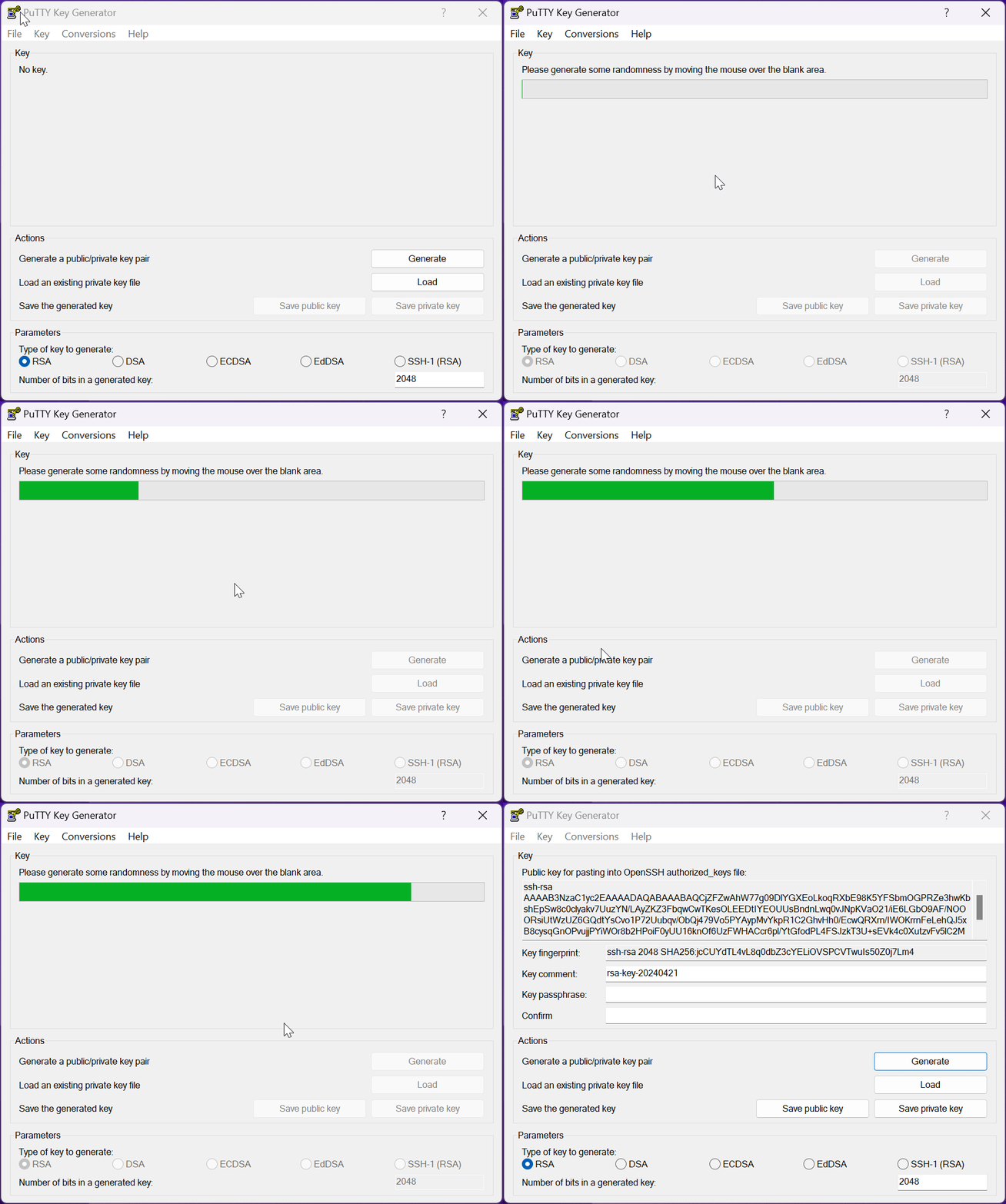
3 - 选中“Public key for pasting into OpenSSH authorized_keys file”框中的全部文本:一行以“ssh-rsa”(或“ssh-ed25519”)开头的文本。在用户中心的 SSH 密钥页面,为密钥命名(例如“我的笔记本电脑”),将文本粘贴到“SSH 公钥”中,然后点击“添加密钥”。你的第一个密钥会成为默认密钥,所有设为“默认密钥”的模板都会使用它。绝不要把私钥粘贴到任何地方:页面会拒绝它。
4 - 在保存所创建的密钥之前,需要将“PPK file version”更新为 2。为此,在“PuTTYgen”应用程序打开时,进入菜单中的“Key & Parameters for saving key files”。在这一部分,将“PPK file version”的值更新为 2,然后点击“OK”按钮。
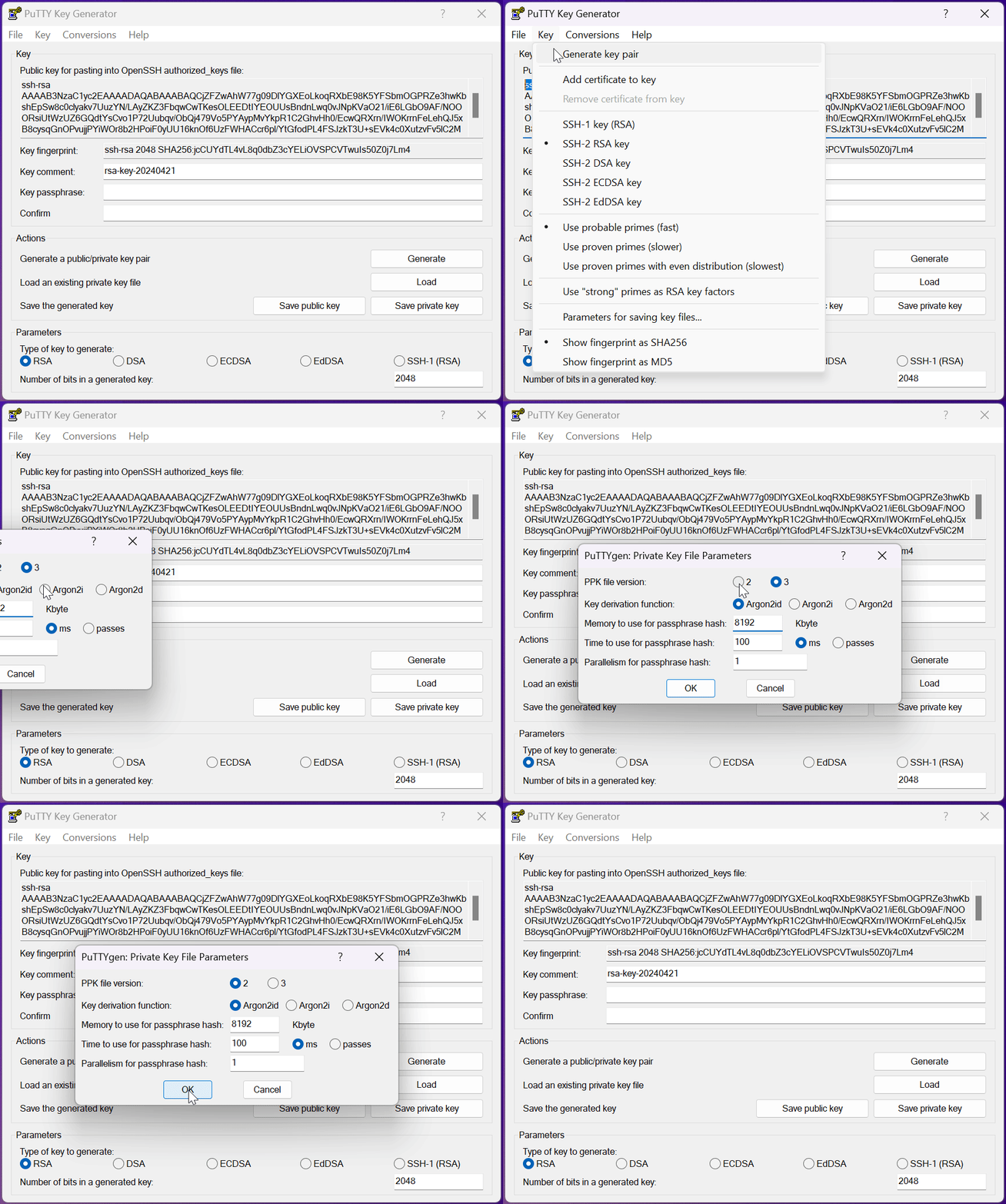
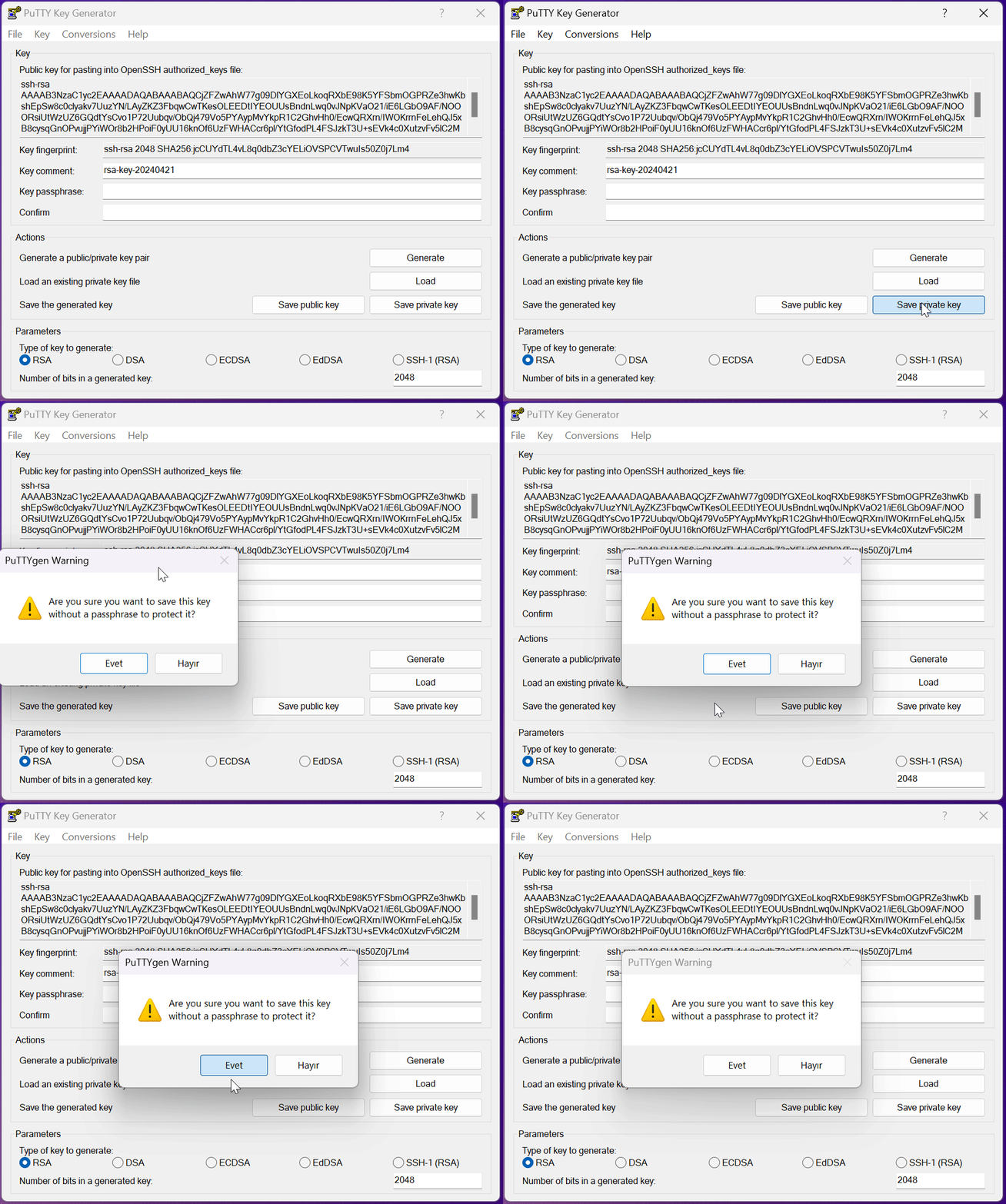
5 - 保存私钥。如果愿意,你可以在“Passphrase”字段中输入密码来保护私钥,并在连接实例时使用该密码进行验证。将保存的私钥存放在你想要的文件夹中,连接这些实例时会用到它。
如何通过 SSH 连接到实例?
要通过 SSH 连接到实例,必须先按上一节创建“SSH 密钥”。如果你的 SSH 密钥已准备好,我们就可以连接了。在这一步中,我们将再次使用 Putty 连接到 btcpuzzle.info 上的实例。
1 - 如果尚未安装,请从官网下载并安装 PuTTY。
2 - 检查你用于租用的模板是否会把你的密钥提供给其实例:模板表单的第一步有一个“SSH 密钥”选项,模板卡片和搜索页面也会显示所用的密钥。通过 Btcpuzzle.info 租用一个实例。等待实例进入“running”(运行中)状态:密钥会在实例启动时被添加。一切就绪后,打开实例卡片上的“SSH 信息”:它会显示密钥名称,以及包含连接所需 IP 和端口的 SSH 命令。设为“无 SSH 密钥”的模板不会显示命令。
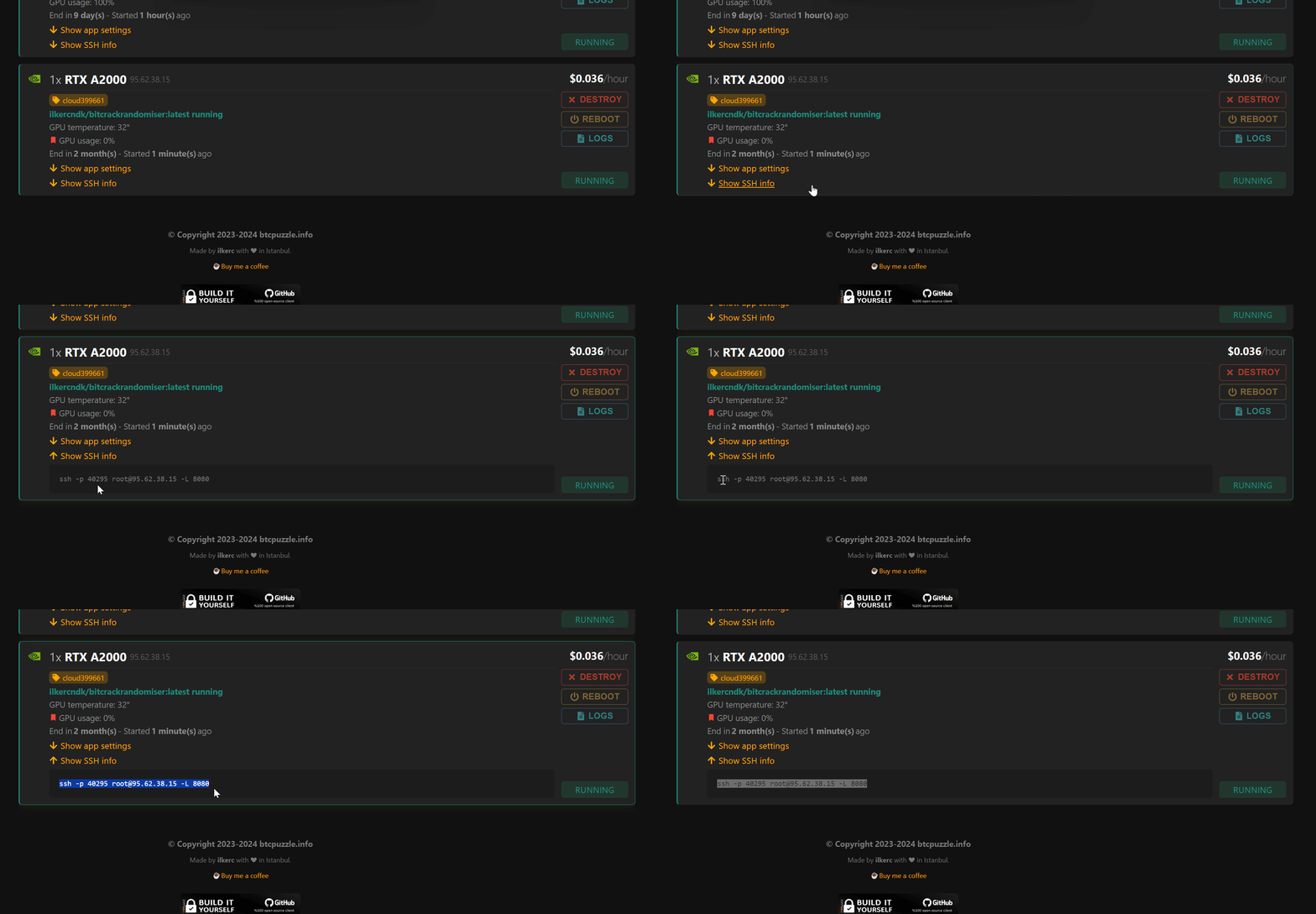
3 - 打开 Putty 应用程序,在相应的“session”字段中填入 SSH 连接信息。
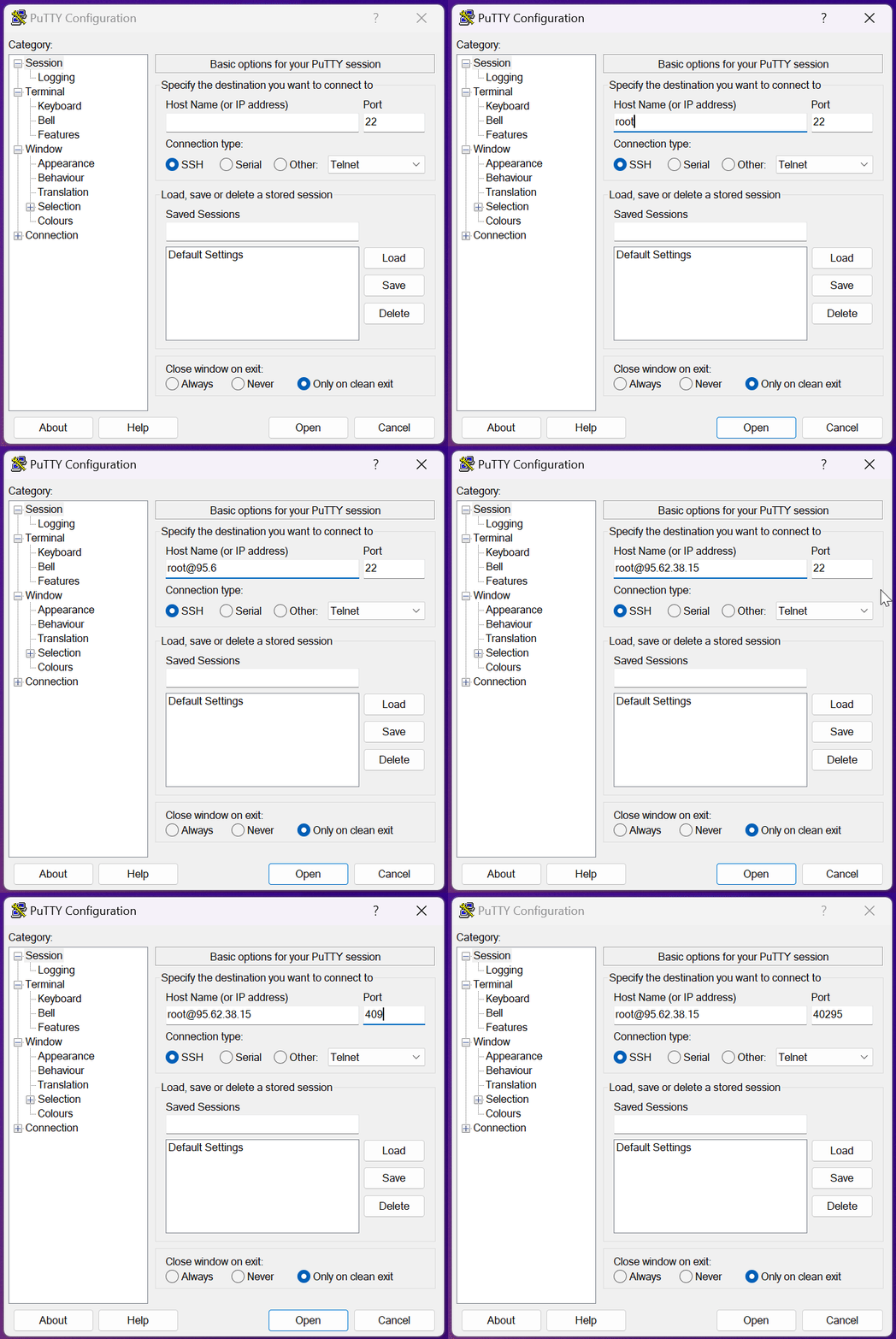
4 - 接下来,需要选择我们之前创建的 SSH 密钥的私钥文件。为此,进入 Putty 左侧菜单中的“Connection > SSH > Auth > Credential”。在“Private key file for authentication”字段中,选择你之前创建的“.ppk”类型的私钥文件。
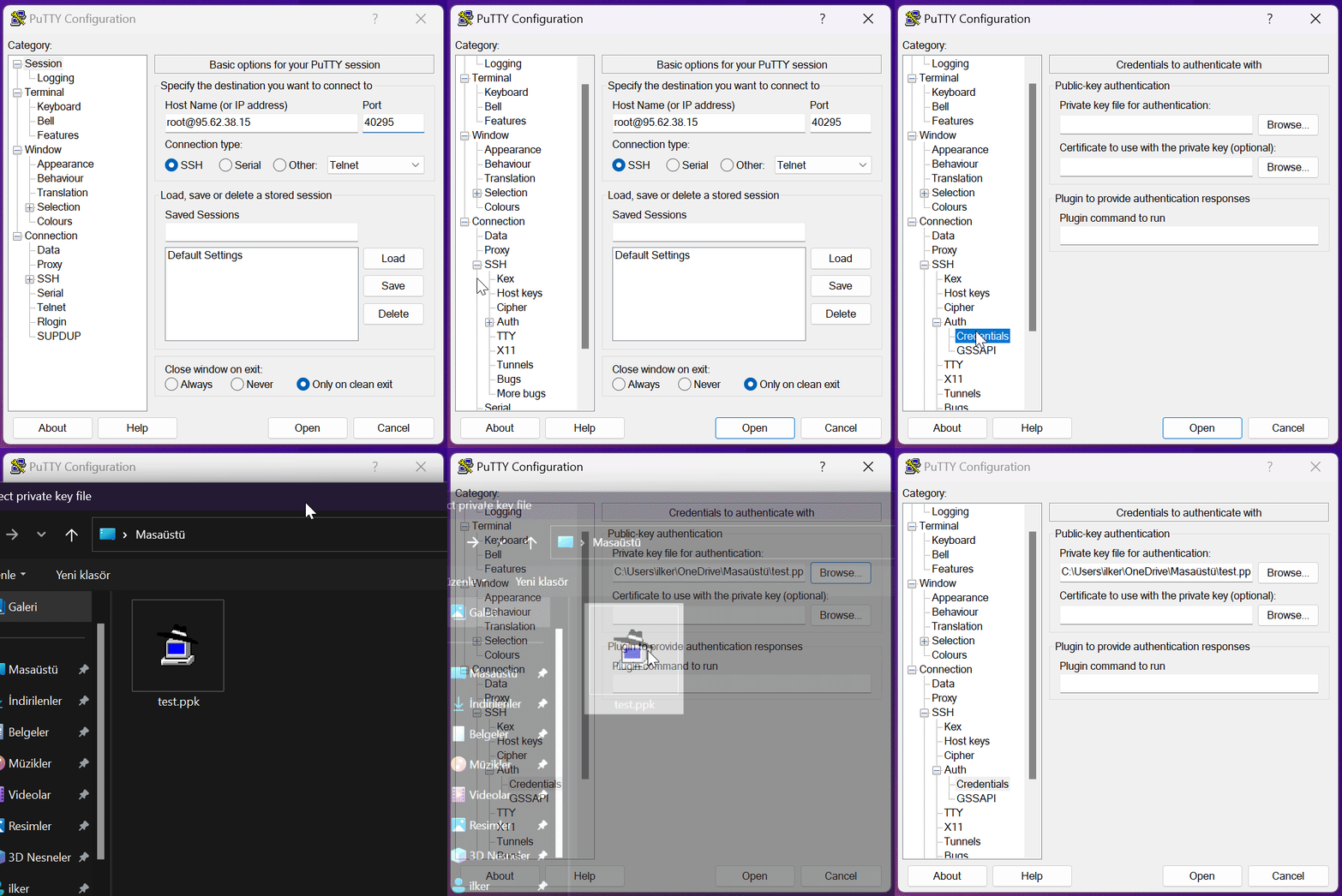
之后点击“Open”即可连接到我们的实例。如果你为 SSH 密钥设置了密码,登录时会要求你输入密码。输入密码后即可连接到实例。
什么是模板?如何创建?
Cloud Search 中的模板是你为“btcpuzzle-client”创建设置的地方,你可以创建任意数量的模板。创建实例时会使用模板。
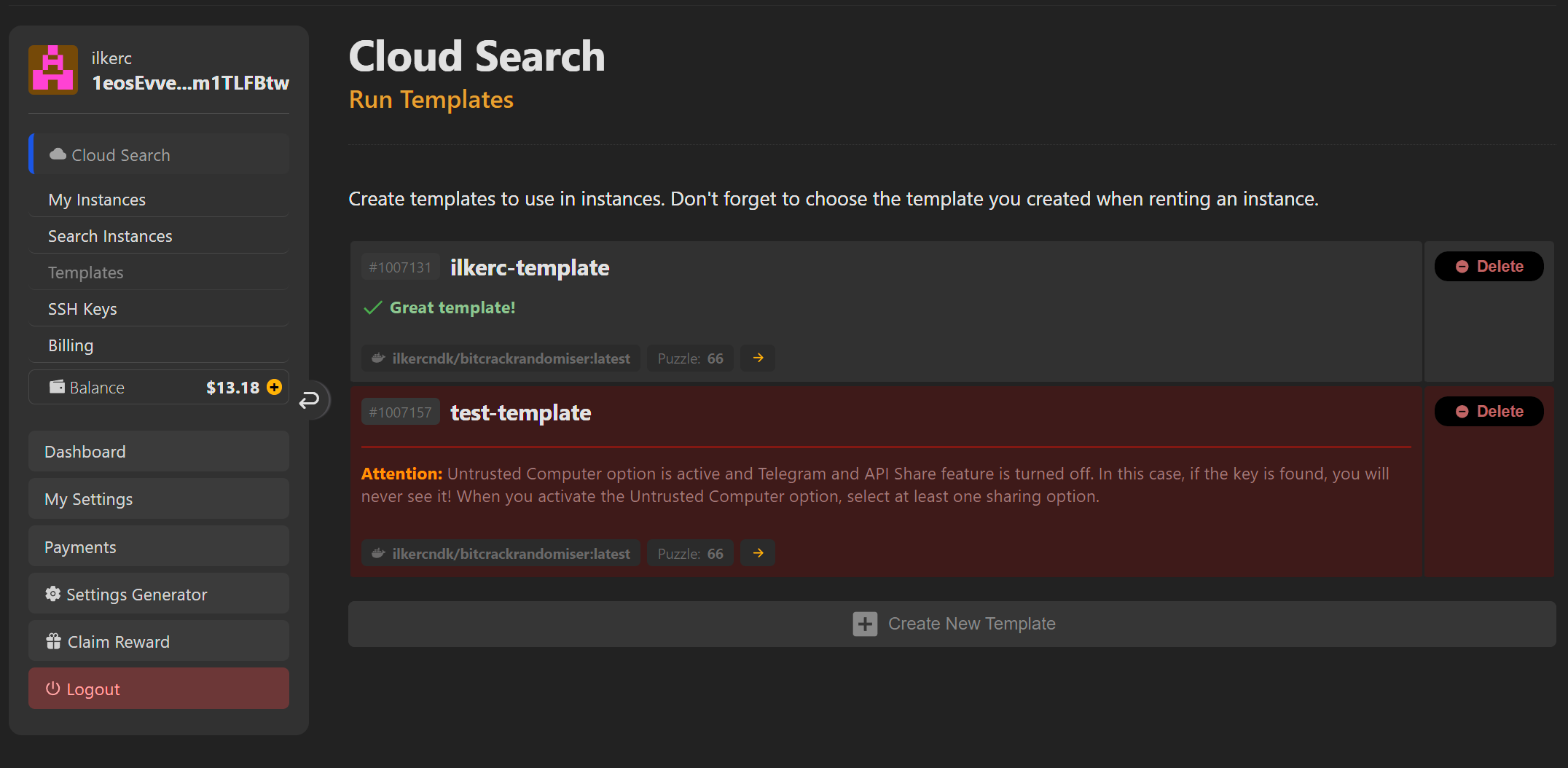
Cloud Search 配备了各种提示,帮助你创建最合适的模板。如果愿意,你可以忽略这些警告,直接使用相应模板运行实例。这里的警告仅供参考,是为了保护经验不足的用户的安全而设计的。
要创建新模板,请点击“新建模板”按钮,用你想要的设置创建新模板。点击每项设置旁边的“小问号”,可以查看该设置的用途。
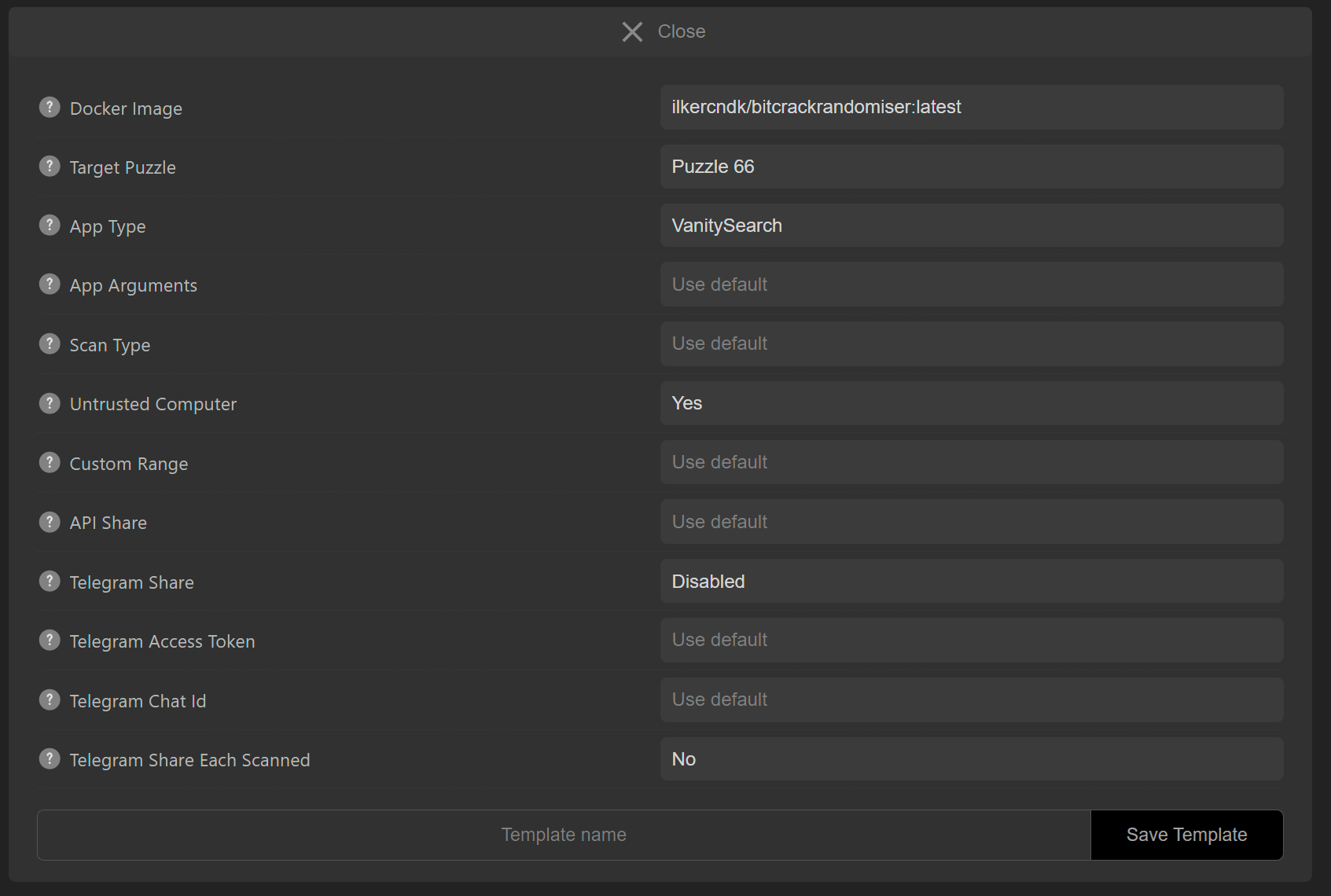
最后,输入模板名称,点击“保存模板”按钮保存模板。模板名称中请避免使用特殊字符,只使用罗马字母。
如何启动新实例?
要创建新实例,首先需要一个可用的模板。你也可以不使用模板,用默认设置创建新实例。在 Cloud Search 页面向下滚动,点击“搜索实例”链接。选择你要使用的模板。然后,在你想租用的任意实例旁点击“租用”按钮即可租用。
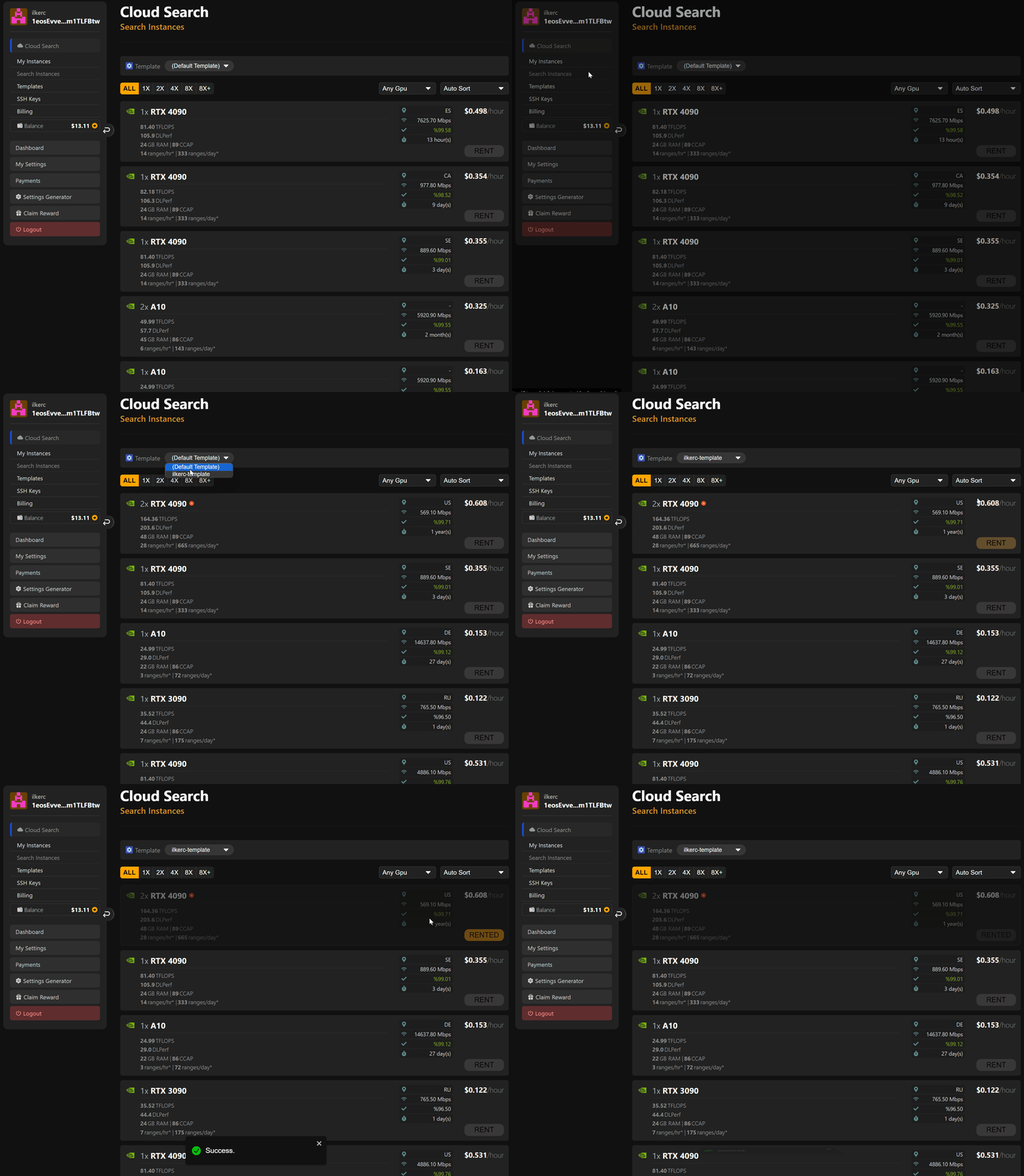
实例已租用!你可以在“我的实例”页面查看实例状态。
实例有哪些状态?
实例刚租用时,会以“loading”(加载中)状态初始化。成功运行的实例显示为“running”(运行中)状态。如果实例出现连接问题,它会变为“offline”(离线),处于此状态的实例不会计费。连接问题解决后,实例会自动重新运行。
除此之外,其他所有情况及说明都在相应页面上有介绍。
如何确认实例正常工作?
请检查以下内容,确保你租用的实例正常运行、没有任何问题。实例状态是否为“running”?如果状态正确,请查看“日志”,确认应用程序工作正常。
如果日志中出现已知的错误,会在日志窗口中向你显示。
我的实例运行太慢?
并非每个实例都能达到其承诺的速度。因此,请通过日志关注你所运行实例实际提供的算力。如果速度异常低,请销毁该实例并租用另一个。
如何重启实例?
想要重启实例时,只需点击相应实例旁的“重启”按钮。实例就会重新启动。
如何删除/销毁实例?
如果你不再使用某个实例,可以点击相应实例旁的“销毁”按钮将其彻底删除。
什么是实例日志?
点击“日志”按钮,即可关注正在运行的实例的应用程序日志。在日志部分,你可以看到“btcpuzzle-client”应用程序的运行情况以及是否存在问题。此外,如果使用默认设置运行的实例找到了私钥,它会显示在相应的密钥日志部分。(不推荐这种方式,推荐方式请参见下一节。)
Cloud Search 的最佳做法是什么?
如果你决定使用 Cloud Search,首先要做的就是创建一个可靠的模板。由于使用默认设置扫描会在运行的实例上暴露私钥,你需要设置一种分享机制。
请始终在模板中将“Untrusted computer”(不受信任的电脑)设为“Yes”。这样在找到私钥时,可以防止它被保存在应用程序控制台、日志以及运行实例中的任何地方。私钥只会按照你指定的方式发送给你。必须使用 API 分享或 Telegram 分享功能。
创建相应模板后,系统会以警告的形式向你显示该模板的可靠程度。
我可以使用自己的 Docker 镜像吗?
默认情况下,Cloud Search 中只使用“原始 Docker 镜像”。不过,我们很快会进行更新,让你可以使用自己的 Docker 镜像。