Czym jest Cloud Search?
Cloud Search to „chmurowy” system skanowania, który pozwala dołączyć do puli w najprostszy możliwy sposób. Wystarczy utworzyć nowy szablon, doładować saldo i wynająć wybraną instancję. Cloud Search jest oferowany przez firmy zewnętrzne. Serwis Btcpuzzle.info pełni jedynie rolę pośrednika między instancjami.
Cloud Search pozwala szybko rozpocząć skanowanie na instancji wybranej spośród wielu GPU, od najlepszych po starsze, według Twojego doświadczenia. Rozliczany jest w stawkach godzinowych, a działające instancje możesz usunąć, kiedy chcesz.
Jak działa Cloud Search?
Cloud Search działa we współpracy z zewnętrznymi dostawcami. Wszystkie płatności są godzinowe, a opłata za wynajem jest pobierana z Twojego salda głównego, dopóki instancja pozostaje aktywna. To najłatwiejszy sposób dołączenia do puli i jest maksymalnie uproszczony. Został przebudowany tak, aby był w 100% zgodny z Btcpuzzle.info i „btcpuzzle-client”.
Jak doładować saldo Cloud Search?
Aby doładować saldo Cloud Search, wejdź na stronę „Rozliczenia” i po kliknięciu przycisku „Doładuj saldo” wpisz kwotę doładowania. Zostanie utworzony zewnętrzny link do płatności. System płatności zapewnia NowPayments.
Możesz dokonywać płatności już od minimum 0,01 USD. Domyślną siecią płatności są Polygon i Base i to one są zalecane do transakcji, ponieważ mają wyjątkowo niskie opłaty sieciowe.
Aby zapłacić Bitcoinem lub innymi walutami, wybierz metodę płatności „Binance Pay”.
Czy można odzyskać doładowane saldo?
Niestety opłaty, które wnosisz, trafiają bezpośrednio do zewnętrznych dostawców i zwroty nie są możliwe. Dlatego doładowuj niewielkie kwoty i uzupełniaj saldo, gdy się kończy.
Czym jest klucz SSH? Czy jest potrzebny?
SSH to protokół sieciowy, który pozwala Twojemu komputerowi zalogować się na serwer. Klucz SSH umożliwia logowanie się do instancji wynajętych w Cloud Search. Nie jest potrzebny: bez klucza instancja i tak działa i szuka, a Ty śledzisz ją w logach.
Na stronie Klucze SSH możesz dodać kilka kluczy; jeden z nich jest Twoim kluczem domyślnym. Każdy szablon wybiera, jaki klucz dostają jego instancje: jeden z Twoich kluczy po nazwie, „Klucz domyślny” albo „Bez klucza SSH”. Instancja dostaje dokładnie ten jeden klucz: Twoje pozostałe klucze ani klucze innych użytkowników nigdy na nią nie trafiają. Zmiana lub usunięcie klucza nie zmienia już działających instancji.
Jak utworzyć klucz SSH?
Klucz SSH można utworzyć na wiele sposobów. Przygotowaliśmy prosty przewodnik, jak utworzyć go programem „PuttyGen”, jedną z najprostszych metod. Wykonaj poniższe kroki.
1 - Pobierz ze strony i zainstaluj PuTTY. Domyślnie zostaną zainstalowane potrzebne aplikacje.
2 - Uruchom Puttygen i utwórz nowy klucz przyciskiem „Generate”. Po naciśnięciu przycisku dokończ generowanie klucza, losowo poruszając myszą po ekranie. Pomocniczo spójrz na obrazek poniżej.
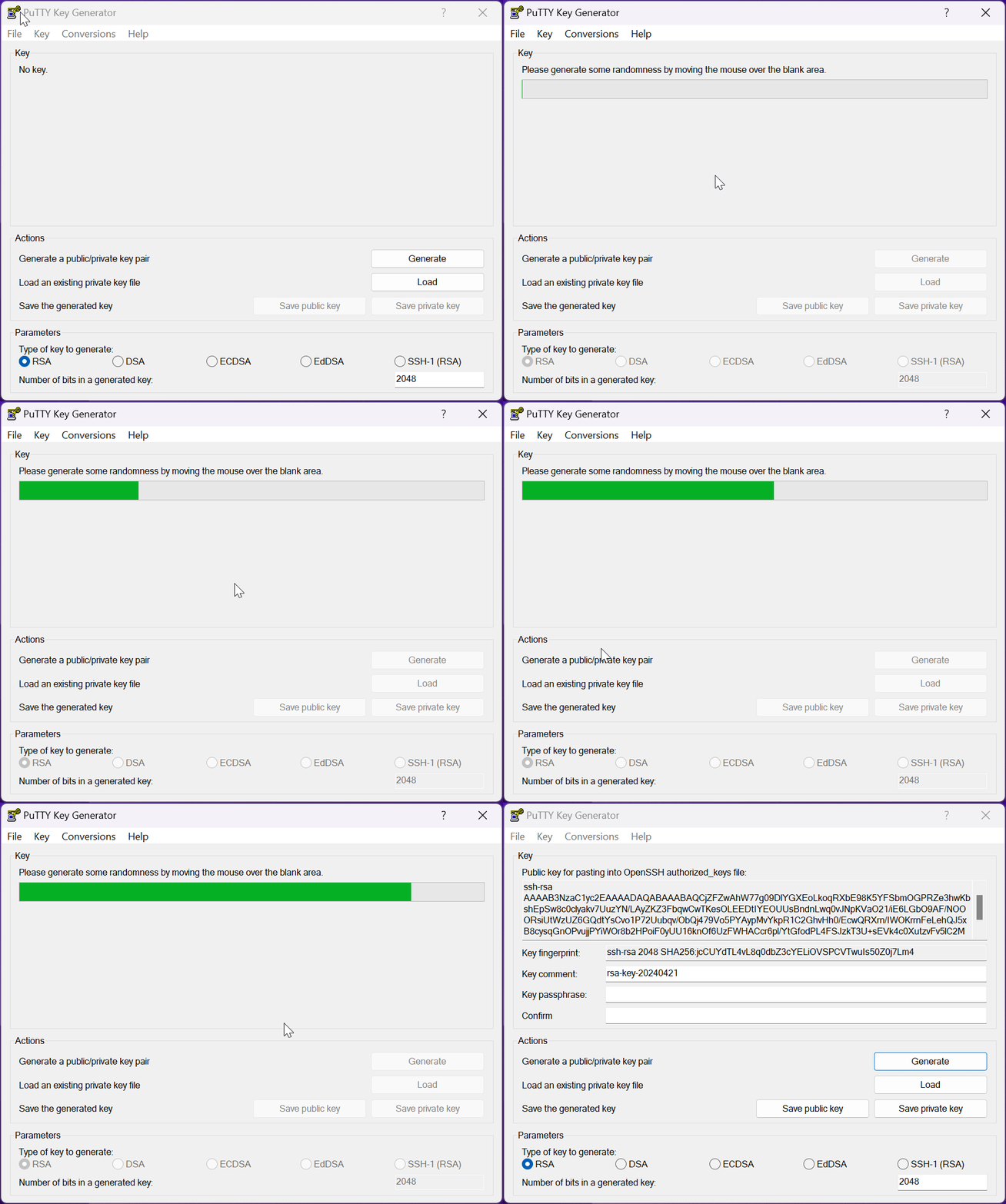
3 - Zaznacz cały tekst w polu „Public key for pasting into OpenSSH authorized_keys file”: jedną linię zaczynającą się od „ssh-rsa” (lub „ssh-ed25519”). Na stronie Klucze SSH w swoim centrum użytkownika nadaj kluczowi nazwę (np. „Mój laptop”), wklej tekst w pole „Klucz publiczny SSH” i naciśnij „Dodaj klucz”. Twój pierwszy klucz staje się kluczem domyślnym, którego używa każdy szablon ustawiony na „Klucz domyślny”. Nigdy nigdzie nie wklejaj klucza prywatnego: strona go odrzuci.
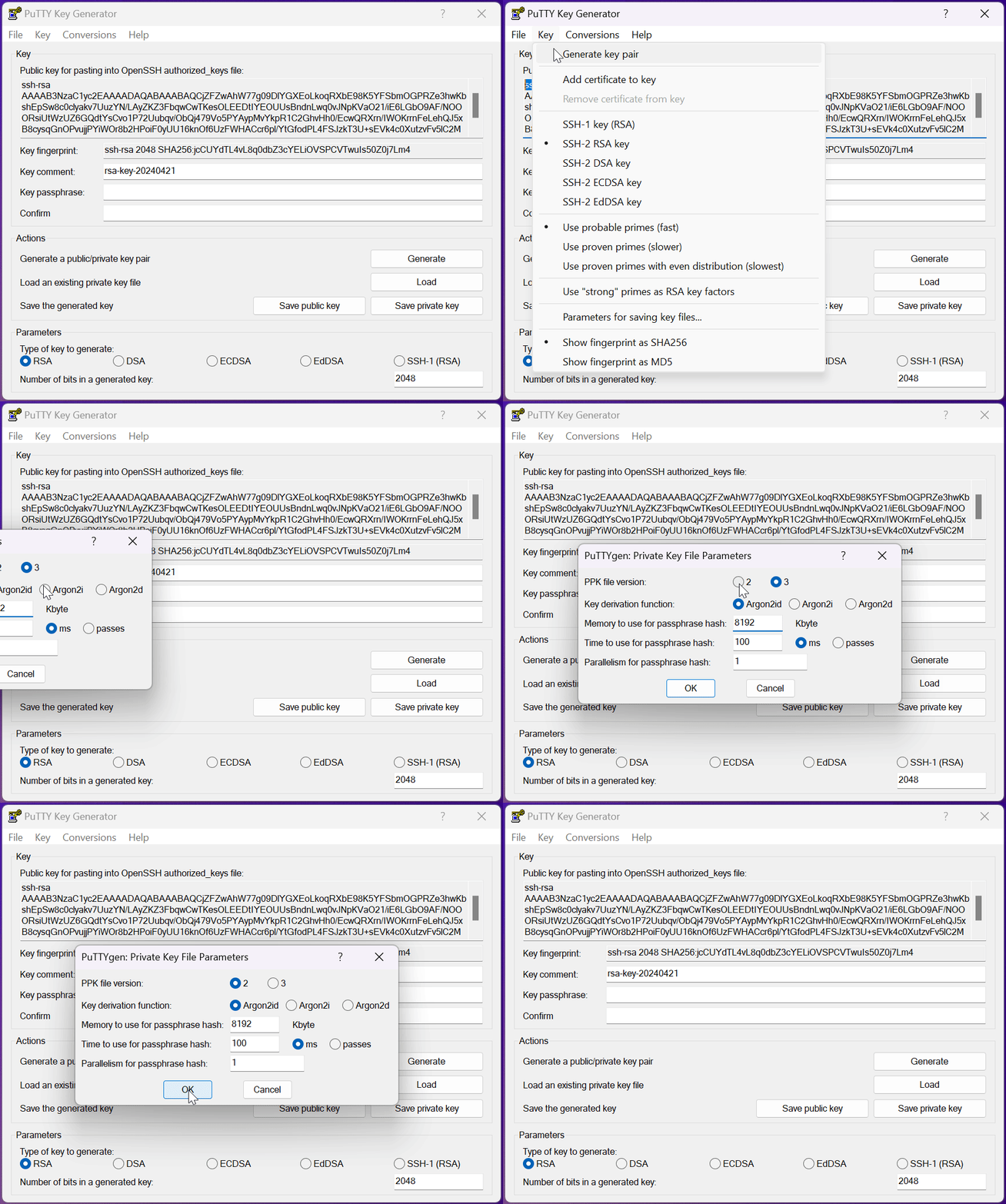
4 - Przed zapisaniem utworzonego klucza musisz zmienić „PPK file version” na 2. W tym celu, przy otwartej aplikacji „PuTTYgen”, przejdź w menu do „Key & Parameters for saving key files”. W tej sekcji zmień wartość „PPK file version” na 2 i naciśnij przycisk „OK”.
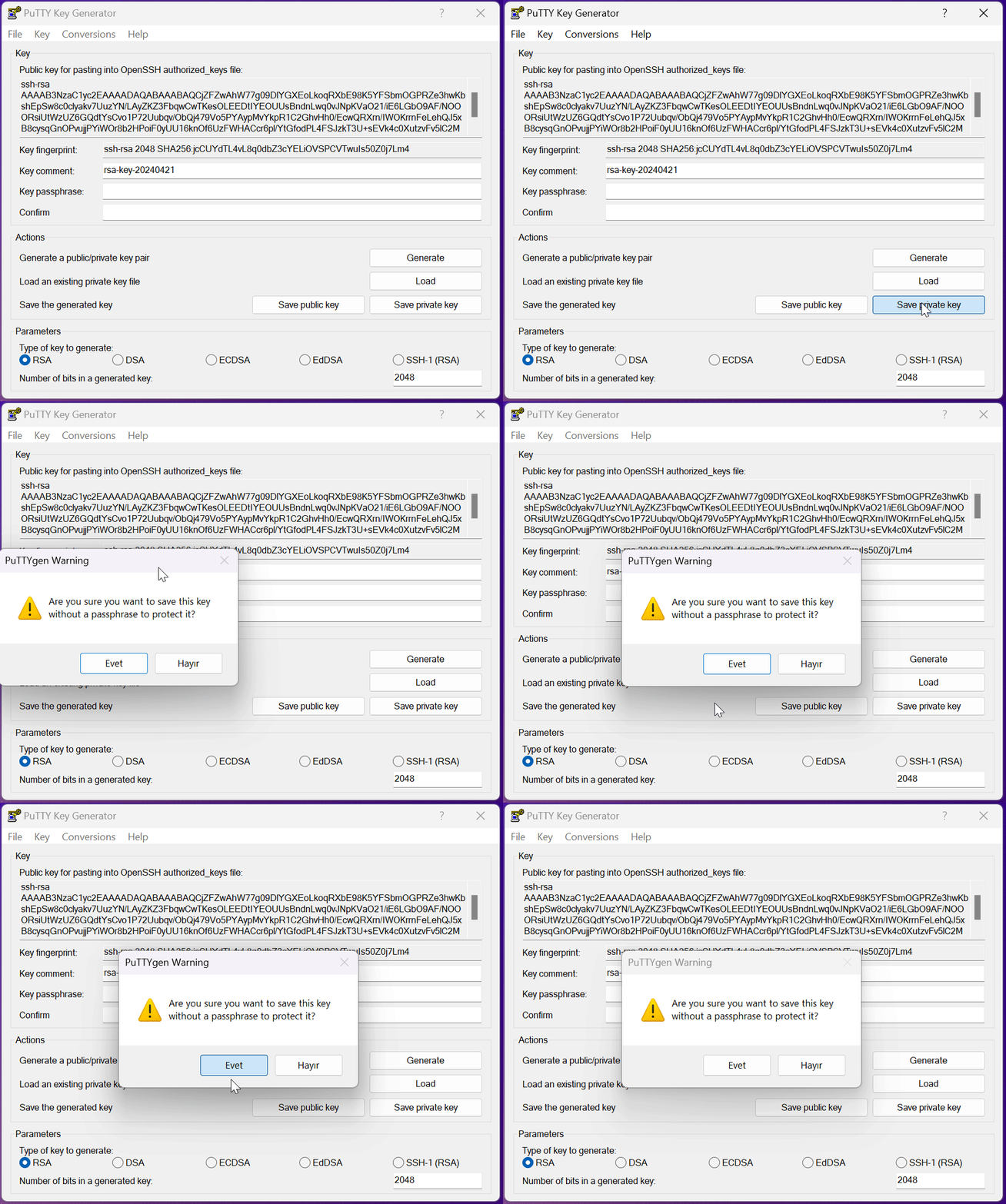
5 - Zapisz klucz prywatny. Jeśli chcesz, możesz zabezpieczyć klucz prywatny hasłem, wpisując je w polu „Passphrase”, i uwierzytelniać się nim przy łączeniu z instancjami. Przechowuj zapisany klucz prywatny w wybranym folderze; będzie używany do łączenia z instancjami.
Jak połączyć się z instancją przez SSH?
Aby połączyć się z instancją przez SSH, najpierw musisz utworzyć „klucz SSH” opisany w poprzedniej sekcji. Jeśli klucz SSH jest gotowy, możemy się połączyć. W tym kroku ponownie użyjemy PuTTY i połączymy się z instancją na btcpuzzle.info.
1 - Jeśli nie masz go zainstalowanego, pobierz ze strony PuTTY i zainstaluj.
2 - Sprawdź, czy szablon, z którym wynajmujesz, przekazuje instancjom Twój klucz: pierwszy krok formularza szablonu ma wybór „Klucz SSH”, a karta szablonu i strona wyszukiwania pokazują, który klucz jest używany. Wynajmij instancję przez Btcpuzzle.info. Poczekaj, aż instancja osiągnie stan „Działa”: klucz jest dodawany do instancji podczas startu. Gdy wszystko będzie gotowe, otwórz „Dane SSH” na karcie instancji: zobaczysz nazwę klucza i polecenie SSH z adresem IP i portem potrzebnymi do połączenia. Szablon ustawiony na „Bez klucza SSH” nie pokazuje polecenia.
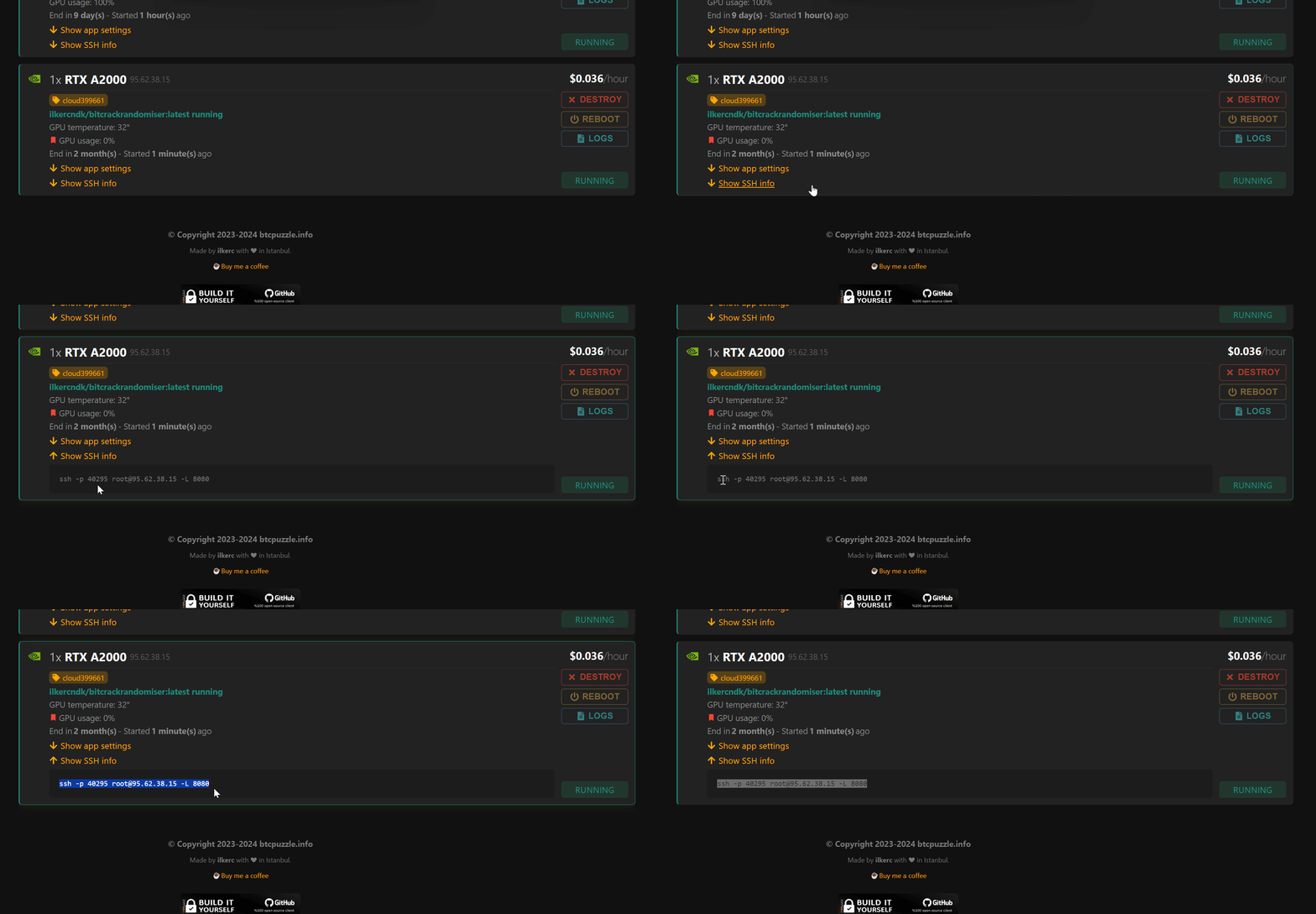
3 - Otwórz aplikację PuTTY i wpisz dane połączenia SSH w odpowiednie pola „session”.
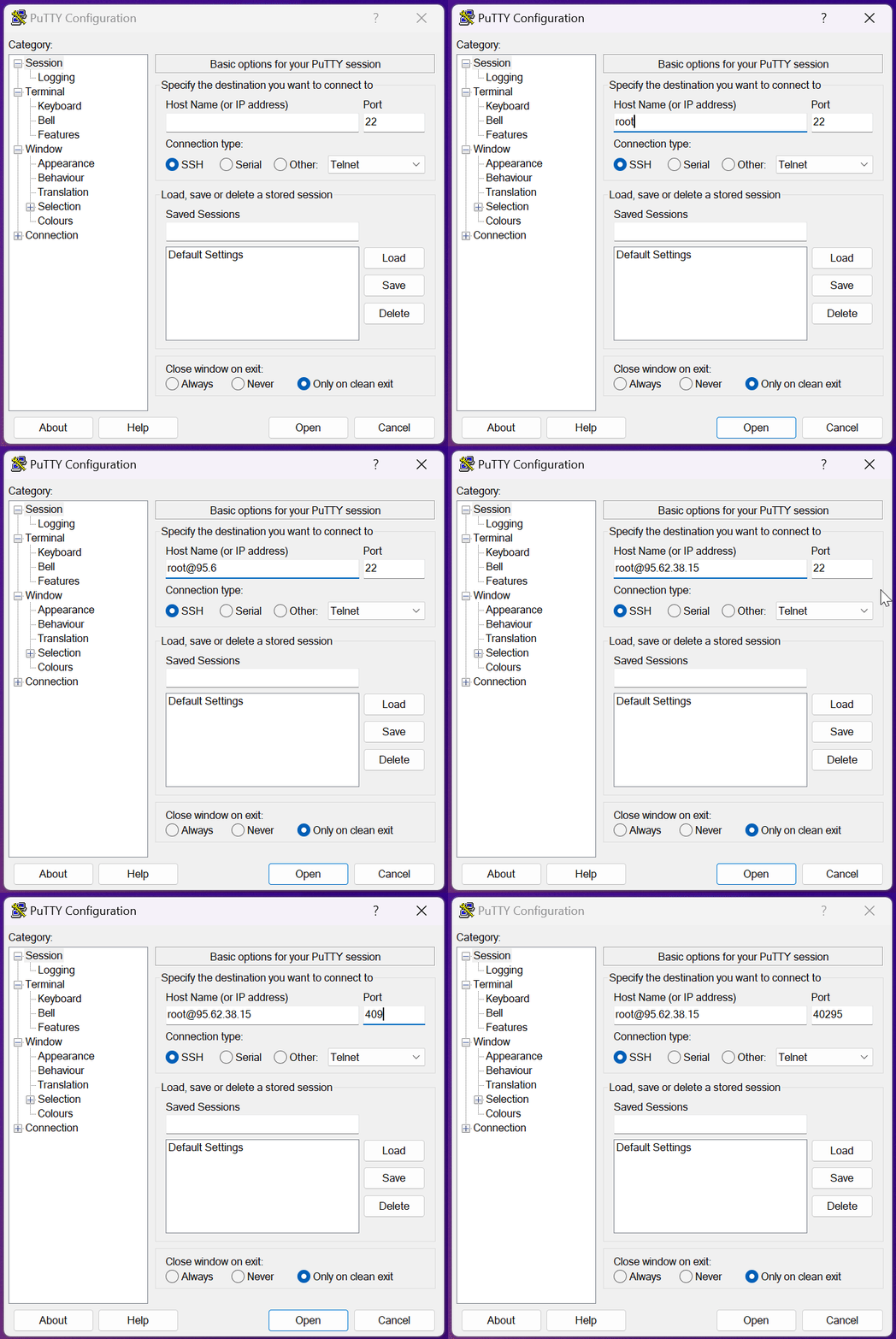
4 - Następnie trzeba wybrać plik klucza prywatnego utworzonego wcześniej klucza SSH. W tym celu przejdź w lewym menu PuTTY do „Connection > SSH > Auth > Credential”. W polu „Private key file for authentication” wybierz utworzony wcześniej plik klucza prywatnego typu „.ppk”.
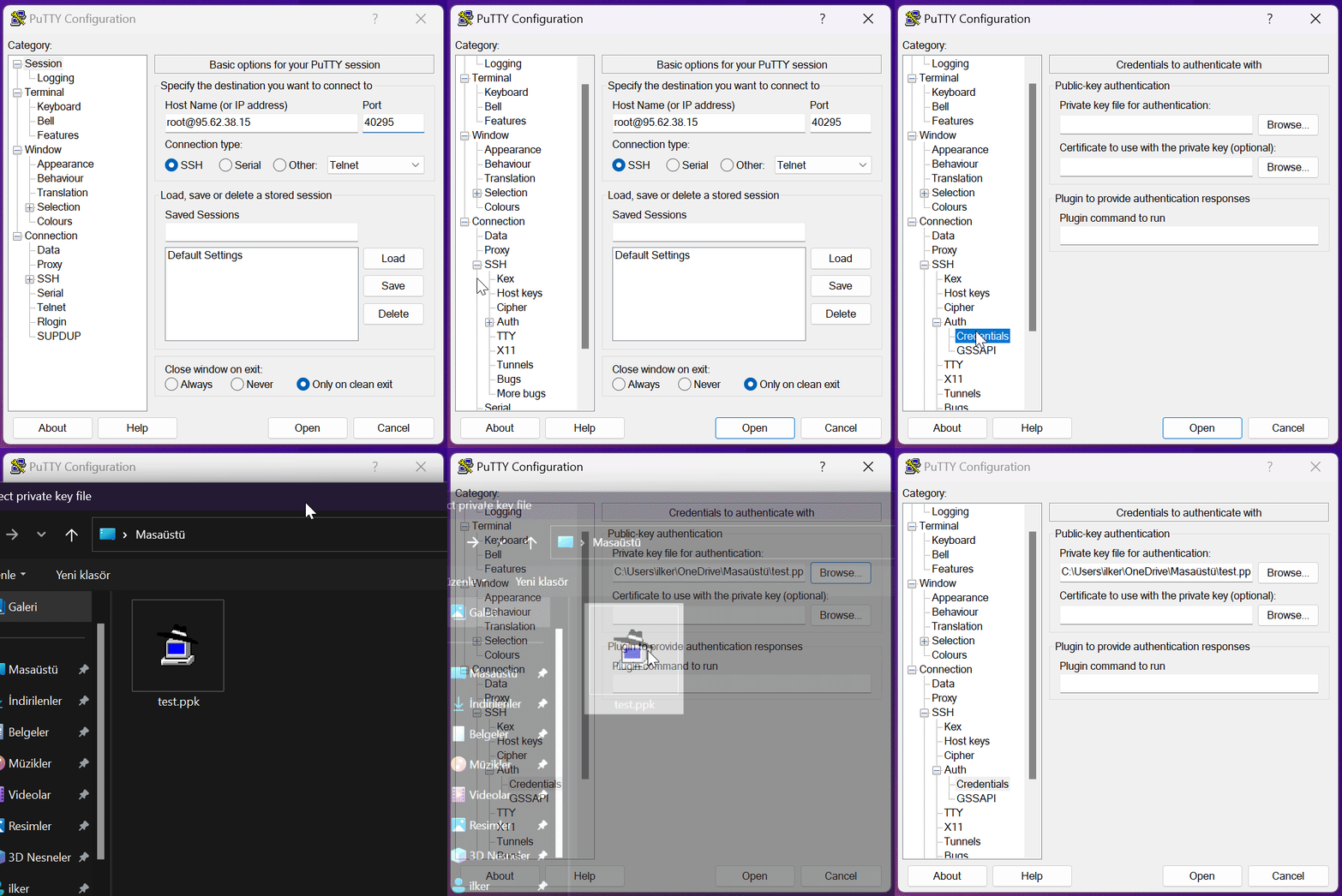
Następnie po kliknięciu „Open” nastąpi połączenie z instancją. Jeśli ustawiłeś hasło dla klucza SSH, przy logowaniu zostaniesz poproszony o jego wpisanie. Po wpisaniu hasła połączysz się z instancją.
Czym jest szablon? Jak go utworzyć?
Szablony w Cloud Search to miejsce, w którym tworzysz ustawienia dla „btcpuzzle-client”; możesz utworzyć dowolnie wiele szablonów. Szablony są używane przy tworzeniu instancji.
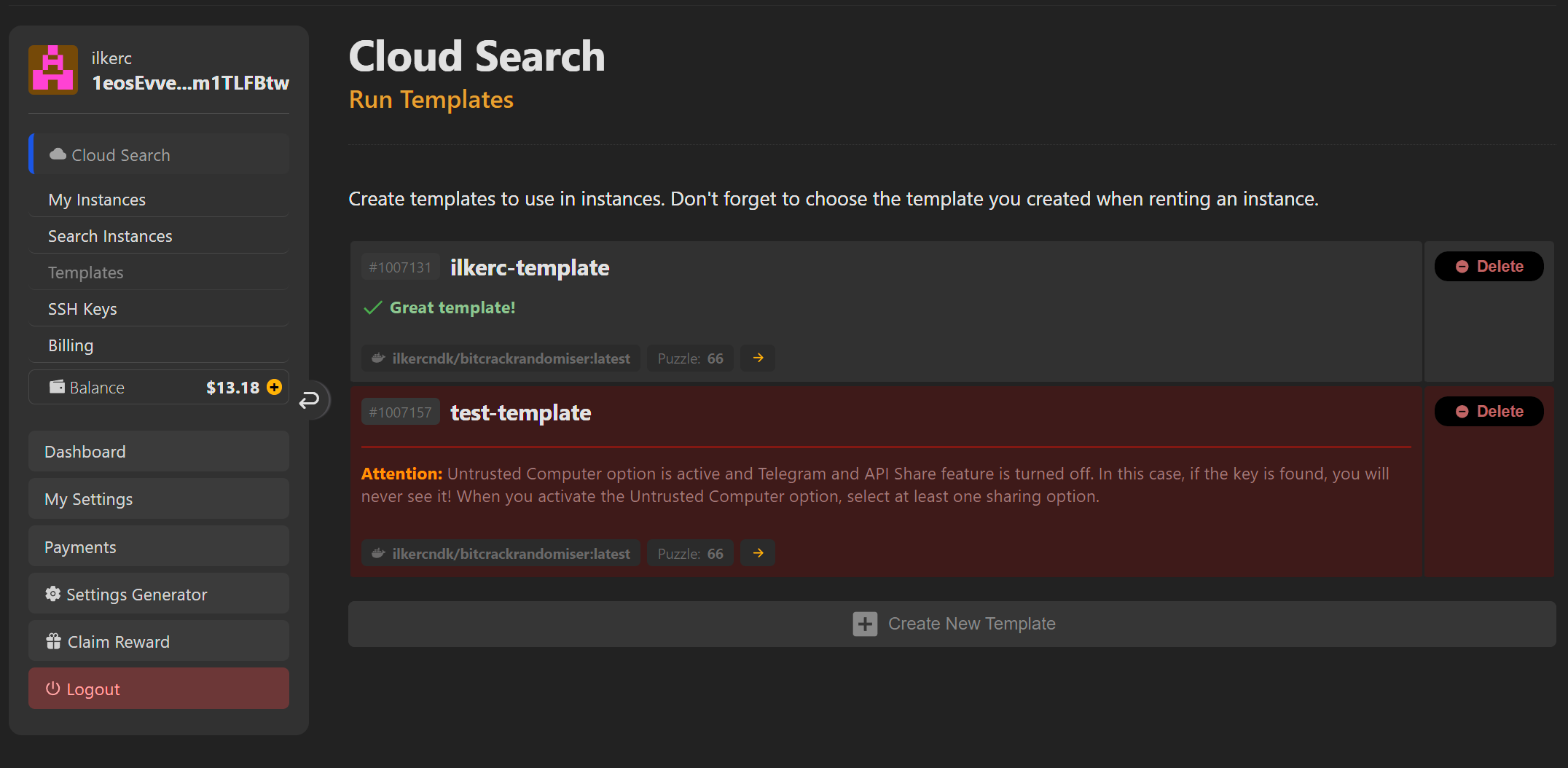
Cloud Search ma różne podpowiedzi, które pomagają utworzyć najlepiej dopasowany szablon. Jeśli chcesz, możesz zignorować te ostrzeżenia i uruchamiać instancje z danym szablonem. Ostrzeżenia mają wyłącznie charakter informacyjny i powstały z myślą o bezpieczeństwie mniej doświadczonych użytkowników.
Aby utworzyć nowy szablon, naciśnij przycisk „Nowy szablon” i utwórz szablony z wybranymi ustawieniami. Klikając „małe znaki zapytania” obok każdego ustawienia, sprawdzisz, do czego służy dane ustawienie.
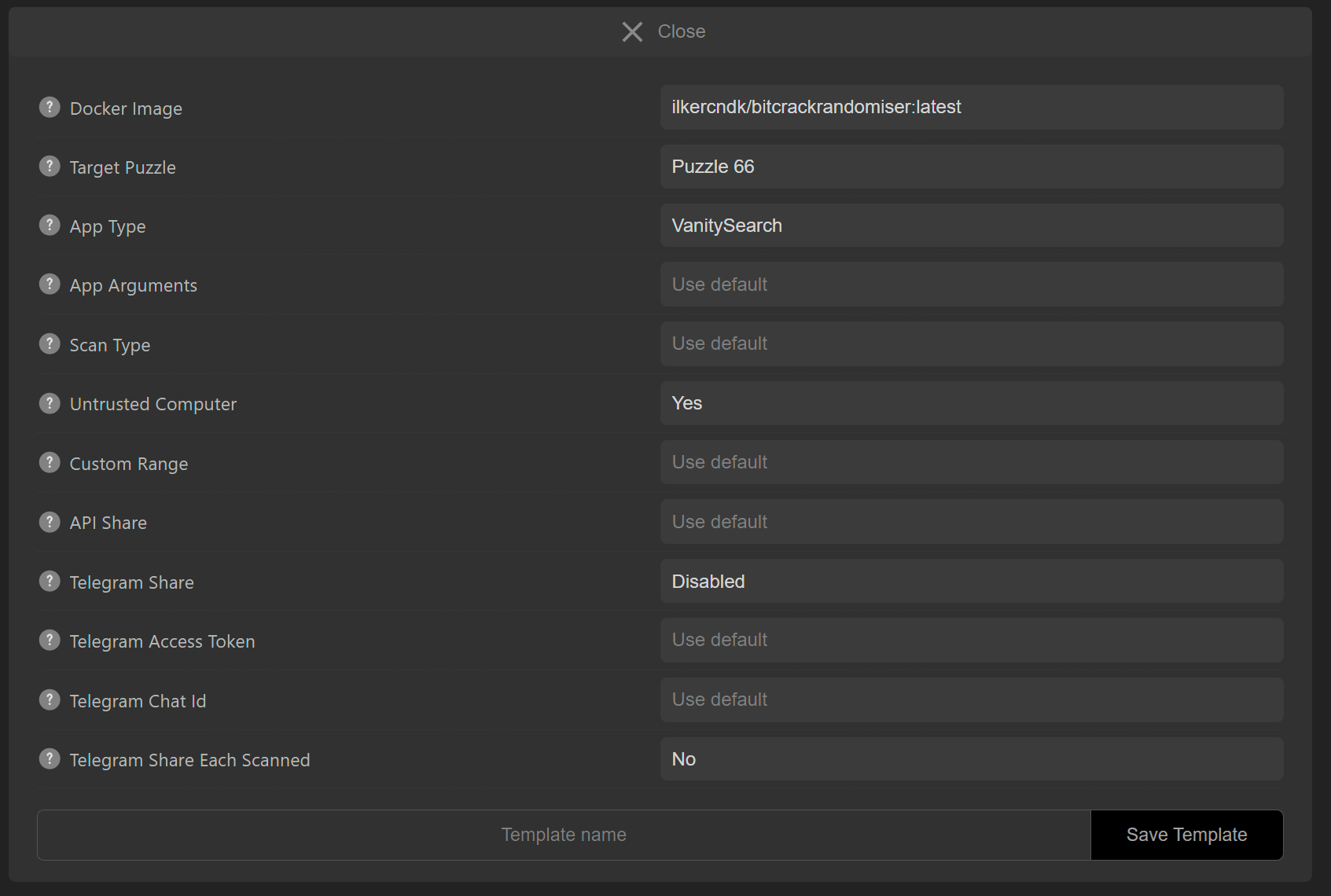
Na koniec wpisz nazwę szablonu i zapisz go przyciskiem „Zapisz szablon”. Unikaj znaków specjalnych w nazwie szablonu i używaj wyłącznie alfabetu łacińskiego.
Jak uruchomić nową instancję?
Aby utworzyć nową instancję, potrzebujesz najpierw szablonu. Nowe instancje z ustawieniami domyślnymi możesz tworzyć także bez szablonu. Przewiń stronę Cloud Search w dół i kliknij link „Szukaj instancji”. Wybierz szablon, którego chcesz użyć. Następnie wynajmij instancję, klikając przycisk „Wynajmij” obok wybranej instancji.
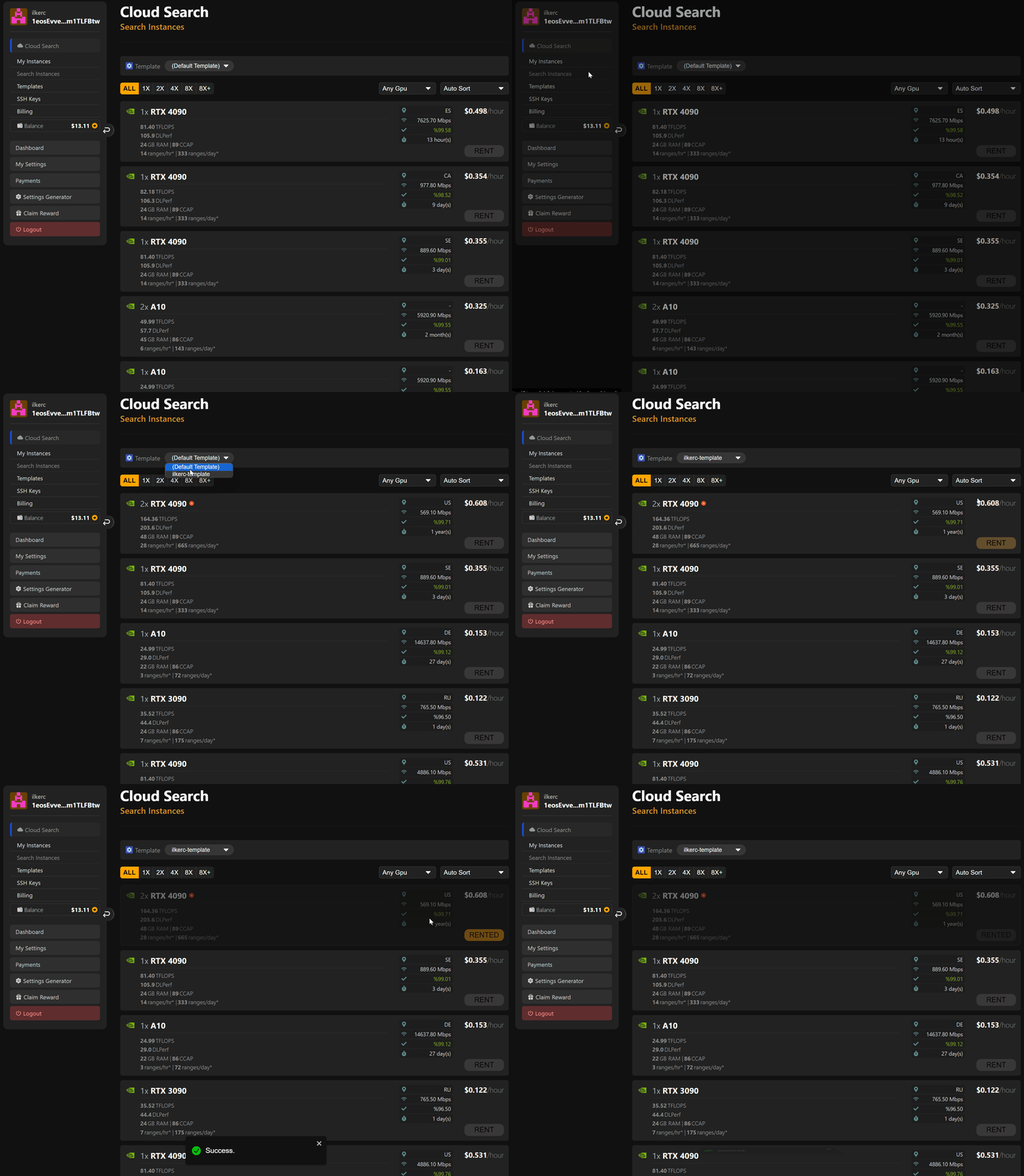
Instancja wynajęta! Jej stan sprawdzisz na stronie „Moje instancje”.
Jakie są stany instancji?
Zaraz po wynajęciu instancje są inicjalizowane ze stanem „Ładowanie”. Instancja uruchomiona pomyślnie ma stan „Działa”. Jeśli instancja ma problemy z połączeniem, przechodzi w stan „offline” i za instancje w tym stanie nie jest pobierana opłata. Instancje, których problemy z połączeniem zostały rozwiązane, automatycznie uruchomią się ponownie.
Wszystkie pozostałe sytuacje i ich wyjaśnienia są opisane na odpowiedniej stronie.
Jak upewnić się, że instancja działa poprawnie?
Aby upewnić się, że wynajęta instancja działa poprawnie i bez problemów, sprawdź następujące rzeczy. Czy stan instancji to „Działa”? Jeśli tak, zajrzyj do „logów” i sprawdź, czy aplikacja działa prawidłowo.
Jeśli w logach pojawi się znany wcześniej błąd, zostanie Ci on pokazany w oknie logów.
Moja instancja działa zbyt wolno?
Nie każda instancja osiąga obiecaną prędkość. Dlatego śledź w logach moc uruchomionej instancji. Jeśli prędkość jest nienaturalnie niska, usuń daną instancję i wynajmij inną.
Jak zrestartować instancję?
Aby zrestartować instancję, po prostu naciśnij przycisk „Restart” obok danej instancji. Instancja zostanie uruchomiona ponownie.
Jak usunąć instancję?
Jeśli nie chcesz już używać instancji, możesz ją całkowicie usunąć, klikając przycisk „Usuń” obok danej instancji.
Czym są logi instancji?
Logi aplikacji działającej instancji możesz śledzić po kliknięciu przycisku „Logi”. W sekcji logów zobaczysz, jak działa aplikacja „btcpuzzle-client” i czy występują jakieś problemy. Ponadto, jeśli instancje uruchomione z ustawieniami domyślnymi znajdą klucz prywatny, pojawi się on w odpowiedniej sekcji logów. (Metoda niezalecana; metodę zalecaną opisuje następna sekcja)
Jaka jest najlepsza praktyka w Cloud Search?
Jeśli zdecydowałeś się na Cloud Search, najpierw utwórz niezawodny szablon. Ponieważ skanowanie z ustawieniami domyślnymi ujawni klucz na działającej instancji, musisz skonfigurować mechanizm udostępniania.
W szablonie zawsze ustawiaj „Untrusted computer” na „Yes”. Dzięki temu po znalezieniu klucza nie zostanie on zapisany w konsoli aplikacji, logach ani nigdzie na działającej instancji. Klucz dotrze tylko do Ciebie, w wybrany przez Ciebie sposób. Obowiązkowe jest użycie funkcji API share lub Telegram share.
Po utworzeniu szablonu zobaczysz ostrzeżenie pokazujące, jak bezpieczny jest szablon.
Czy mogę użyć własnego obrazu Dockera?
Domyślnie w Cloud Search używany jest tylko „oryginalny obraz Dockera”. Wkrótce jednak zmienimy to tak, abyś mógł używać własnego obrazu Dockera.