Was ist Cloud Search?
Cloud Search ist ein „cloudbasiertes“ Scan-System, mit dem du dem Pool so einfach wie möglich beitreten kannst. Du musst nur eine neue Vorlage erstellen, Guthaben aufladen und die gewünschte Instanz mieten. Cloud Search wird von Drittanbietern bereitgestellt. Die Seite Btcpuzzle.info dient nur als Brücke zu den Instanzen.
Mit Cloud Search startest du schnell einen Scan mit der Instanz deiner Wahl aus vielen GPUs, von den besten bis zu älteren GPUs für deine Erfahrung. Es wird zu Stundenpreisen angeboten, und du kannst laufende Instanzen jederzeit löschen.
Wie funktioniert Cloud Search?
Cloud Search arbeitet mit externen Anbietern zusammen. Alle Zahlungen erfolgen stundenweise, und der Mietbetrag wird von deinem Hauptguthaben abgezogen, solange du die Instanz aktiv hältst. Es ist der einfachste Weg in den Pool und extrem vereinfacht. Es wurde neu gestaltet, um zu 100 % mit Btcpuzzle.info und dem „btcpuzzle-client“ kompatibel zu sein.
Wie lade ich Guthaben für Cloud Search auf?
Um Cloud-Search-Guthaben aufzuladen, besuche die Seite „Abrechnung“, klicke auf die Schaltfläche „Aufladen“ und gib den gewünschten Betrag ein. Für die Zahlung wird ein externer Link für dich erstellt. Das Zahlungssystem wird von NowPayments bereitgestellt.
Du kannst Zahlungen ab einem Mindestbetrag von 0,01 $ leisten. Als Zahlungsnetzwerk werden standardmäßig Polygon und Base verwendet und für Zahlungen empfohlen, weil diese Netzwerke extrem niedrige Überweisungsgebühren haben.
Um mit Bitcoin und anderen Währungen zu bezahlen, wähle die Zahlungsmethode „Binance Pay“.
Kann aufgeladenes Guthaben erstattet werden?
Leider werden deine Zahlungen direkt an Drittanbieter weitergegeben, und Erstattungen sind nicht möglich. Lade also kleine Beträge auf und lade nach, wenn sie aufgebraucht sind.
Was ist ein SSH-Schlüssel? Brauche ich einen?
SSH ist ein Netzwerkprotokoll, mit dem sich dein Computer bei einem Server anmelden kann. Mit einem SSH-Schlüssel meldest du dich bei den Instanzen an, die du mit Cloud Search mietest. Er ist nicht nötig: Ohne Schlüssel läuft und sucht eine Instanz trotzdem, und du verfolgst sie über ihre Logs.
Auf der Seite SSH-Schlüssel kannst du mehrere Schlüssel hinzufügen; einer davon ist dein Standardschlüssel. Jede Vorlage wählt, welchen Schlüssel ihre Instanzen erhalten: einen deiner Schlüssel nach Namen, „Standardschlüssel“ oder „Kein SSH-Schlüssel“. Eine Instanz erhält genau diesen einen Schlüssel: Deine anderen Schlüssel und die Schlüssel anderer Nutzer kommen nie darauf. Das Ändern oder Löschen eines Schlüssels ändert bereits laufende Instanzen nicht.
Wie erstelle ich einen SSH-Schlüssel?
Es gibt viele Wege, einen SSH-Schlüssel zu erstellen. Wir haben eine einfache Anleitung vorbereitet, mit der du ihn mit „PuttyGen“ erstellst, einer der einfachsten Methoden. Folge dazu den Schritten unten.
1 - Lade PuTTY von der Website herunter und installiere es. Standardmäßig werden die nötigen Anwendungen installiert.
2 - Starte Puttygen und erstelle mit der Schaltfläche „Generate“ einen neuen Schlüssel. Nach dem Klick schließt du die Schlüsselerzeugung ab, indem du die Maus zufällig über den Bildschirm bewegst. Orientiere dich an der Abbildung unten.
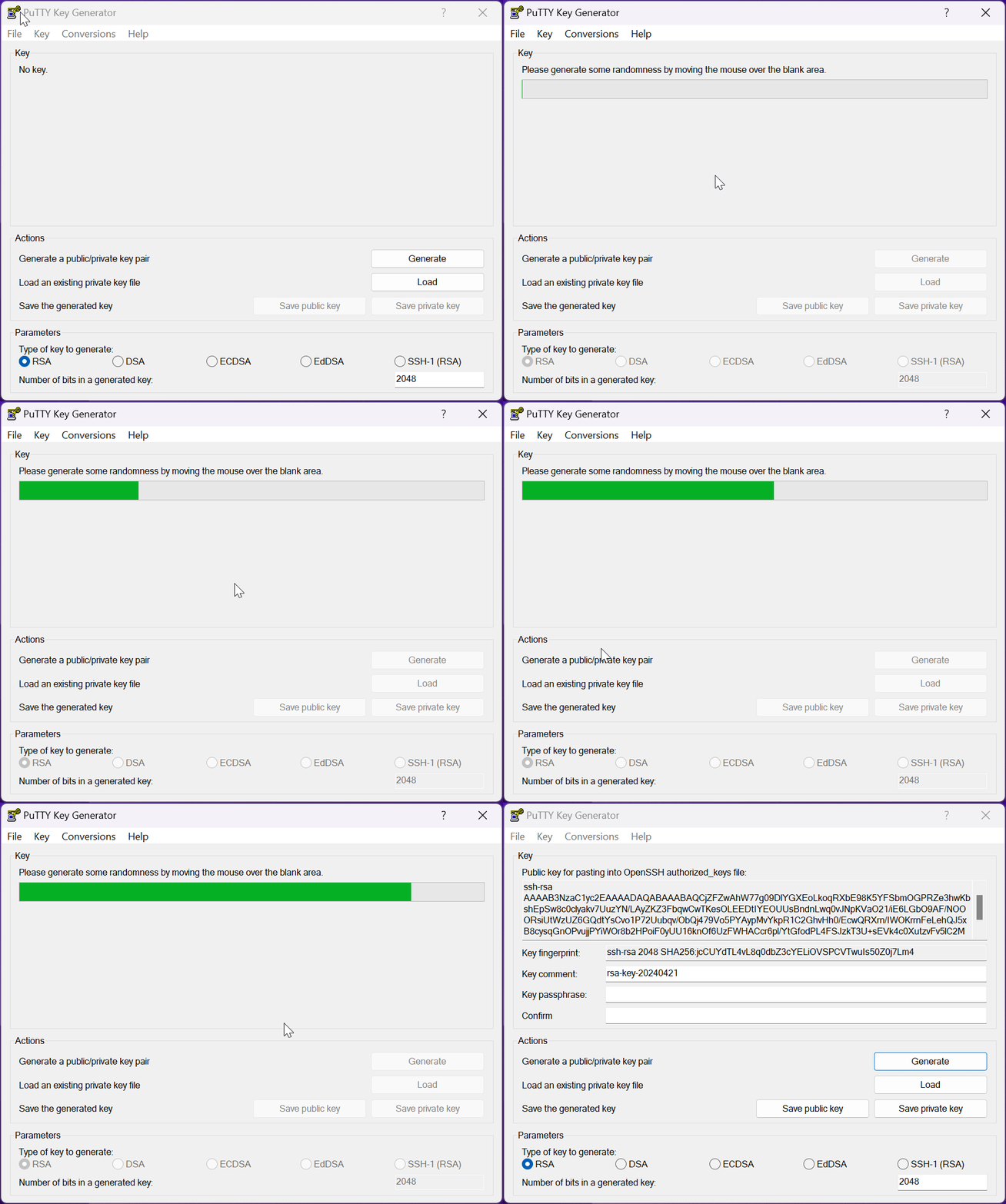
3 - Markiere den gesamten Text im Feld „Public key for pasting into OpenSSH authorized_keys file“: eine Zeile, die mit „ssh-rsa“ (oder „ssh-ed25519“) beginnt. Gib dem Schlüssel auf der Seite SSH-Schlüssel deines Benutzerbereichs einen Namen (zum Beispiel „Mein Laptop“), füge den Text in „Öffentlicher SSH-Schlüssel“ ein und klicke auf „Schlüssel hinzufügen“. Dein erster Schlüssel wird dein Standardschlüssel, den jede auf „Standardschlüssel“ eingestellte Vorlage verwendet. Füge den privaten Schlüssel niemals irgendwo ein: Die Seite lehnt ihn ab.
4 - Bevor du den erstellten Schlüssel speicherst, musst du die „PPK file version“ auf 2 setzen. Gehe dazu bei geöffnetem „PuTTYgen“ im Menü zu „Key & Parameters for saving key files“. Setze in diesem Bereich den Wert „PPK file version“ auf 2 und klicke auf „OK“.
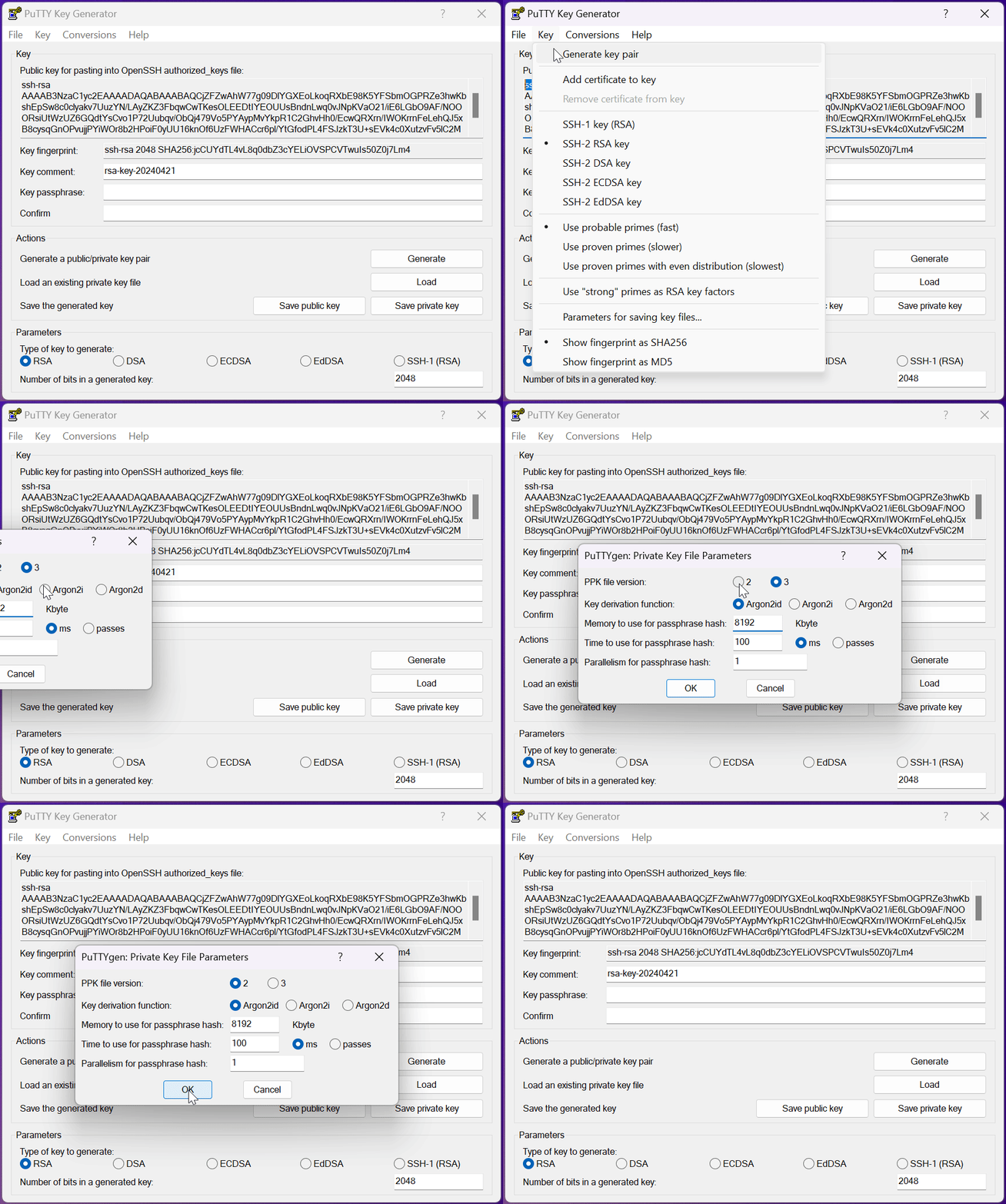
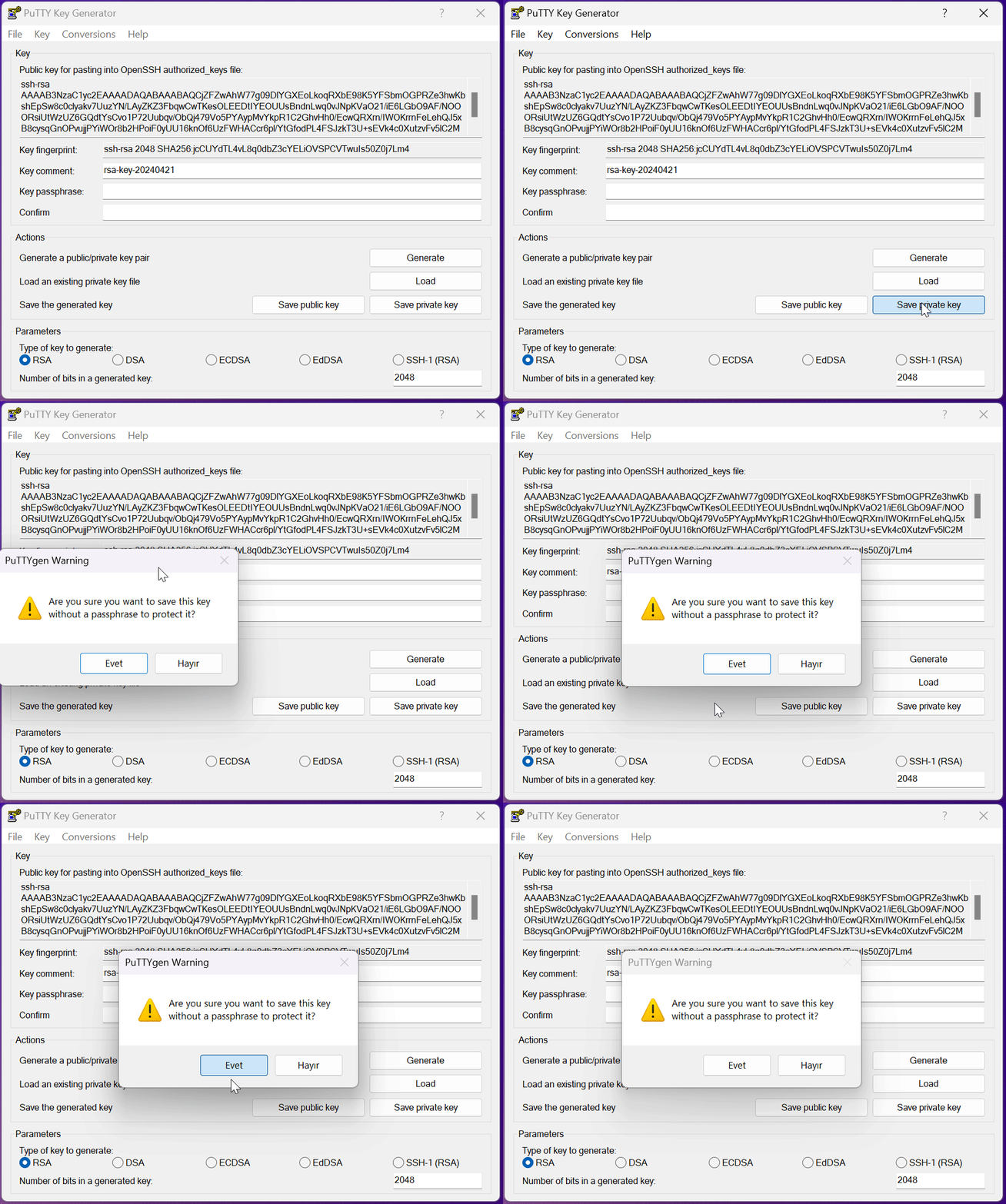
5 - Speichere den privaten Schlüssel. Wenn du möchtest, kannst du den privaten Schlüssel mit einem Passwort schützen, indem du eines im Feld „Passphrase“ eingibst, und dich beim Verbinden mit den Instanzen damit authentifizieren. Bewahre den gespeicherten privaten Schlüssel in einem Ordner deiner Wahl auf; er wird beim Verbinden mit diesen Instanzen verwendet.
Wie verbinde ich mich per SSH mit einer Instanz?
Um dich per SSH mit einer Instanz zu verbinden, musst du zuerst den „SSH-Schlüssel“ aus dem vorherigen Abschnitt erstellen. Ist dein SSH-Schlüssel bereit, können wir uns verbinden. In diesem Schritt verwenden wir wieder Putty und verbinden uns mit einer Instanz auf btcpuzzle.info.
1 - Falls nicht installiert, lade PuTTY von der Website herunter und installiere es.
2 - Prüfe, ob die Vorlage, mit der du mietest, ihren Instanzen deinen Schlüssel gibt: Der erste Schritt des Vorlagenformulars hat eine Auswahl „SSH-Schlüssel“, und die Vorlagenkarte sowie die Suchseite zeigen, welcher Schlüssel verwendet wird. Miete eine Instanz über Btcpuzzle.info. Warte, bis die Instanz den Status „läuft“ erreicht: Der Schlüssel wird beim Start zur Instanz hinzugefügt. Wenn alles bereit ist, öffne „SSH-Infos“ auf der Instanzkarte: Dort stehen der Schlüssel und der SSH-Befehl mit der für die Verbindung nötigen IP und dem Port. Eine Vorlage mit „Kein SSH-Schlüssel“ zeigt keinen Befehl.
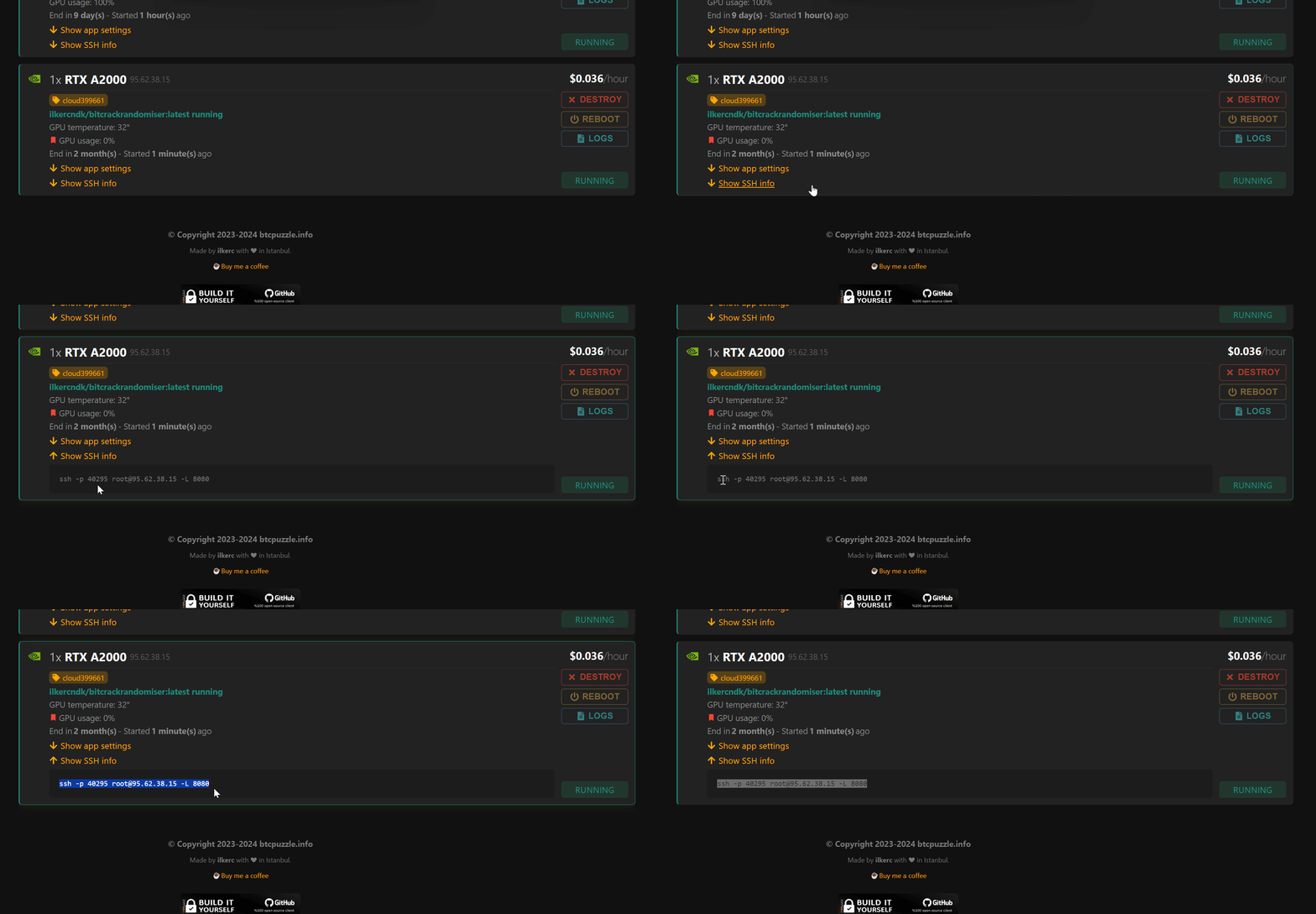
3 - Öffne die Anwendung Putty und trage die SSH-Verbindungsdaten in die entsprechenden „Session“-Felder ein.
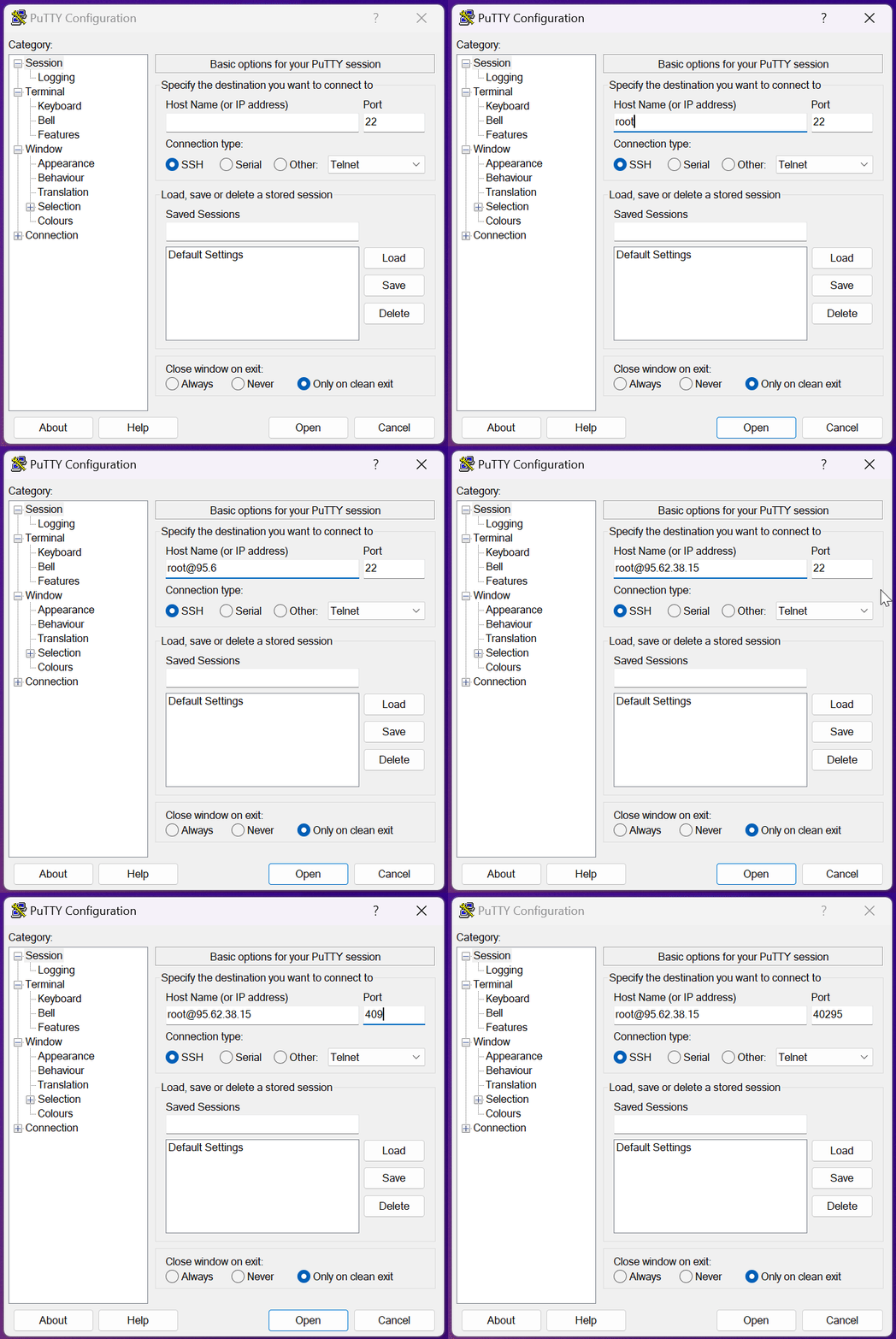
4 - Danach müssen wir die Datei des privaten Schlüssels zu dem zuvor erstellten SSH-Schlüssel auswählen. Gehe dazu in Putty im linken Menü zu „Connection > SSH > Auth > Credential“. Wähle im Feld „Private key file for authentication“ die zuvor erstellte Datei des privaten Schlüssels vom Typ „.ppk“.
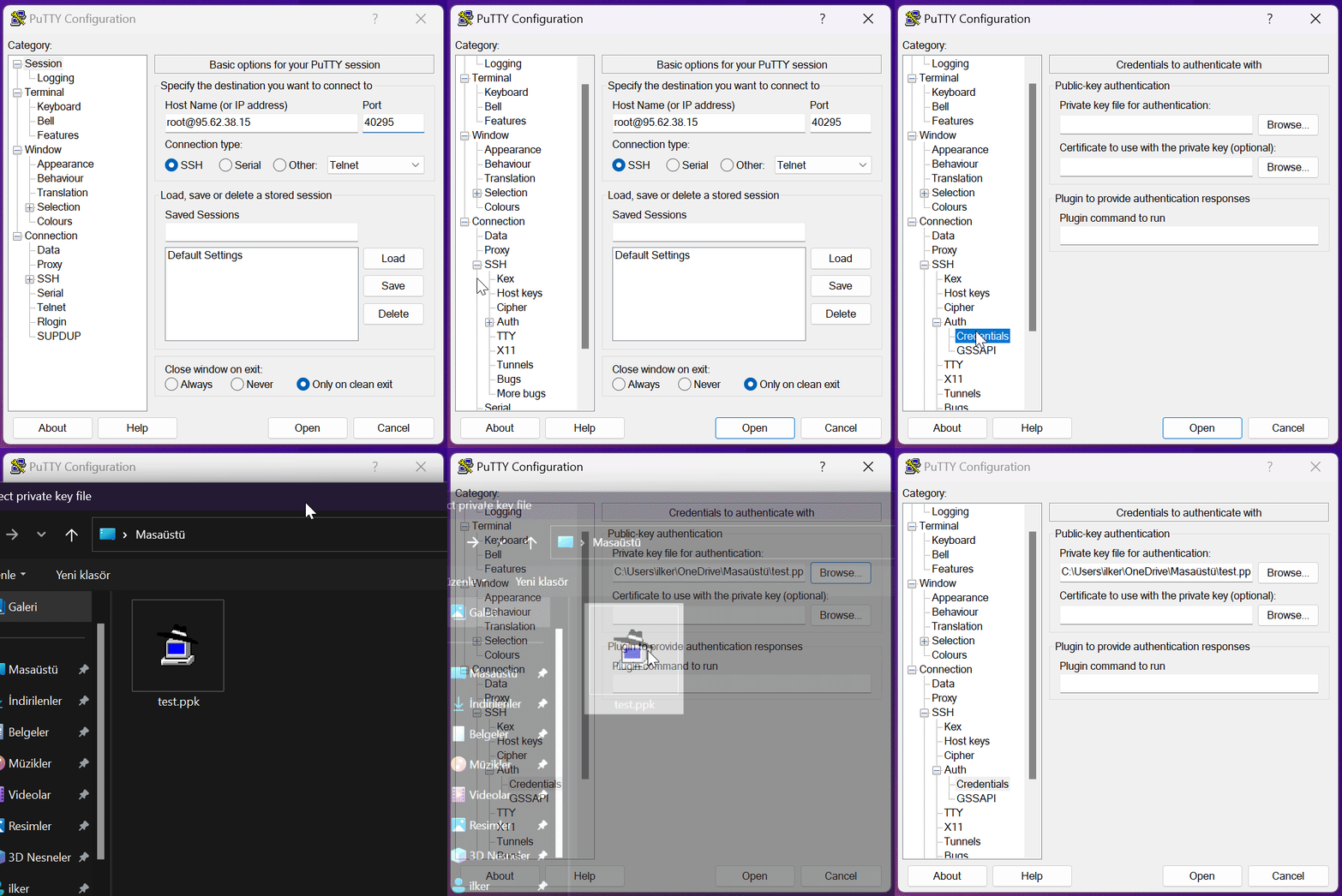
Danach verbindet ein Klick auf „Open“ mit unserer Instanz. Wenn du für deinen SSH-Schlüssel ein Passwort festgelegt hast, wirst du bei der Anmeldung danach gefragt. Nach Eingabe deines Passworts bist du mit der Instanz verbunden.
Was ist eine Vorlage? Wie wird sie erstellt?
Vorlagen in Cloud Search sind ein Bereich, in dem du Einstellungen für den „btcpuzzle-client“ anlegst, und du kannst so viele Vorlagen erstellen, wie du willst. Vorlagen werden beim Erstellen von Instanzen verwendet.
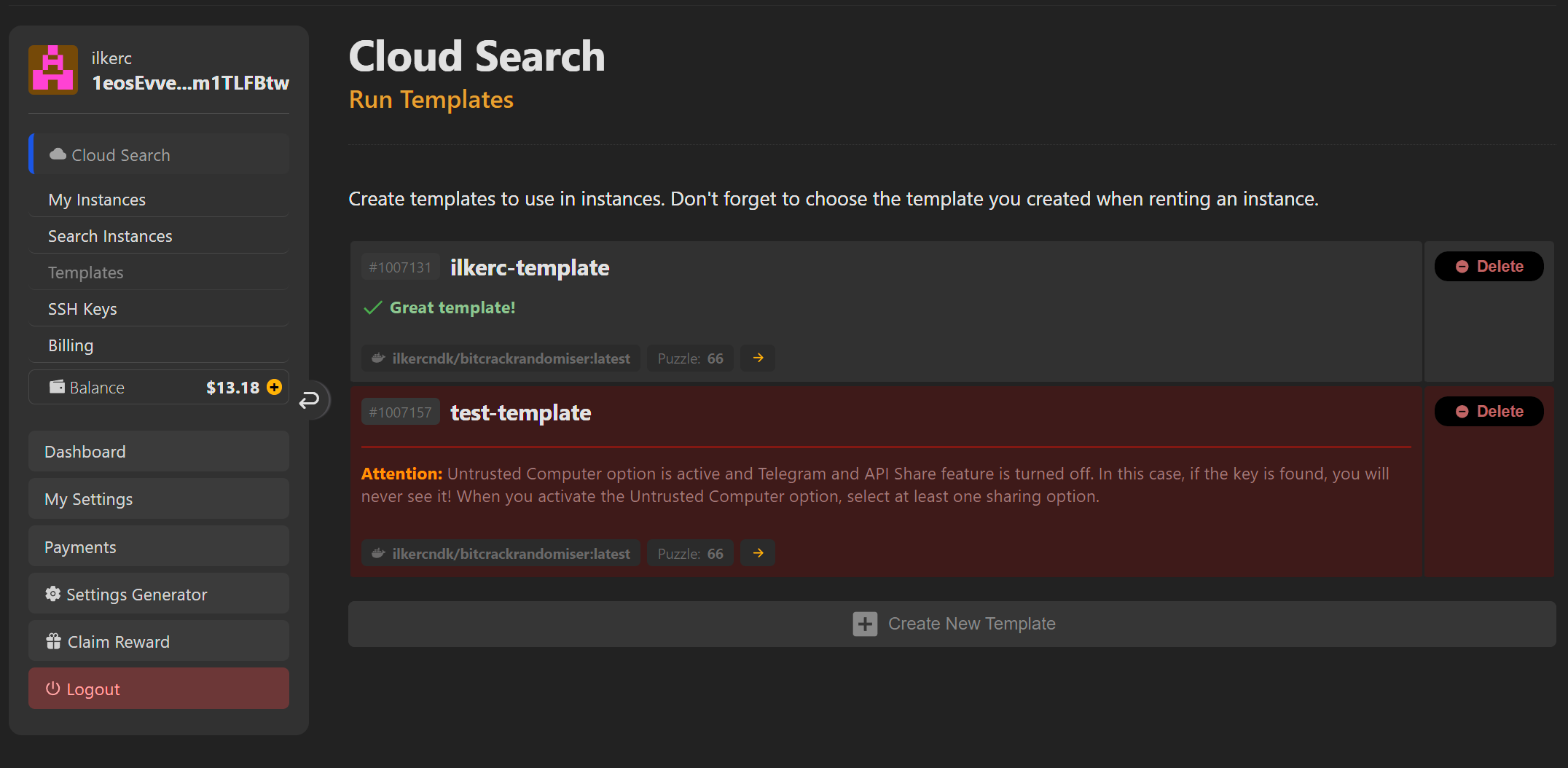
Cloud Search bietet verschiedene Hinweise, die dir helfen, die passendste Vorlage zu erstellen. Wenn du möchtest, kannst du diese Warnungen ignorieren und Instanzen mit der betreffenden Vorlage betreiben. Die Warnungen dienen nur der Information und sind mit Blick auf die Sicherheit unerfahrener Nutzer gestaltet.
Um eine neue Vorlage zu erstellen, klicke auf „Neue Vorlage“ und lege neue Vorlagen mit den gewünschten Einstellungen an. Mit einem Klick auf die „kleinen Fragezeichen“ neben jeder Einstellung erfährst du, wofür die Einstellung dient.
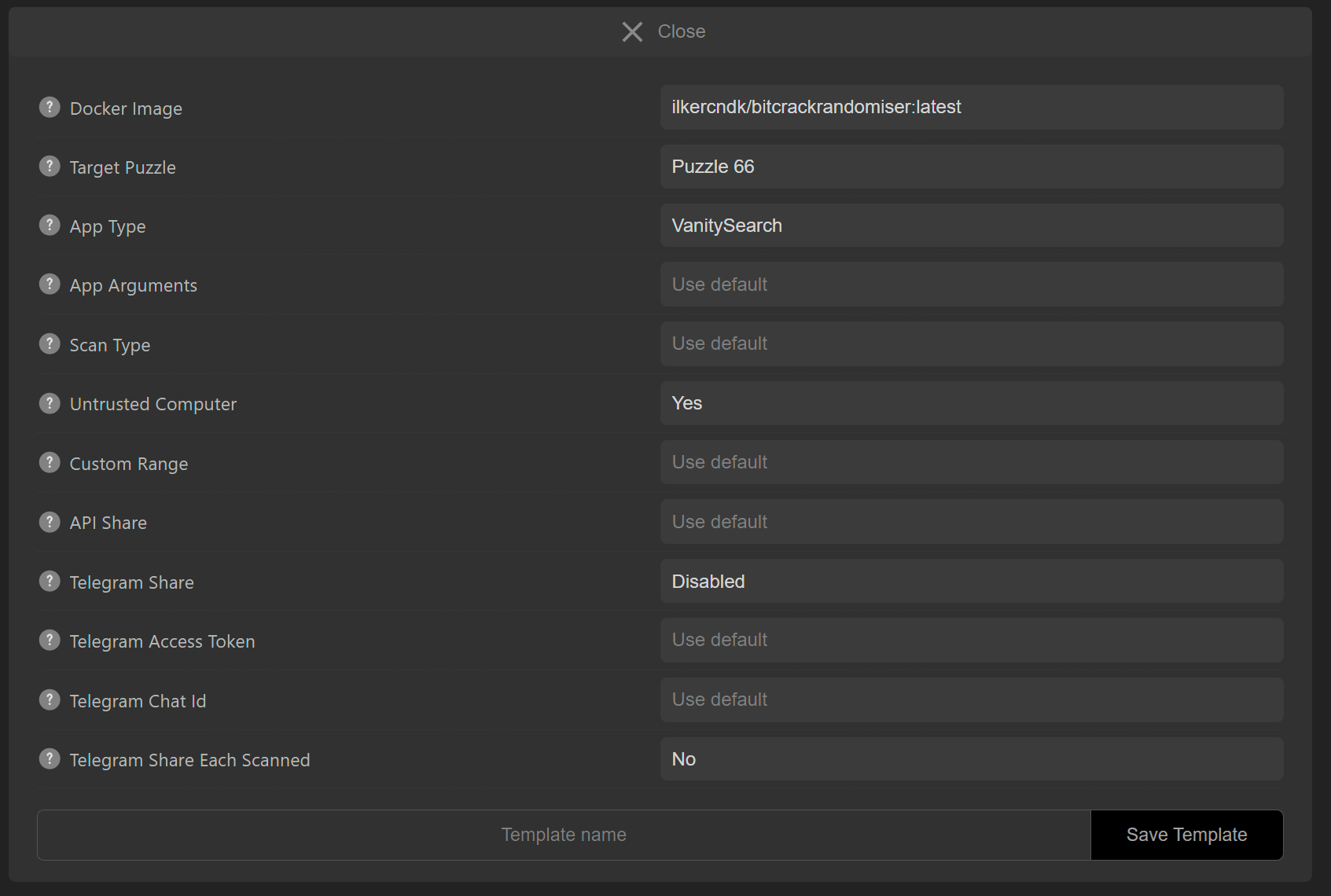
Gib zum Schluss einen Vorlagennamen ein und speichere die Vorlage mit „Vorlage speichern“. Vermeide Sonderzeichen im Vorlagennamen und verwende nur das lateinische Alphabet.
Wie starte ich eine neue Instanz?
Um eine neue Instanz zu erstellen, brauchst du zuerst eine Vorlage. Du kannst neue Instanzen auch ohne Vorlage mit Standardeinstellungen erstellen. Scrolle auf der Cloud-Search-Seite nach unten und klicke auf den Link „Instanzen suchen“. Wähle die Vorlage, die du verwenden willst. Miete dann eine Instanz, indem du neben der gewünschten Instanz auf „Mieten“ klickst.
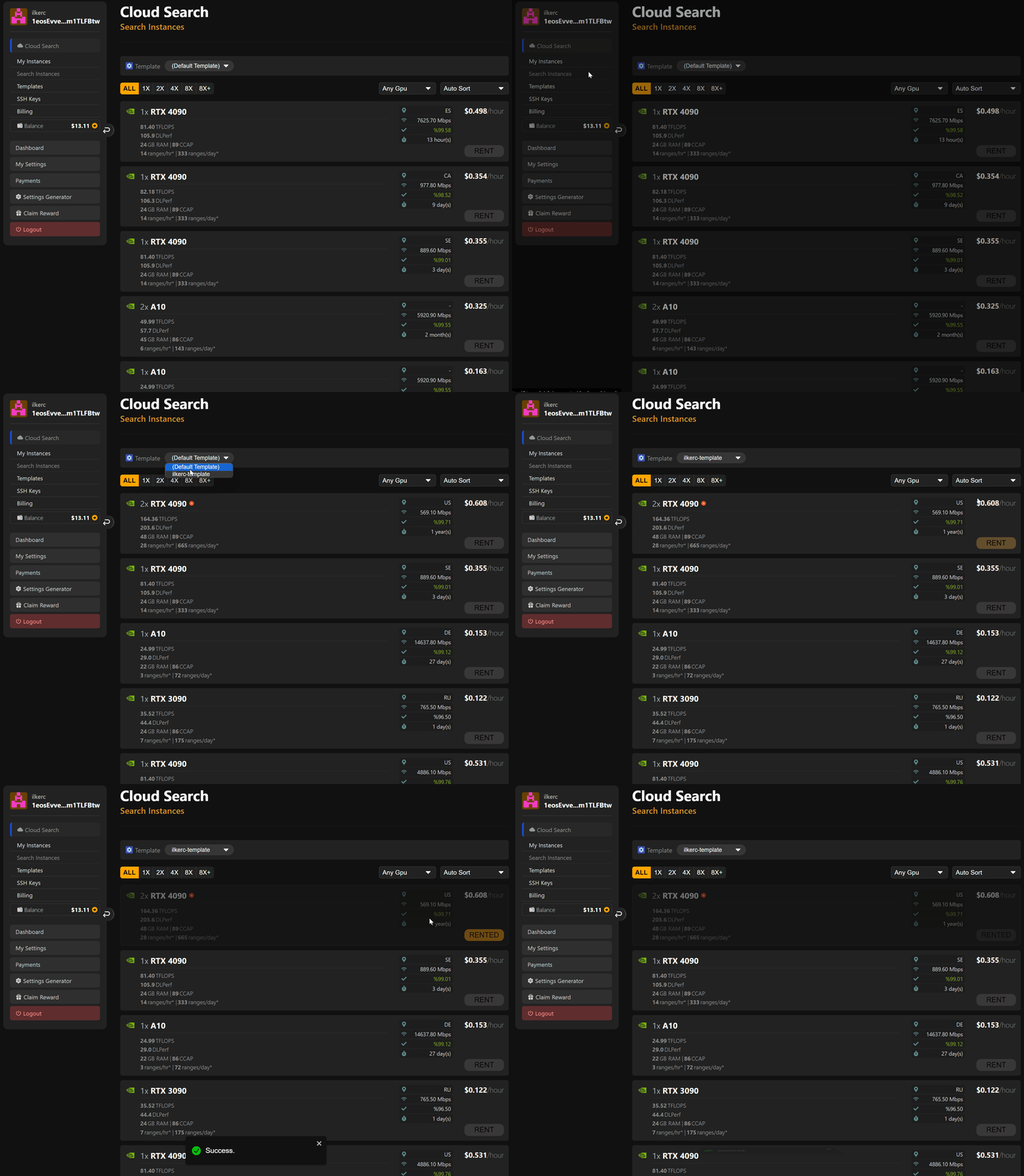
Die Instanz ist gemietet! Den Status der Instanz siehst du auf der Seite „Meine Instanzen“.
Welche Zustände haben Instanzen?
Frisch gemietete Instanzen werden mit dem Status „lädt“ initialisiert. Eine erfolgreich laufende Instanz hat den Status „läuft“. Hat eine Instanz Verbindungsprobleme, geht sie „offline“, und für Instanzen in diesem Zustand wird nichts berechnet. Instanzen, deren Verbindungsprobleme behoben sind, laufen automatisch wieder.
Alle anderen Zustände und Erklärungen findest du auf der jeweiligen Seite.
Wie stelle ich sicher, dass die Instanz richtig arbeitet?
Prüfe Folgendes, um sicherzugehen, dass deine gemietete Instanz einwandfrei arbeitet. Hat die Instanz den Status „läuft“? Wenn ja, sieh dir die „Logs“ an und prüfe, ob die Anwendung richtig arbeitet.
Steht ein bereits bekannter Fehler in den Logs, wird er dir im Log-Fenster angezeigt.
Meine Instanz läuft zu langsam?
Nicht jede Instanz erreicht die versprochene Geschwindigkeit. Verfolge daher die Leistung deiner laufenden Instanz über die Logs. Ist die Geschwindigkeit ungewöhnlich niedrig, zerstöre die Instanz und miete eine andere.
Wie starte ich eine Instanz neu?
Wenn du eine Instanz neu starten willst, klicke einfach auf die Schaltfläche „Neustart“ neben der betreffenden Instanz. Die Instanz wird neu gestartet.
Wie lösche/zerstöre ich eine Instanz?
Wenn du die Instanz nicht mehr nutzen willst, kannst du sie mit einem Klick auf „Zerstören“ neben der betreffenden Instanz vollständig löschen.
Was sind Instanz-Logs?
Mit einem Klick auf „Logs“ kannst du die Anwendungs-Logs der laufenden Instanz verfolgen. Im Log-Bereich siehst du, wie die Anwendung „btcpuzzle-client“ arbeitet und ob es Probleme gibt. Außerdem erscheint ein privater Schlüssel, den mit Standardeinstellungen laufende Instanzen finden, im entsprechenden Schlüssel-Log-Bereich. (Nicht empfohlen; die empfohlene Methode steht im nächsten Abschnitt.)
Was ist die beste Vorgehensweise bei Cloud Search?
Wenn du dich für Cloud Search entschieden hast, solltest du als Erstes eine zuverlässige Vorlage erstellen. Da beim Scannen mit Standardeinstellungen der Schlüssel auf der laufenden Instanz offengelegt wird, musst du einen Weiterleitungsmechanismus einrichten.
Setze in deiner Vorlage „Untrusted computer“ immer auf „Yes“. So wird ein gefundener Schlüssel weder in der Konsole der Anwendung noch in den Logs oder sonst irgendwo auf der laufenden Instanz gespeichert. Der Schlüssel kommt nur auf dem von dir festgelegten Weg zu dir. Die Funktion API-Share oder Telegram-Share ist dabei Pflicht.
Nach dem Erstellen der Vorlage wird dir als Warnung angezeigt, wie zuverlässig die Vorlage ist.
Kann ich mein eigenes Docker-Image verwenden?
Standardmäßig wird in Cloud Search nur das „originale Docker-Image“ verwendet. Wir werden das aber bald ändern, damit du dein eigenes Docker-Image verwenden kannst.