¿Qué es Cloud Search?
Cloud Search es un sistema de escaneo “en la nube” que te permite unirte al pool de la forma más fácil posible. Solo tienes que crear una plantilla nueva, cargar saldo y alquilar la instancia que quieras. Cloud Search lo ofrecen empresas externas. El sitio Btcpuzzle.info solo actúa como puente entre las instancias.
Cloud Search te permite iniciar un escaneo rápido con la instancia que elijas entre muchas GPU, desde las mejores hasta las más antiguas, según tu experiencia. Se ofrece con tarifas por hora y puedes eliminar las instancias en marcha cuando quieras.
¿Cómo funciona Cloud Search?
Cloud Search funciona en colaboración con proveedores externos. Todos los pagos son por horas y el importe del alquiler se descuenta de tu saldo principal mientras mantengas la instancia activa. Es la forma más fácil de unirse al pool y está extremadamente simplificada. Se ha rediseñado para ser 100 % compatible con Btcpuzzle.info y “btcpuzzle-client”.
¿Cómo añado saldo a Cloud Search?
Para recargar saldo en Cloud Search, ve a la página “Facturación” e introduce el saldo que quieres recargar pulsando el botón “Recargar”. Se creará un enlace externo para que hagas el pago. El sistema de pago lo proporciona NowPayments.
Puedes hacer pagos desde un mínimo de 0,01 $. Polygon y Base se usan por defecto como red de pago y se recomiendan para los pagos, porque estas redes tienen comisiones de transferencia extremadamente bajas.
Para pagar con Bitcoin y otras monedas, elige el método de pago "Binance Pay".
¿Se puede reembolsar el saldo cargado?
Por desgracia, lo que pagas va directamente a proveedores externos y no es posible reembolsarlo. Así que carga saldos pequeños y recarga a medida que se agoten.
¿Qué es una clave SSH? ¿Es necesaria?
SSH es un protocolo de red que permite a tu ordenador entrar en un servidor. Una clave SSH es lo que te permite entrar en las instancias que alquilas con Cloud Search. No es necesaria: sin clave, una instancia sigue funcionando y buscando, y la sigues desde sus logs.
Puedes añadir varias claves en la página Claves SSH; una de ellas es tu clave predeterminada. Cada plantilla elige qué clave reciben sus instancias: una de tus claves por nombre, “Clave predeterminada” o “Sin clave SSH”. Una instancia recibe exactamente esa clave: tus otras claves y las claves de otros usuarios nunca se ponen en ella. Cambiar o eliminar una clave no cambia las instancias que ya están en marcha.
¿Cómo crear una clave SSH?
Hay muchas formas de crear una clave SSH. Hemos preparado una guía sencilla para crearla con “PuttyGen”, uno de los métodos más fáciles. Para ello, sigue los pasos de abajo.
1 - Descarga e instala PuTTY desde su web. Por defecto se instalarán las aplicaciones necesarias.
2 - Ejecuta Puttygen y crea una clave nueva con el botón “Generate”. Después de pulsarlo, completa la generación de la clave moviendo el ratón al azar por la pantalla. Usa la imagen de abajo como referencia.
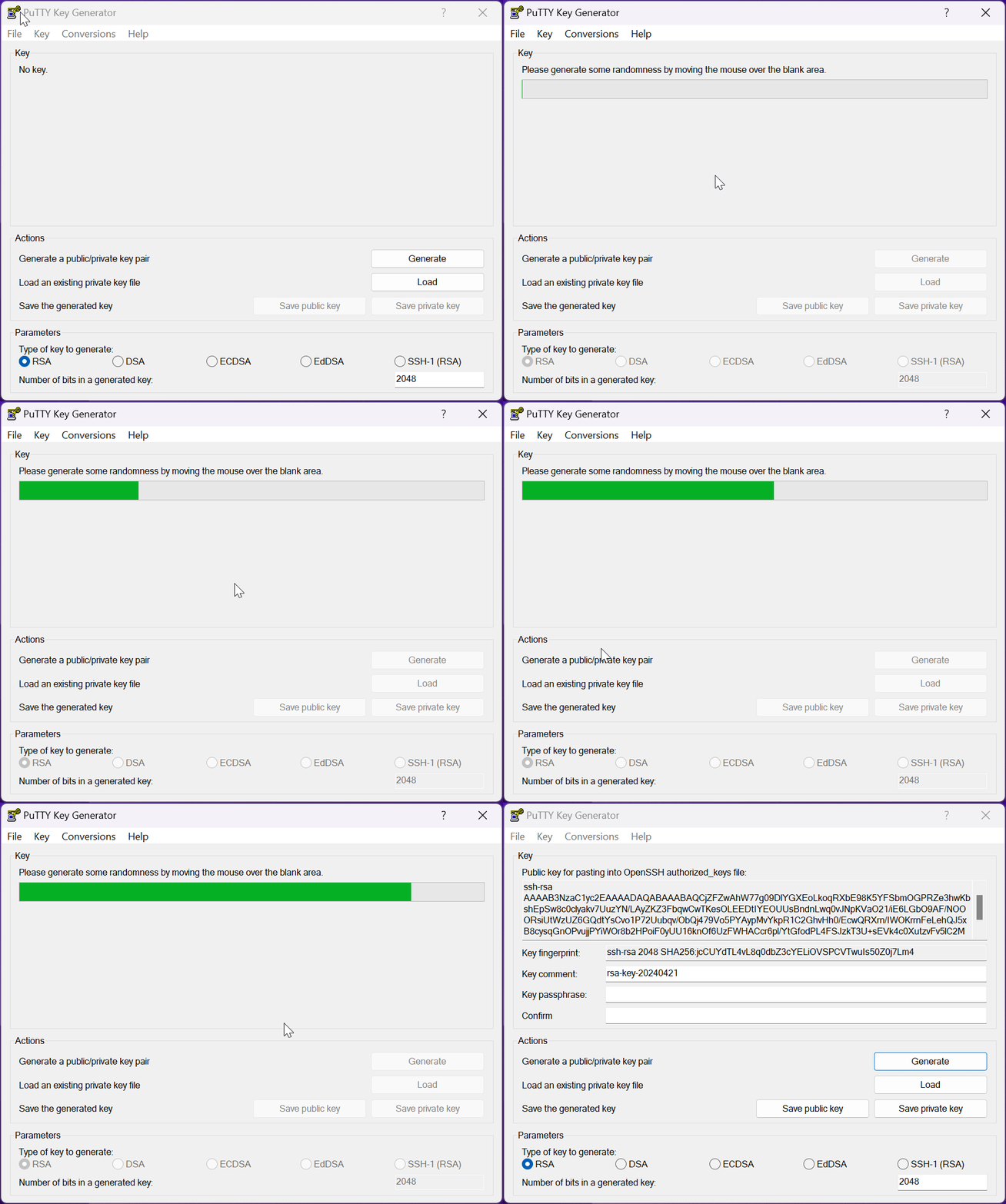
3 - Selecciona todo el texto del cuadro “Public key for pasting into OpenSSH authorized_keys file”: una línea que empieza por “ssh-rsa” (o “ssh-ed25519”). En la página Claves SSH de tu centro de usuario, ponle un nombre a la clave (por ejemplo “Mi portátil”), pega el texto en “Clave pública SSH” y pulsa “Añadir clave”. Tu primera clave pasa a ser tu clave predeterminada, la que usa cada plantilla configurada con “Clave predeterminada”. No pegues nunca la clave privada en ningún sitio: la página la rechaza.
4 - Antes de guardar la clave creada, tienes que cambiar la "PPK file version" a 2. Para ello, con la aplicación "PuTTYgen" abierta, ve al menú "Key & Parameters for saving key files". En esa sección, cambia el valor de “PPK file version” a 2 y pulsa el botón “OK”.
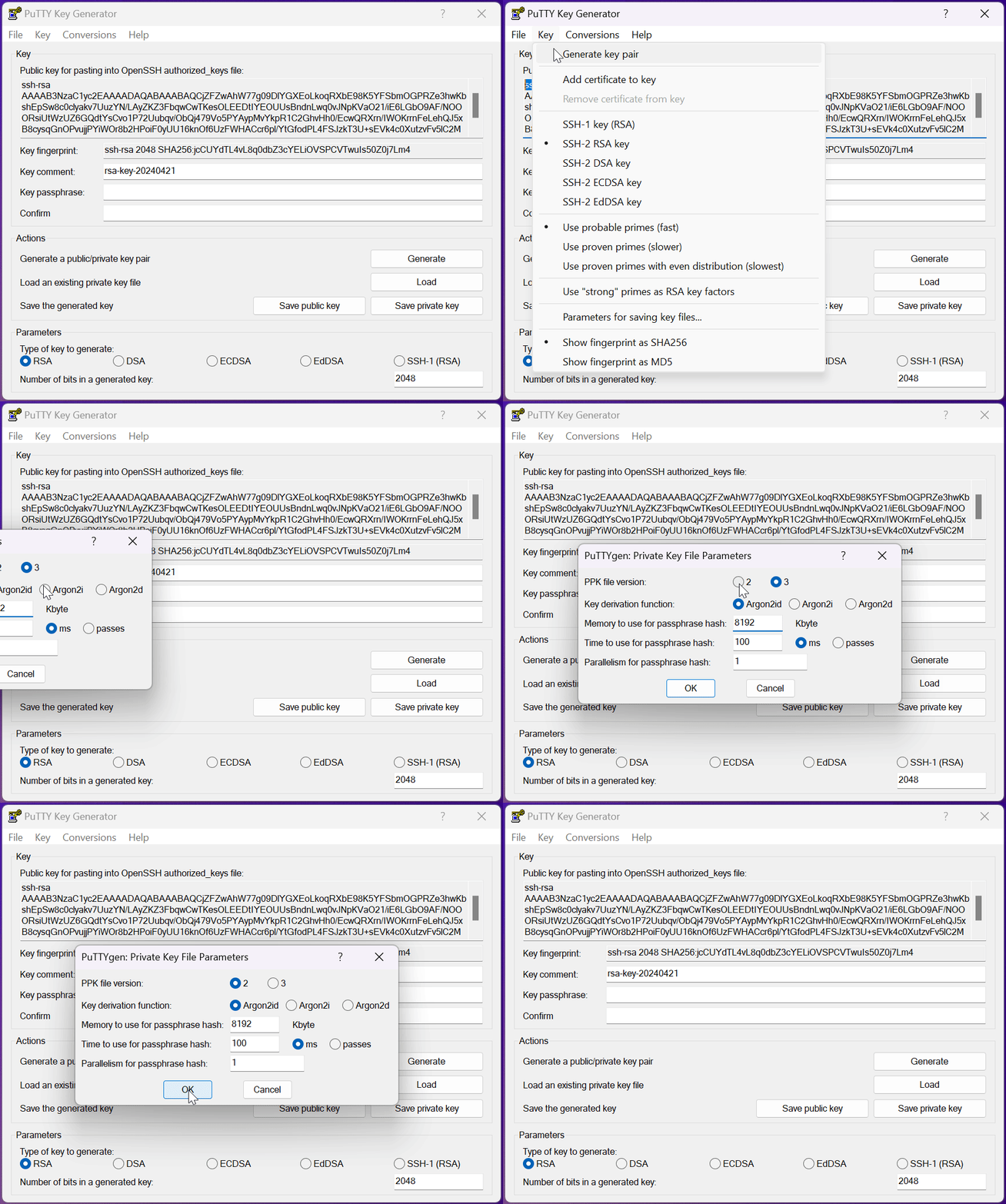
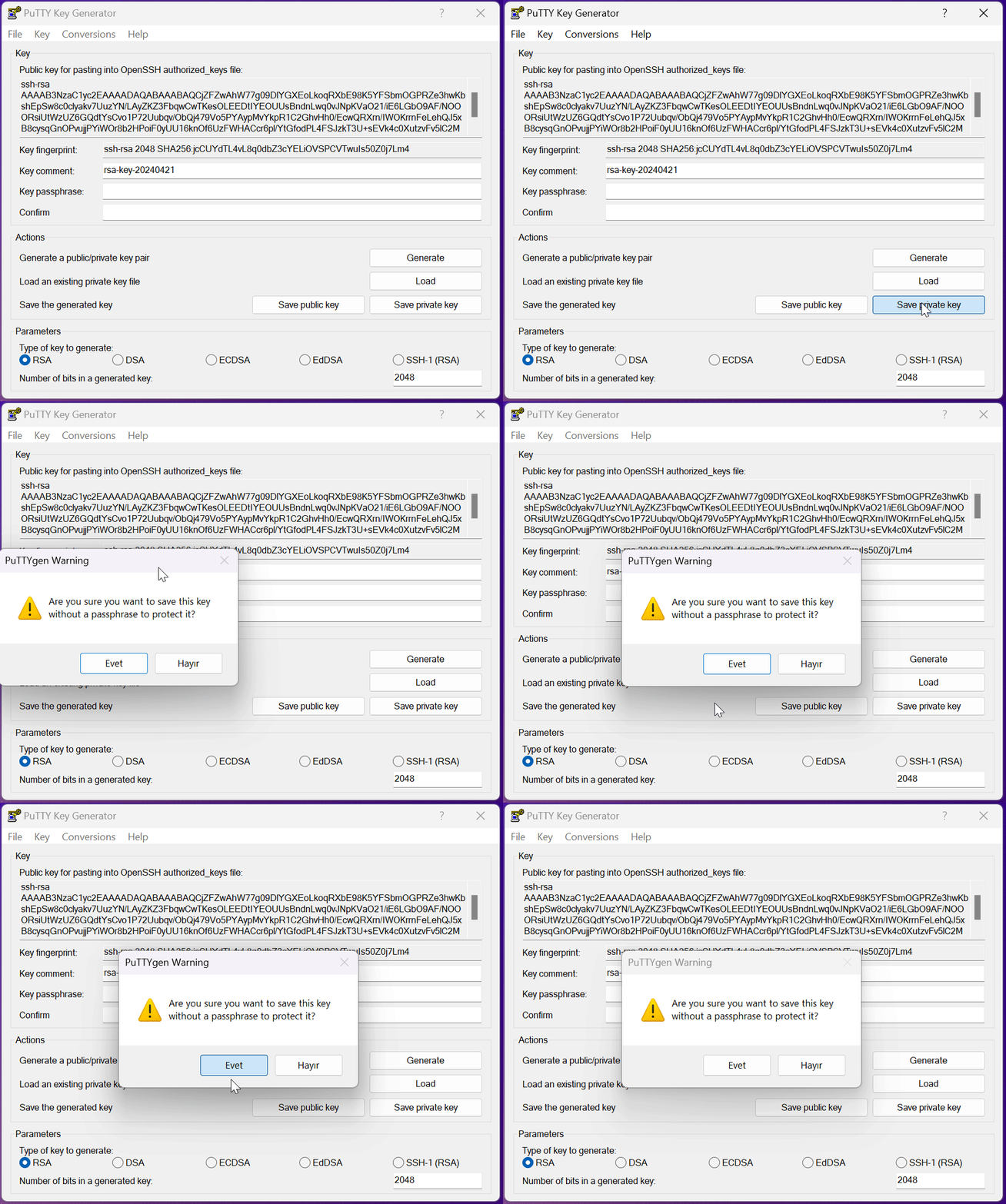
5 - Guarda la clave privada. Si quieres, puedes proteger la clave privada con una contraseña escribiéndola en el campo "Passphrase" y autenticarte con ella al conectarte a las instancias. Guarda la clave privada en la carpeta que quieras; se usará al conectarte a estas instancias.
¿Cómo me conecto a una instancia por SSH?
Para conectarte a una instancia por SSH, primero debes crear la "clave SSH" del apartado anterior. Si tu clave SSH está lista, podemos conectarnos. En este paso volveremos a usar Putty y nos conectaremos a una instancia de btcpuzzle.info.
1 - Si no lo tienes instalado, descarga PuTTY desde su web e instálalo.
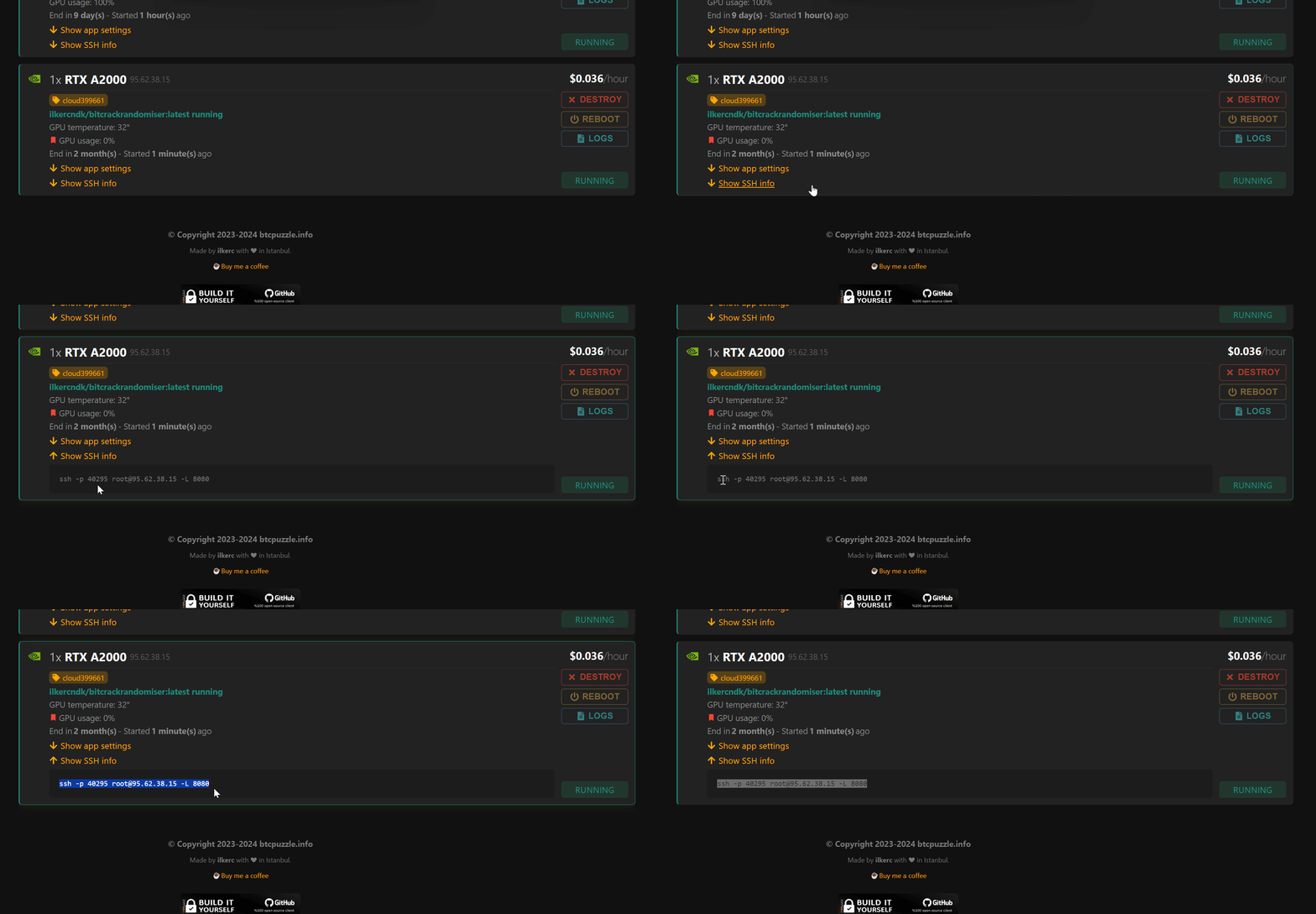
2 - Comprueba que la plantilla con la que alquilas da tu clave a sus instancias: el primer paso del formulario de plantilla tiene una opción “Clave SSH”, y la tarjeta de la plantilla y la página de búsqueda muestran qué clave se usa. Alquila una instancia en Btcpuzzle.info. Espera a que la instancia llegue al estado "en marcha": la clave se añade a la instancia al arrancar. Cuando todo esté listo, abre “Datos SSH” en la tarjeta de la instancia: indica la clave y muestra el comando SSH con la IP y el puerto necesarios para la conexión. Una plantilla configurada con “Sin clave SSH” no muestra ningún comando.
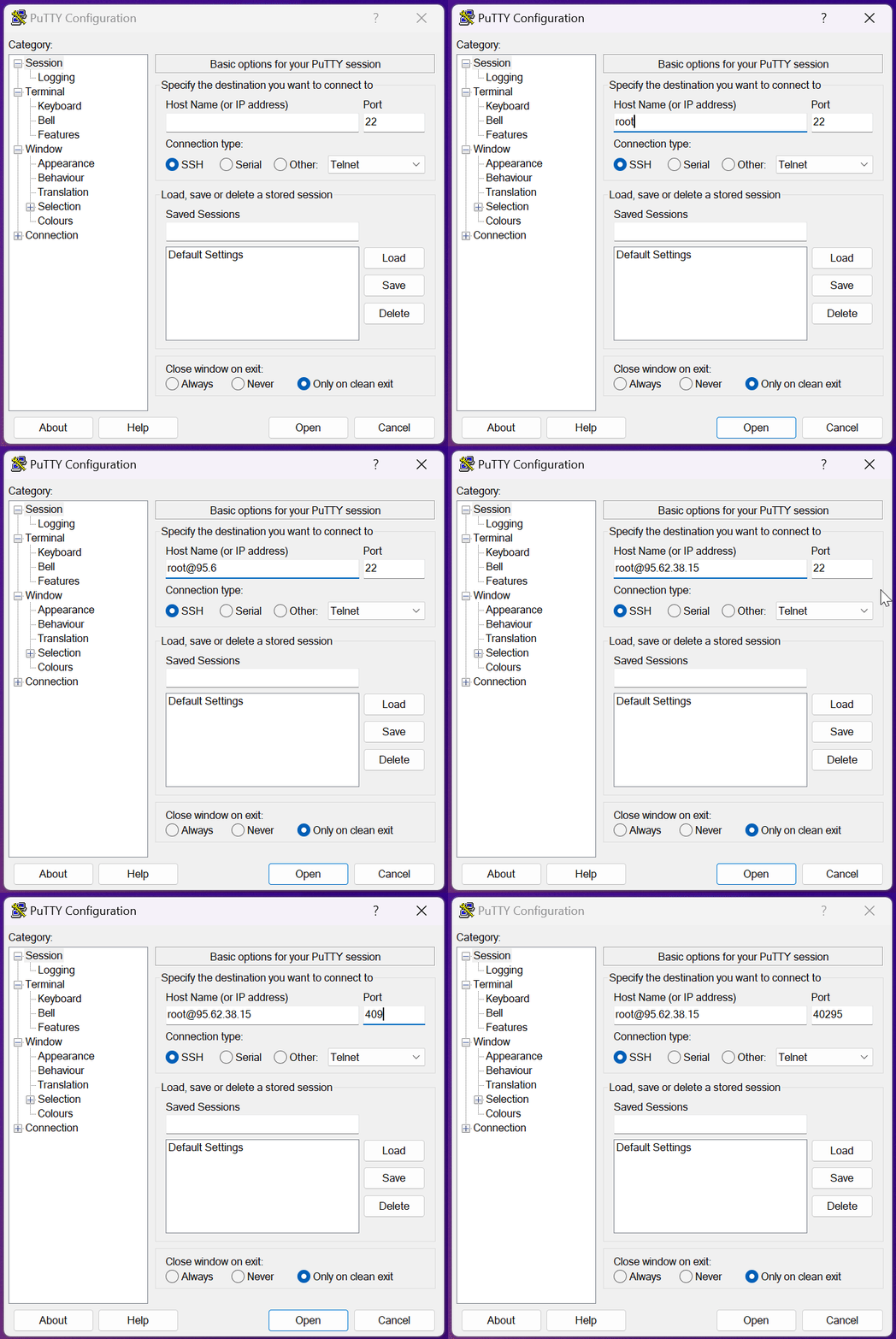
3 - Abre la aplicación Putty e introduce los datos de conexión SSH en los campos correspondientes de “session”.
4 - Después, hay que elegir el archivo de clave privada de la clave SSH que creamos antes. Para ello, ve al menú “Connection > SSH > Auth > Credential” en el menú izquierdo de Putty. En el campo “Private key file for authentication”, elige el archivo de clave privada de tipo “.ppk” que creaste antes.
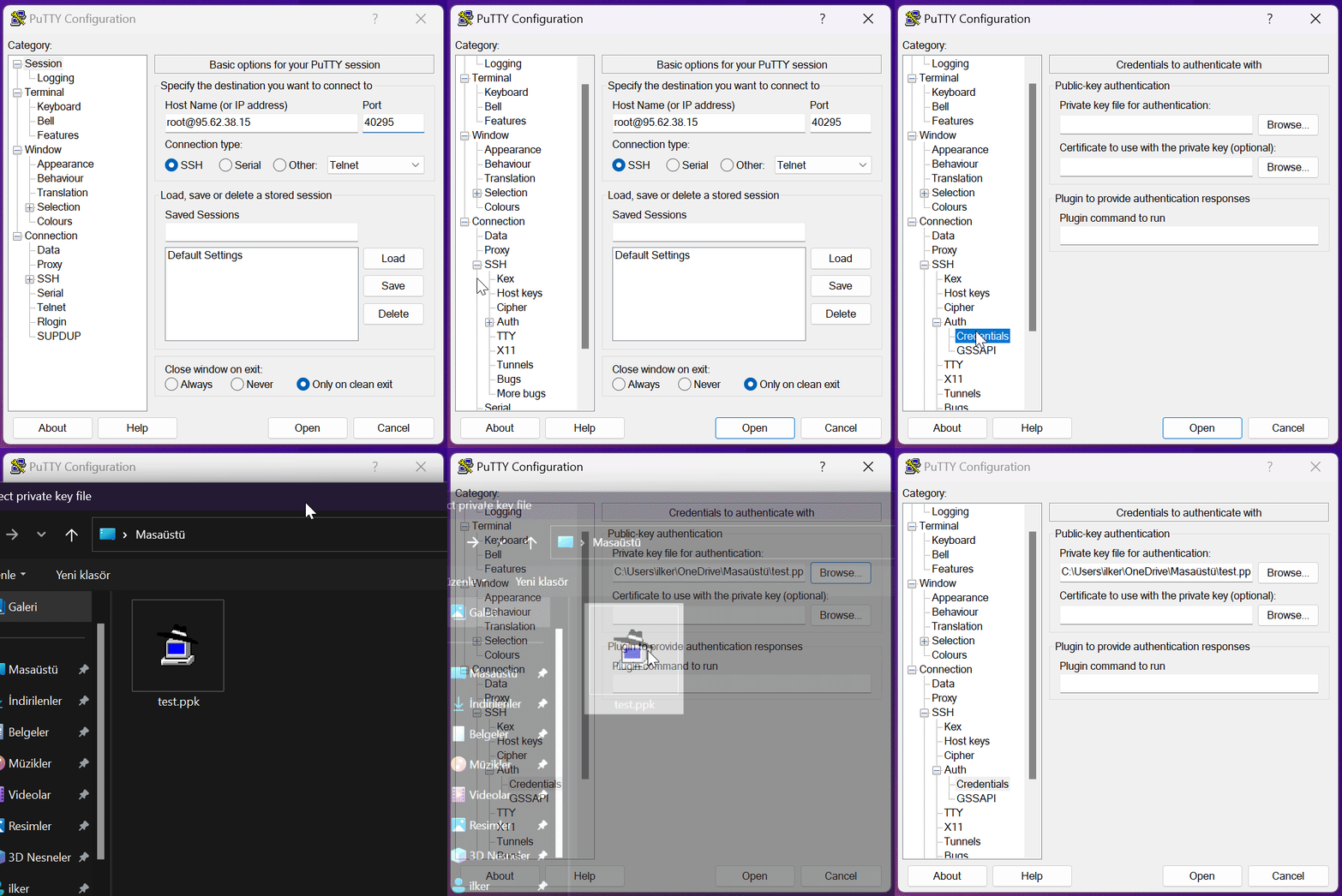
Luego, al pulsar “Open”, se conecta a nuestra instancia. Si pusiste una contraseña a tu clave SSH, te pedirá que la introduzcas al entrar. Ya puedes conectarte a la instancia introduciendo tu contraseña.
¿Qué es una plantilla? ¿Cómo se crea?
Las plantillas de Cloud Search son un espacio donde puedes crear ajustes para “btcpuzzle-client”, y puedes crear tantas plantillas como quieras. Las plantillas se usan al crear instancias.
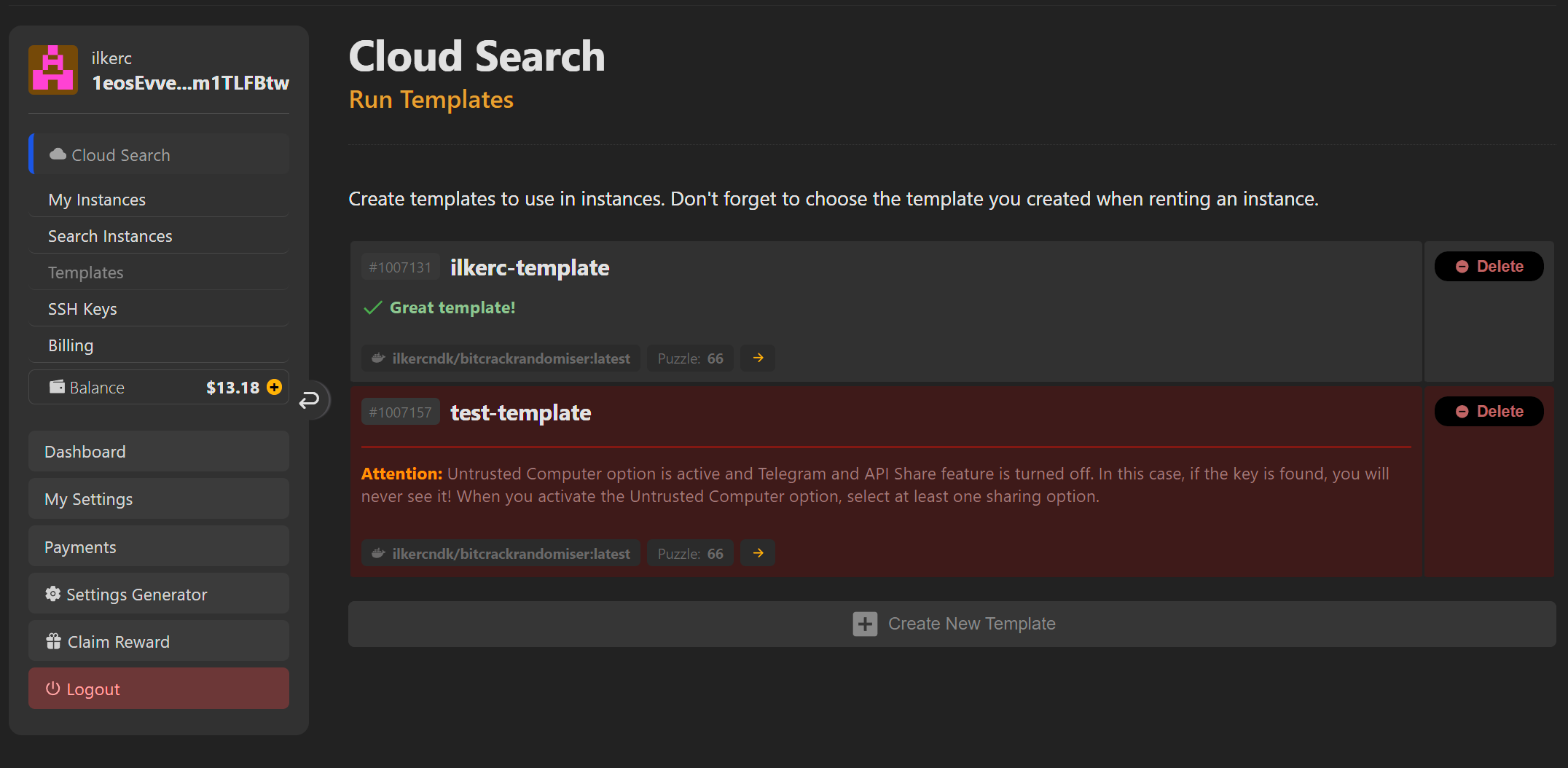
Cloud Search incluye varios avisos que te ayudan a crear la plantilla más adecuada. Si quieres, puedes ignorar estos avisos y ejecutar instancias con la plantilla correspondiente. Los avisos que aparecen aquí son solo informativos y están pensados para la seguridad de los usuarios sin experiencia.
Para crear una plantilla nueva, pulsa el botón “Nueva plantilla” y crea plantillas con los ajustes que quieras. Haciendo clic en los "pequeños signos de interrogación" junto a cada ajuste, puedes ver para qué sirve.
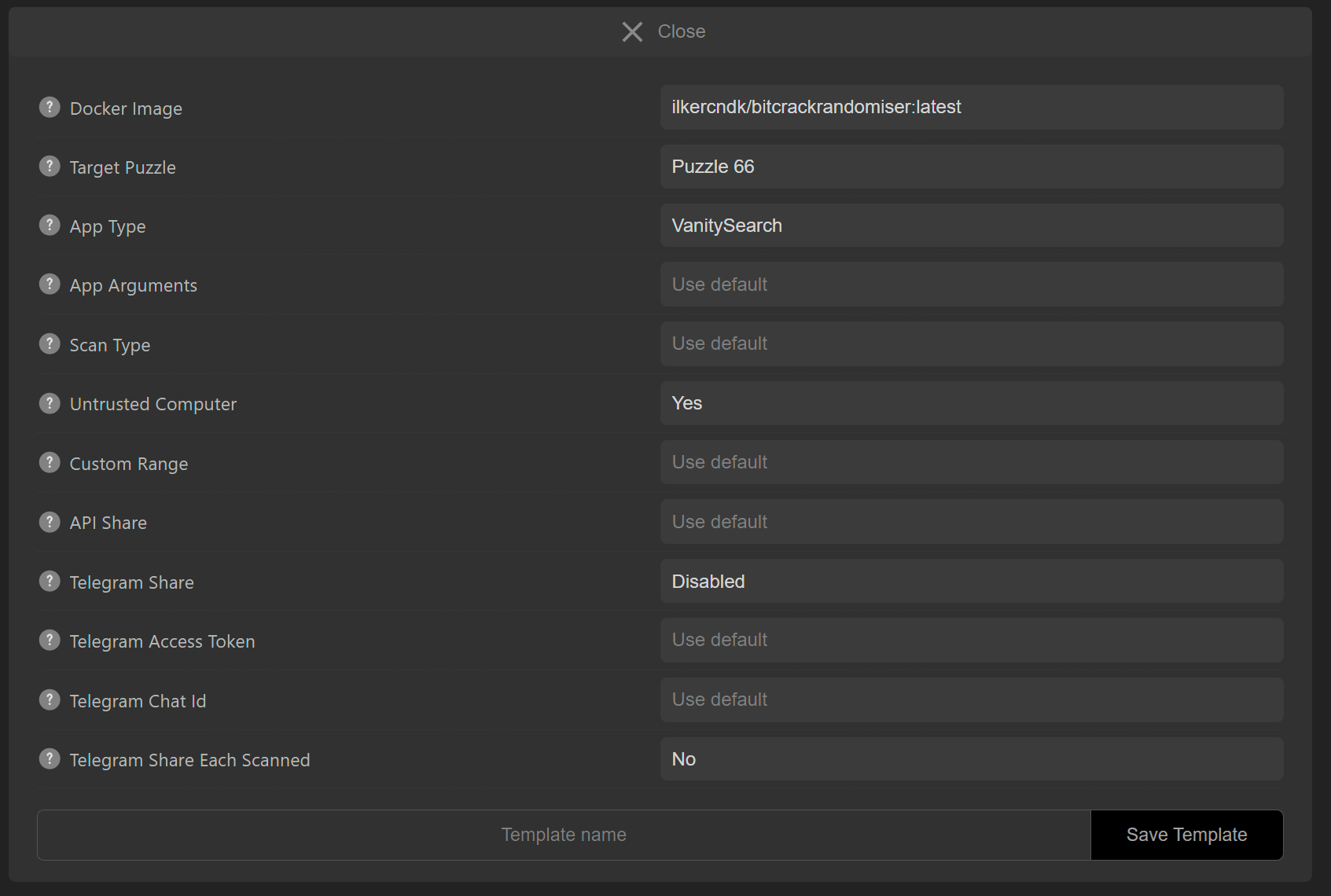
Por último, escribe un nombre para la plantilla y guárdala pulsando el botón “Guardar plantilla”. Evita usar caracteres especiales en el nombre de la plantilla y usa solo el alfabeto latino.
¿Cómo inicio una instancia nueva?
Para crear una instancia nueva, primero necesitas una plantilla que puedas usar. Puedes crear instancias nuevas con los ajustes predeterminados sin usar una plantilla. Baja por la página de Cloud Search y haz clic en el enlace “Buscar instancias”. Elige la plantilla que quieres usar. Después, alquila la instancia haciendo clic en el botón "Alquilar" junto a la instancia que quieras.
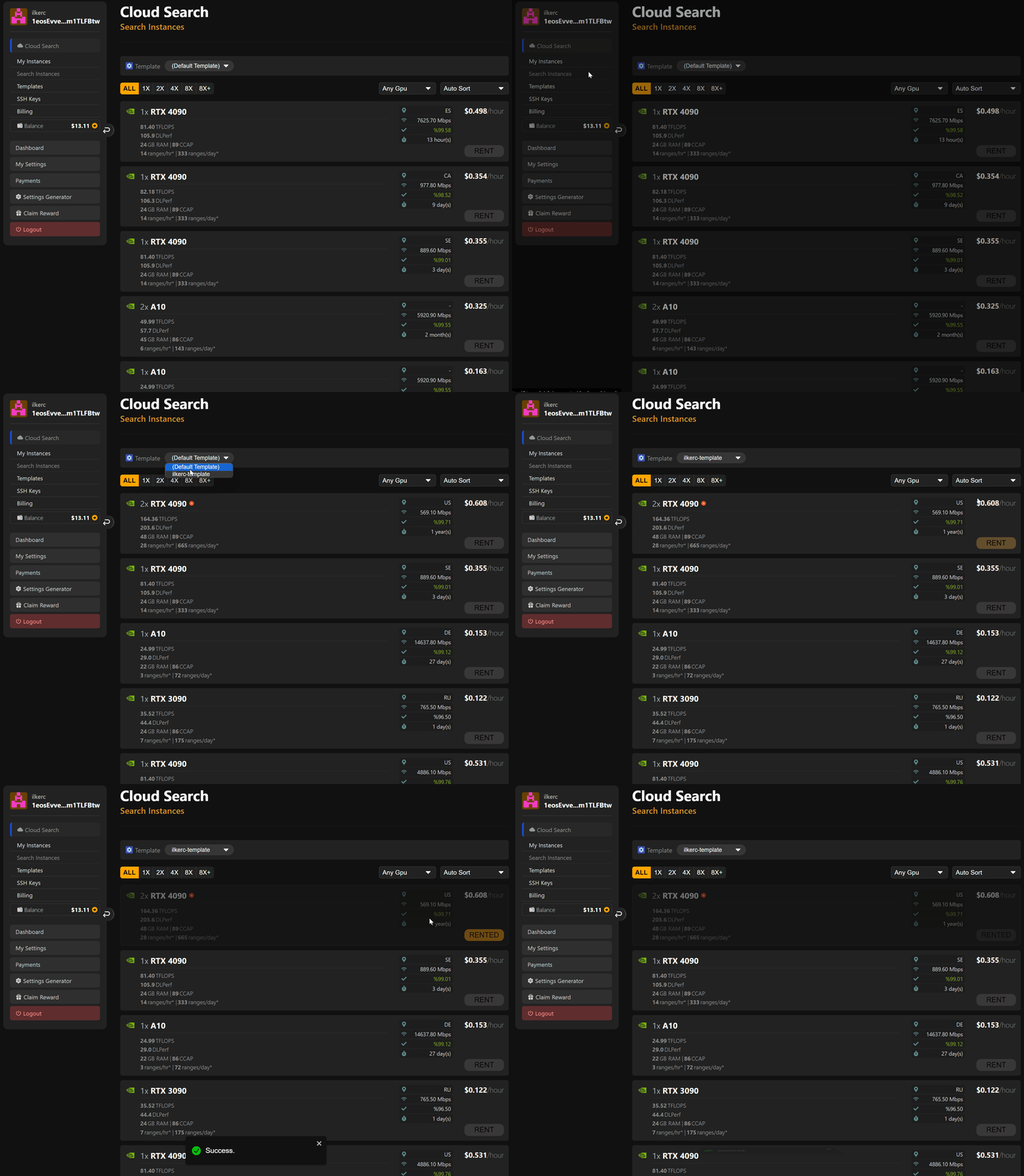
¡Instancia alquilada! Puedes comprobar su estado en la página “Mis instancias”.
¿Qué estados tiene una instancia?
Cuando se alquilan por primera vez, las instancias se inicializan con el estado "cargando". Una instancia que funciona correctamente se indica con el estado “en marcha”. Si una instancia tiene problemas de conexión, pasará a “sin conexión” y no se paga nada por las instancias en ese estado. Las instancias cuyos problemas de conexión se hayan resuelto volverán a funcionar automáticamente.
Aparte de esto, todas las demás situaciones y explicaciones se detallan en la página correspondiente.
¿Cómo compruebo que la instancia funciona bien?
Comprueba lo siguiente para asegurarte de que la instancia que alquilaste funciona bien y sin problemas. ¿El estado de la instancia es "en marcha"? Si es así, mira los “logs” y verifica que la aplicación funciona correctamente.
Si en los logs hay un error ya conocido, se te mostrará en la ventana de logs.
¿Mi instancia va demasiado lenta?
No todas las instancias pueden dar la velocidad que prometen. Por eso, sigue en los logs la potencia que da la instancia que ejecutas. Si la velocidad es anormalmente baja, destruye esa instancia y alquila otra.
¿Cómo reinicio una instancia?
Cuando quieras reiniciar una instancia, pulsa el botón "Reiniciar" junto a ella. La instancia se reiniciará.
¿Cómo elimino/destruyo una instancia?
Si ya no quieres usar la instancia, puedes eliminarla por completo haciendo clic en el botón "Destruir" junto a ella.
¿Qué son los logs de una instancia?
Puedes seguir los logs de la aplicación de la instancia en marcha haciendo clic en el botón "Logs". En la sección de logs puedes ver cómo funciona la aplicación “btcpuzzle-client” y si hay algún problema. Además, si las instancias que se ejecutan con los ajustes predeterminados encuentran la clave privada, esta aparecerá en la sección de logs de claves correspondiente. (Método no recomendado; consulta el siguiente apartado para el método recomendado)
¿Cuál es la mejor práctica en Cloud Search?
Si has decidido usar Cloud Search, lo primero que debes hacer es crear una plantilla fiable. Como escanear con los ajustes predeterminados revelará la clave en la instancia en marcha, tienes que configurar un mecanismo de envío.
Pon siempre “Untrusted computer” en “Yes” en tu plantilla. Así, cuando se encuentre la clave, no se guardará en la consola de la aplicación, en los logs ni en ningún lugar de la instancia en marcha. La clave solo te llegará por la vía que indiques. Es obligatorio usar la función API share o Telegram share.
Después de crear la plantilla, se te mostrará como aviso lo fiable que es.
¿Puedo usar mi propia imagen de Docker?
Por defecto, en Cloud Search solo se usa la “imagen de Docker original”. Sin embargo, pronto lo actualizaremos para que puedas usar tu propia imagen de Docker.