Cloud Search nedir?
Cloud Search, havuza mümkün olan en kolay şekilde katılmanızı sağlayan “bulut tabanlı” bir tarama sistemidir. Tek yapmanız gereken yeni bir şablon oluşturmak, bakiye yüklemek ve istediğiniz sunucuyu kiralamaktır. Cloud Search üçüncü taraf şirketler tarafından sunulur. Btcpuzzle.info sitesi yalnızca sunucular arasında bir köprü görevi görür.
Cloud Search, deneyiminize göre en iyi GPU'lardan eski GPU'lara kadar pek çok GPU arasından seçtiğiniz sunucuyla hızlıca taramaya başlamanızı sağlar. Saatlik ücretlerle sunulur ve çalışan sunucuları istediğiniz zaman silebilirsiniz.
Cloud Search nasıl çalışır?
Cloud Search harici sağlayıcılarla iş birliği içinde çalışır. Tüm ödemeler saatliktir ve sunucuyu aktif tuttuğunuz sürece kira tutarı ana bakiyenizden düşülür. Havuza katılmanın en kolay yoludur ve son derece sadeleştirilmiştir. Btcpuzzle.info ve “btcpuzzle-client” ile %100 uyumlu olacak şekilde yeniden tasarlanmıştır.
Cloud Search'e nasıl bakiye ekleyebilirim?
Cloud Search'e bakiye yüklemek için “Faturalandırma” sayfasını ziyaret edin ve “Bakiye ekle” butonuna tıklayarak yüklemek istediğiniz tutarı girin. Ödeme yapmanız için harici bir bağlantı oluşturulur. Ödeme sistemi NowPayments tarafından sağlanır.
En az $0,01 tutarında ödeme yapabilirsiniz. Ödeme ağı olarak varsayılan şekilde Polygon ve Base kullanılır ve ödeme işlemleri için önerilir. Çünkü bu ağlar son derece düşük ağ transfer ücretlerine sahiptir.
Bitcoin ve diğer para birimleriyle ödemek için "Binance Pay" ödeme yöntemini seçin.
Yüklenen bakiye iade edilebilir mi?
Ne yazık ki ödediğiniz ücretler doğrudan üçüncü taraf sağlayıcılara ödenir ve iade mümkün değildir. Bu yüzden küçük bakiyeler yükleyin ve bittikçe yeniden yükleyin.
SSH anahtarı nedir? Gerekli mi?
SSH, bilgisayarınızın bir sunucuya giriş yapmasını sağlayan bir ağ protokolüdür. SSH anahtarı, Cloud Search ile kiraladığınız sunuculara giriş yapmanızı sağlayan şeydir. Gerekli değildir: anahtar olmadan da sunucu çalışır ve arama yapar, siz de onu loglarından takip edersiniz.
SSH Anahtarları sayfasında birden fazla anahtar ekleyebilirsiniz; bunlardan biri varsayılan anahtarınızdır. Her şablon, sunucularına hangi anahtarın verileceğini seçer: adıyla anahtarlarınızdan biri, “Varsayılan anahtar” veya “SSH anahtarı yok”. Bir sunucu tam olarak o tek anahtarı alır: diğer anahtarlarınız ve diğer kullanıcıların anahtarları asla ona eklenmez. Bir anahtarı değiştirmek veya silmek, zaten çalışan sunucuları etkilemez.
SSH anahtarı nasıl oluşturulur?
SSH anahtarı oluşturmanın birçok yolu vardır. En kolay yöntemlerden biri olan “PuttyGen” ile oluşturmanızı sağlayacak basit bir rehber hazırladık. Bunun için aşağıdaki adımları izleyin.
1 - PuTTY'yi web sitesinden indirip kurun. Varsayılan olarak gerekli uygulamalar kurulur.
2 - Puttygen'i çalıştırın ve “Generate” butonuyla yeni bir anahtar oluşturun. Butona bastıktan sonra fareyi ekranda rastgele hareket ettirerek anahtar üretimini tamamlayın. Lütfen referans olarak aşağıdaki görseli izleyin.
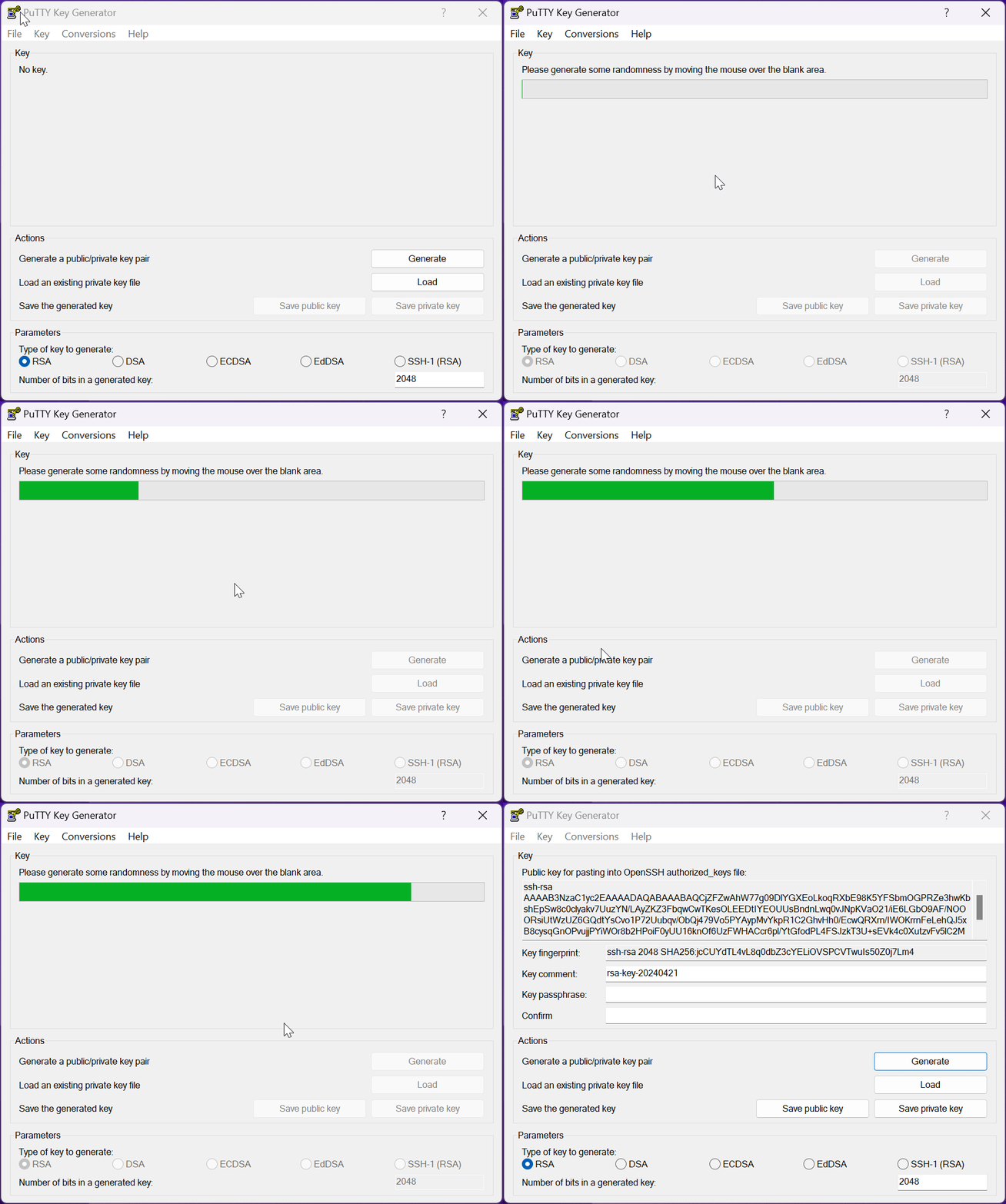
3 - “Public key for pasting into OpenSSH authorized_keys file” kutusundaki metnin tamamını seçin: “ssh-rsa” (veya “ssh-ed25519”) ile başlayan tek bir satır. Kullanıcı merkezinizin SSH Anahtarları sayfasında anahtara bir ad verin (örneğin “Dizüstü bilgisayarım”), metni “SSH açık anahtarı” alanına yapıştırın ve “Anahtar ekle”ye basın. İlk anahtarınız, “Varsayılan anahtar” olarak ayarlı her şablonun kullandığı varsayılan anahtarınız olur. Private key'i (özel anahtarı) asla hiçbir yere yapıştırmayın: sayfa onu reddeder.
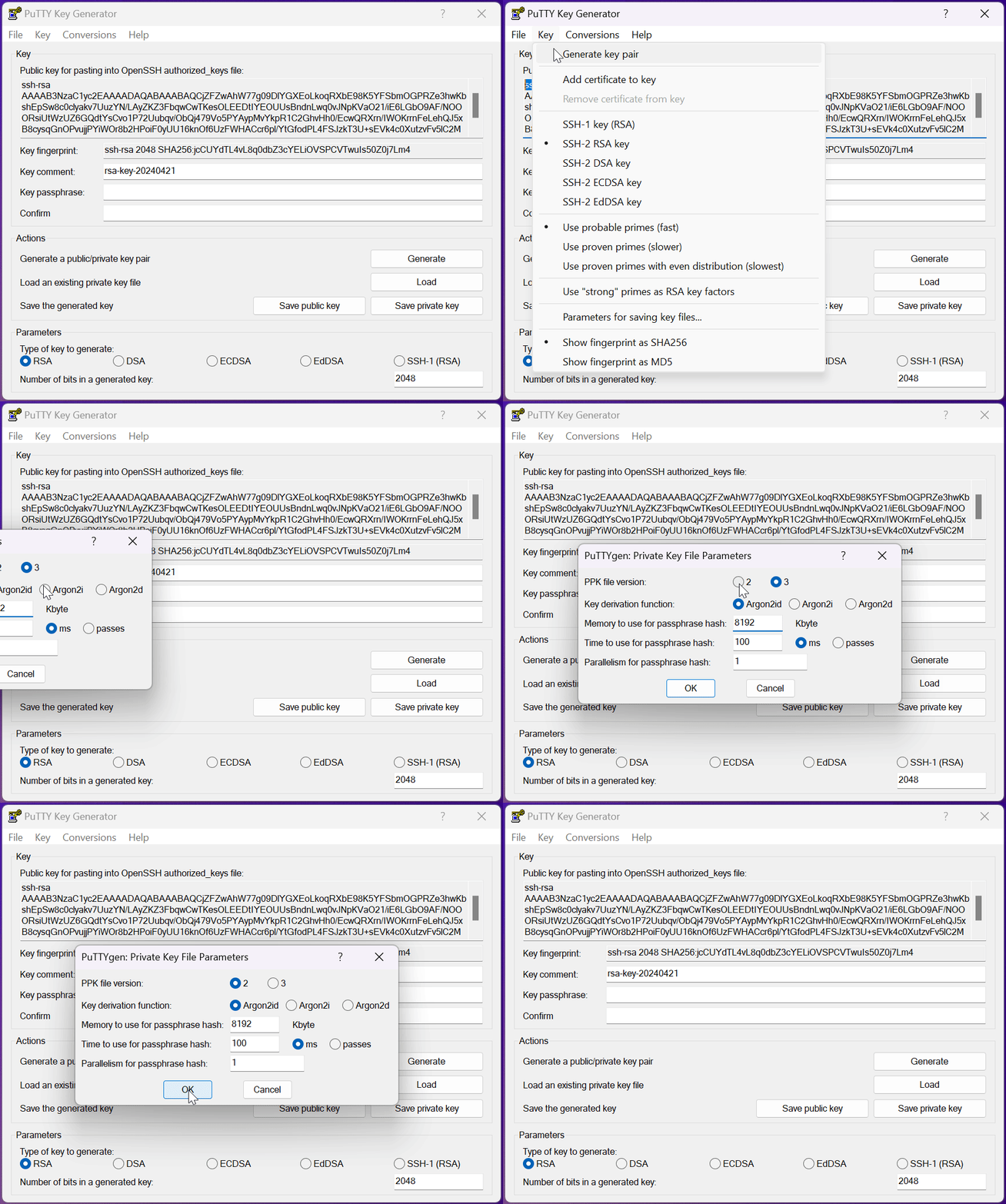
4 - Oluşturulan anahtarı kaydetmeden önce "PPK file version" değerini 2 olarak güncellemeniz gerekir. Bunun için "PuTTYgen" uygulaması açıkken menüdeki "Key & Parameters for saving key files" menüsüne gidin. Bu bölümde “PPK file version” değerini 2 olarak güncelleyin ve “OK” butonuna basın.
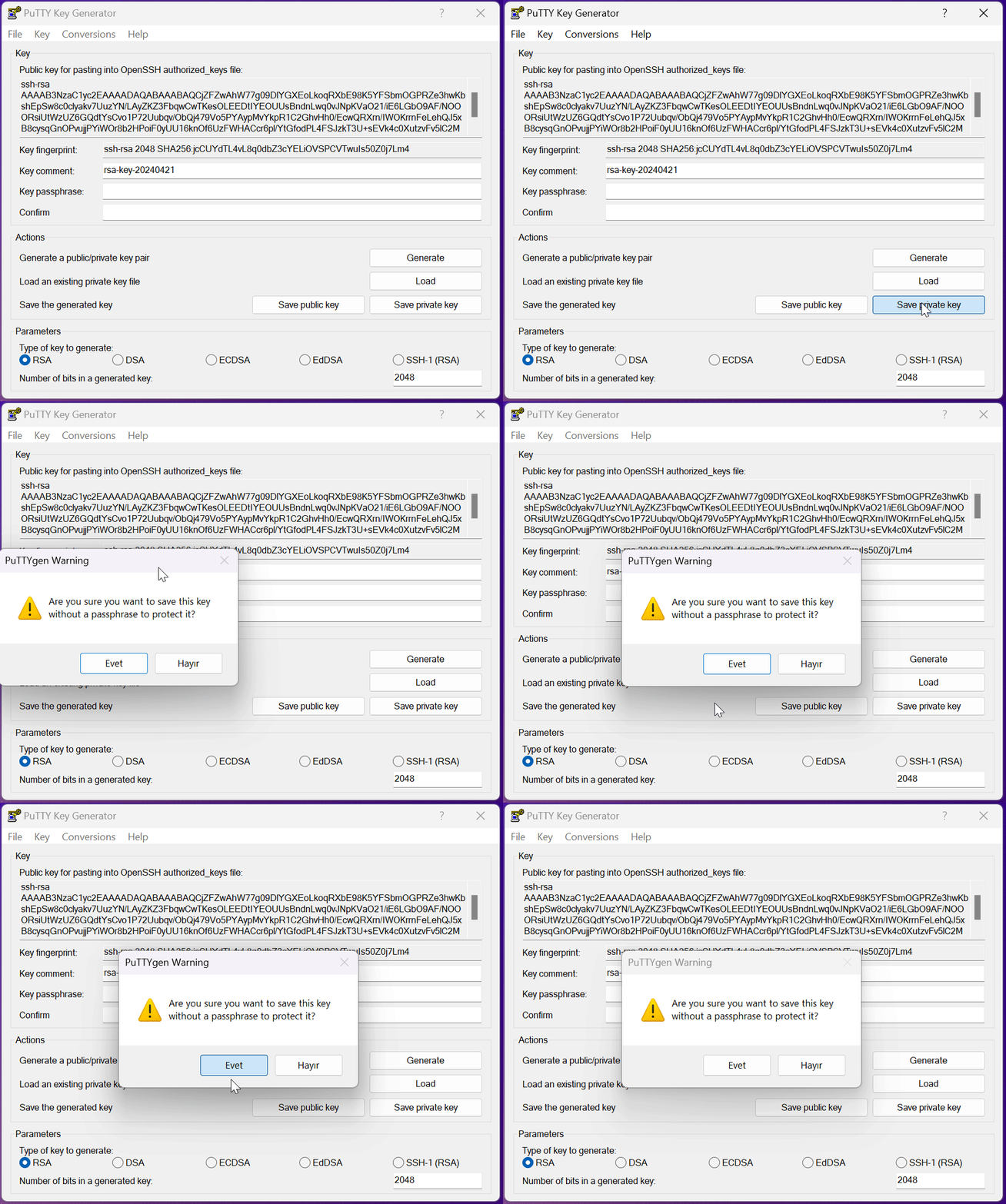
5 - Private key'i kaydedin. İsterseniz "Passphrase" alanına bir parola girerek private key'i parolayla koruyabilir ve sunuculara bağlanırken bu parolayla kimlik doğrulaması yapabilirsiniz. Kaydettiğiniz private key'i istediğiniz klasörde saklayın; bu sunuculara bağlanırken kullanılacaktır.
Bir sunucuya SSH ile nasıl bağlanabilirim?
Bir sunucuya SSH ile bağlanmak için önce bir önceki başlıktaki "SSH anahtarını" oluşturmanız gerekir. SSH anahtarınız hazırsa bağlanabiliriz. Bu adımda yine Putty'yi kullanacak ve btcpuzzle.info'daki bir sunucuya bağlanacağız.
1 - Kurulu değilse PuTTY'yi web sitesinden indirip kurun.
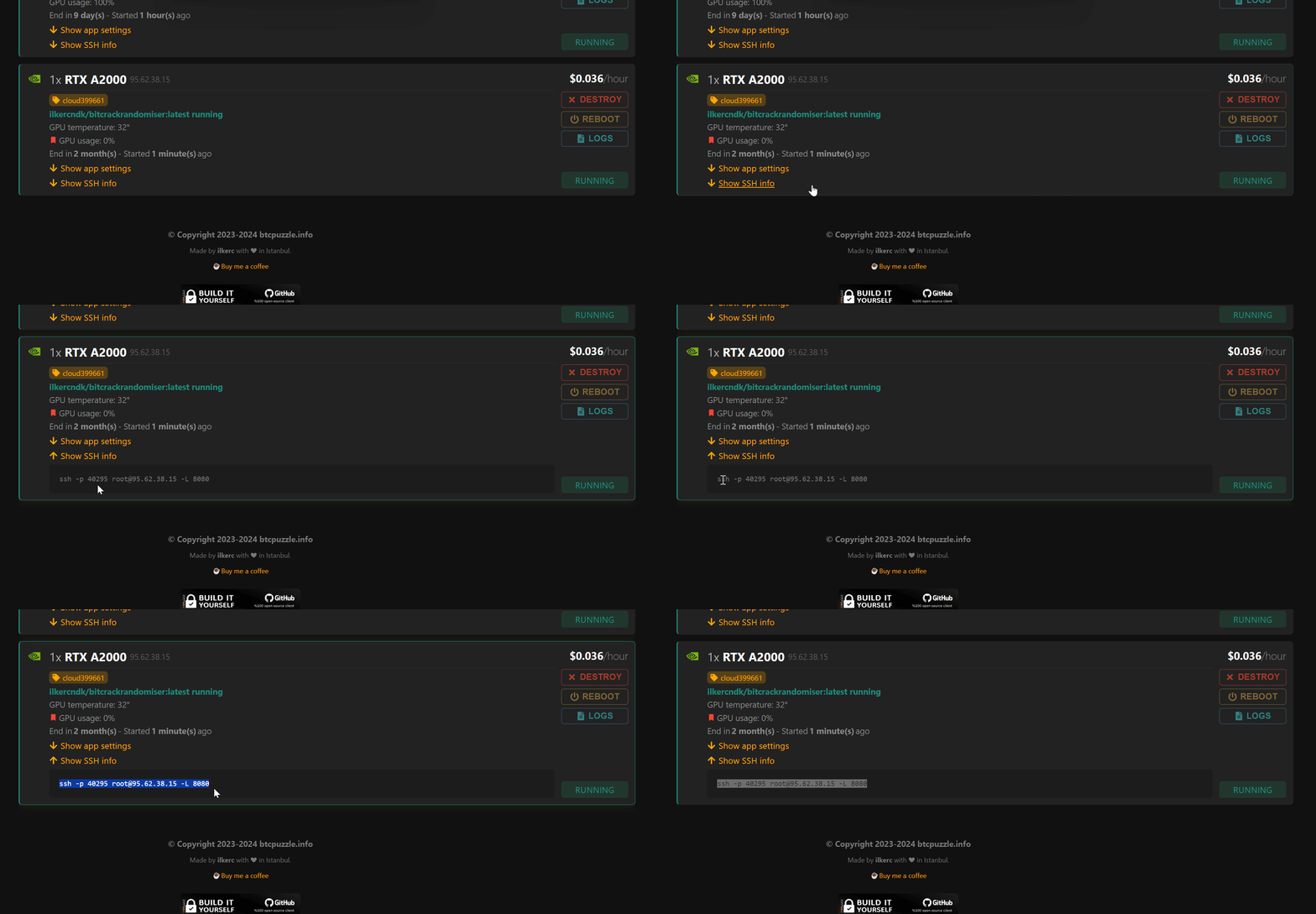
2 - Kiralarken kullandığınız şablonun sunucularına anahtarınızı verdiğini kontrol edin: şablon formunun ilk adımında bir “SSH anahtarı” seçimi vardır; şablon kartı ve arama sayfası hangi anahtarın kullanıldığını gösterir. Btcpuzzle.info üzerinden bir sunucu kiralayın. Sunucu "çalışıyor" durumuna gelene kadar bekleyin: anahtar, sunucu başlarken ona eklenir. Her şey hazır olduğunda sunucu kartındaki “SSH bilgisi”ni açın: anahtarın adını ve bağlantı için gereken IP ve port ile SSH komutunu gösterir. “SSH anahtarı yok” olarak ayarlı bir şablon komut göstermez.
3 - Putty uygulamasını açalım ve SSH bağlantı bilgilerini ilgili “session” alanlarına girelim.
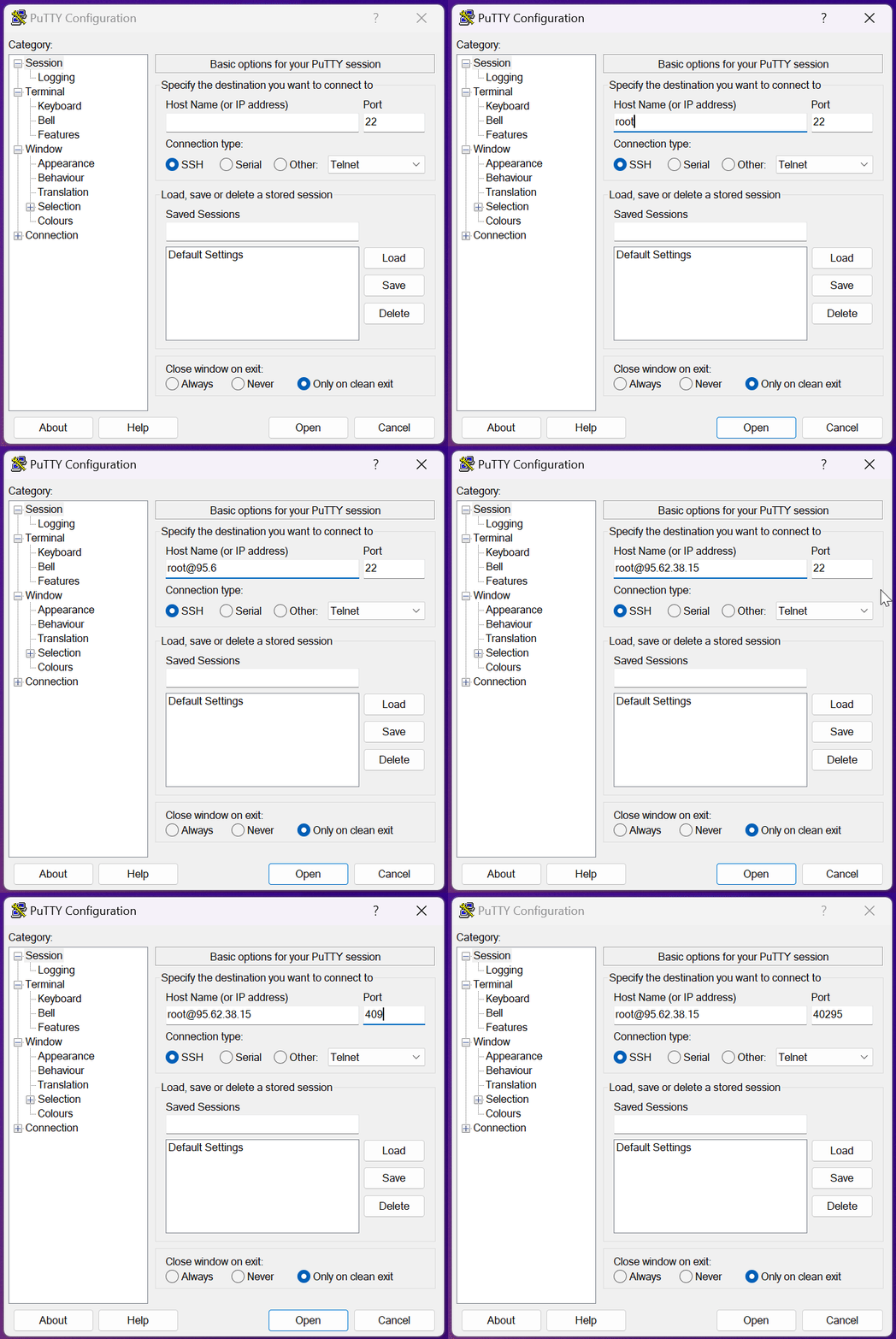
4 - Ardından daha önce oluşturduğumuz SSH anahtarının private key dosyasını seçmemiz gerekir. Bunun için Putty'de sol menüdeki “Connection > SSH > Auth > Credential” menüsüne gidin. “Private key file for authentication” alanından, daha önce oluşturduğunuz “.ppk” türündeki private key dosyasını seçin.
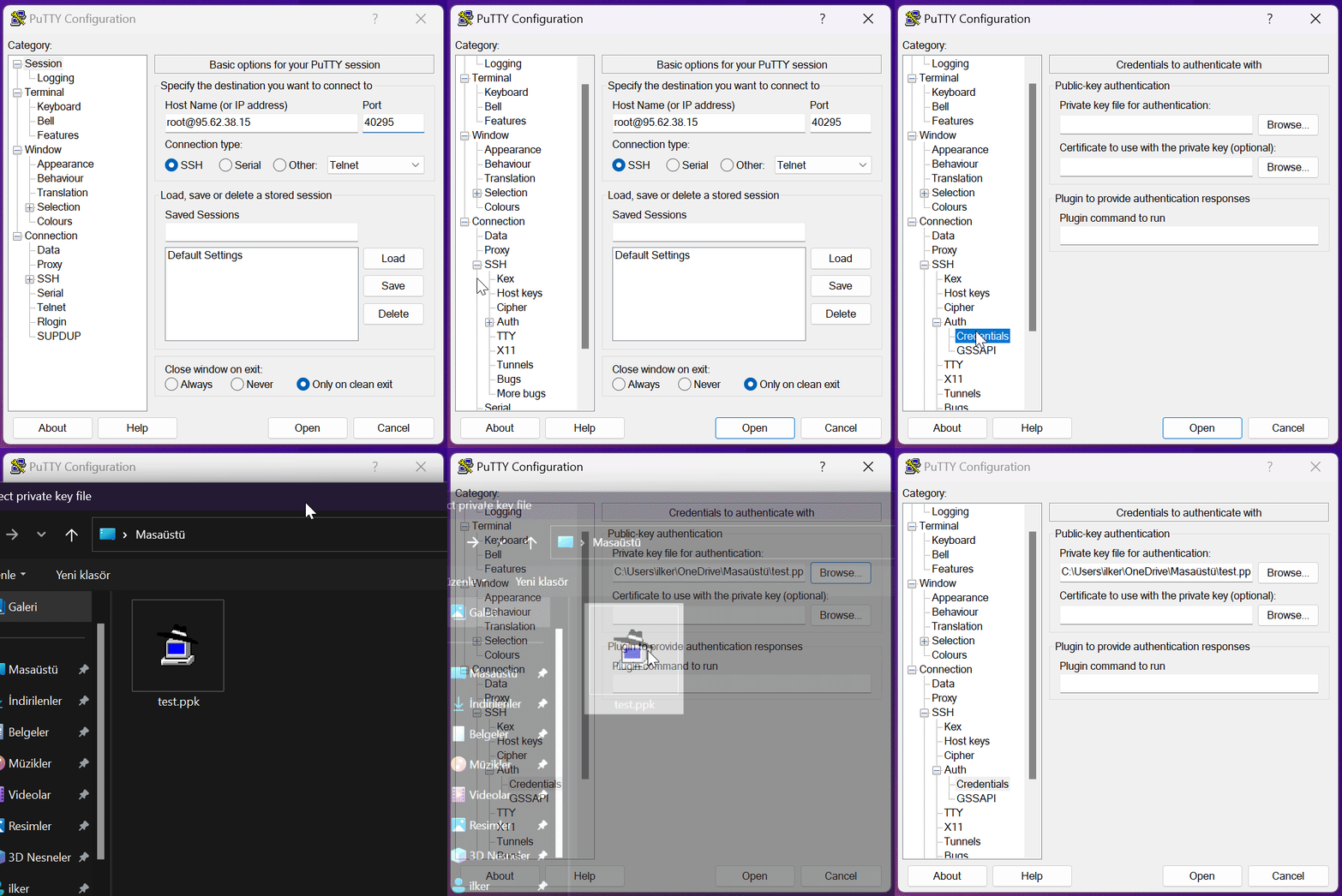
Ardından “Open” diyerek sunucumuza bağlanır. SSH anahtarınız için bir parola belirlediyseniz giriş yaparken parolanızı girmeniz istenir. Artık parolanızı girerek sunucuya bağlanabilirsiniz.
Şablon nedir? Nasıl oluşturulur?
Cloud Search'teki şablonlar, “btcpuzzle-client” için ayarlar oluşturabileceğiniz bir alandır ve istediğiniz kadar şablon oluşturabilirsiniz. Şablonlar sunucu oluşturulurken kullanılır.
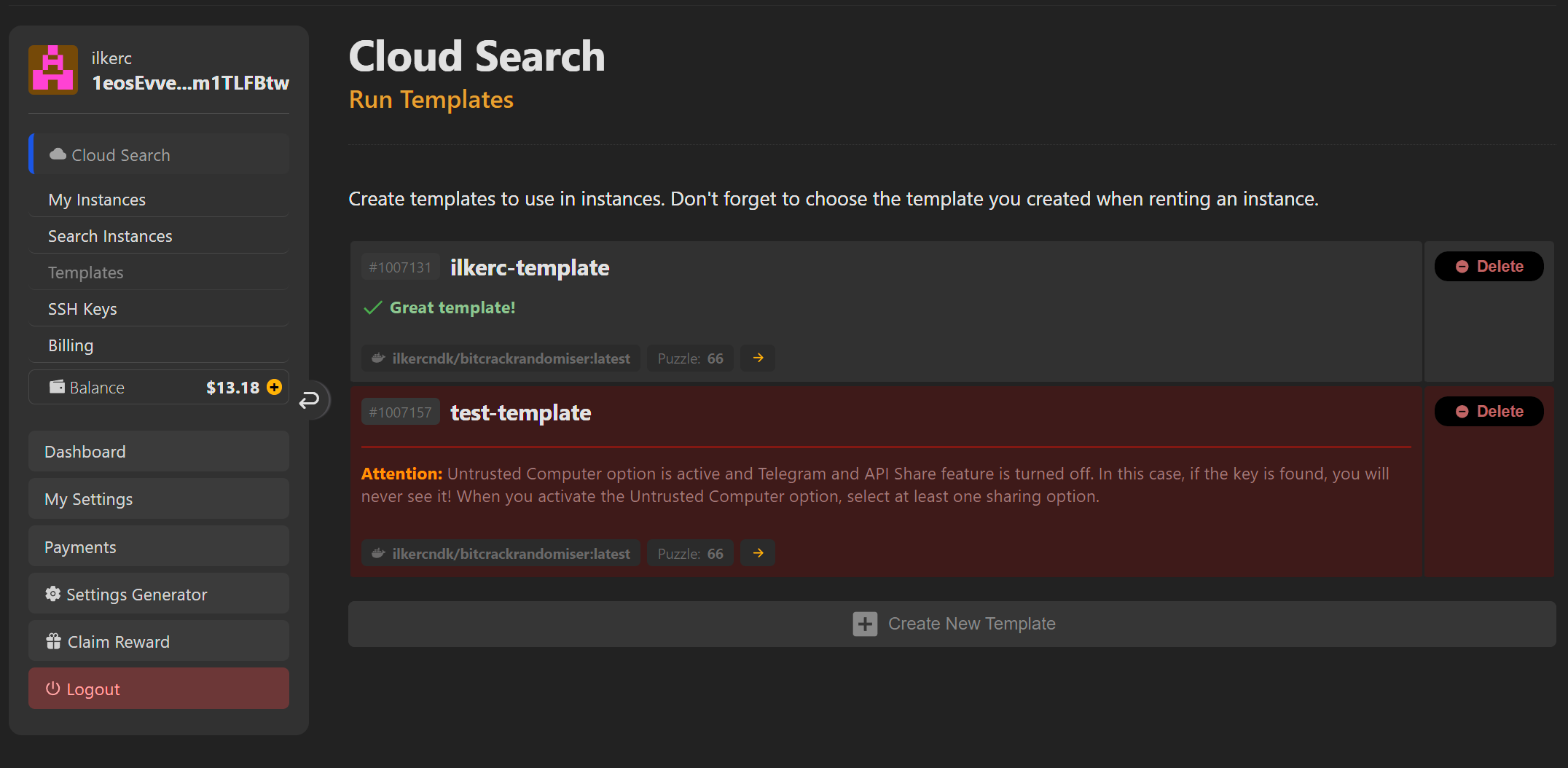
Cloud Search, en uygun şablonu oluşturmanıza yardımcı olacak çeşitli uyarılarla donatılmıştır. İsterseniz bu uyarıları yok sayabilir ve ilgili şablonu kullanarak sunucu çalıştırabilirsiniz. Burada belirtilen uyarılar yalnızca bilgilendirme amaçlıdır ve deneyimsiz kullanıcıların güvenliği düşünülerek tasarlanmıştır.
Yeni bir şablon oluşturmak için “Yeni şablon” butonuna basın ve istediğiniz ayarlarla yeni şablonlar oluşturun. Her ayarın yanındaki "küçük soru işaretlerine" tıklayarak ilgili ayarın ne için kullanıldığını inceleyebilirsiniz.
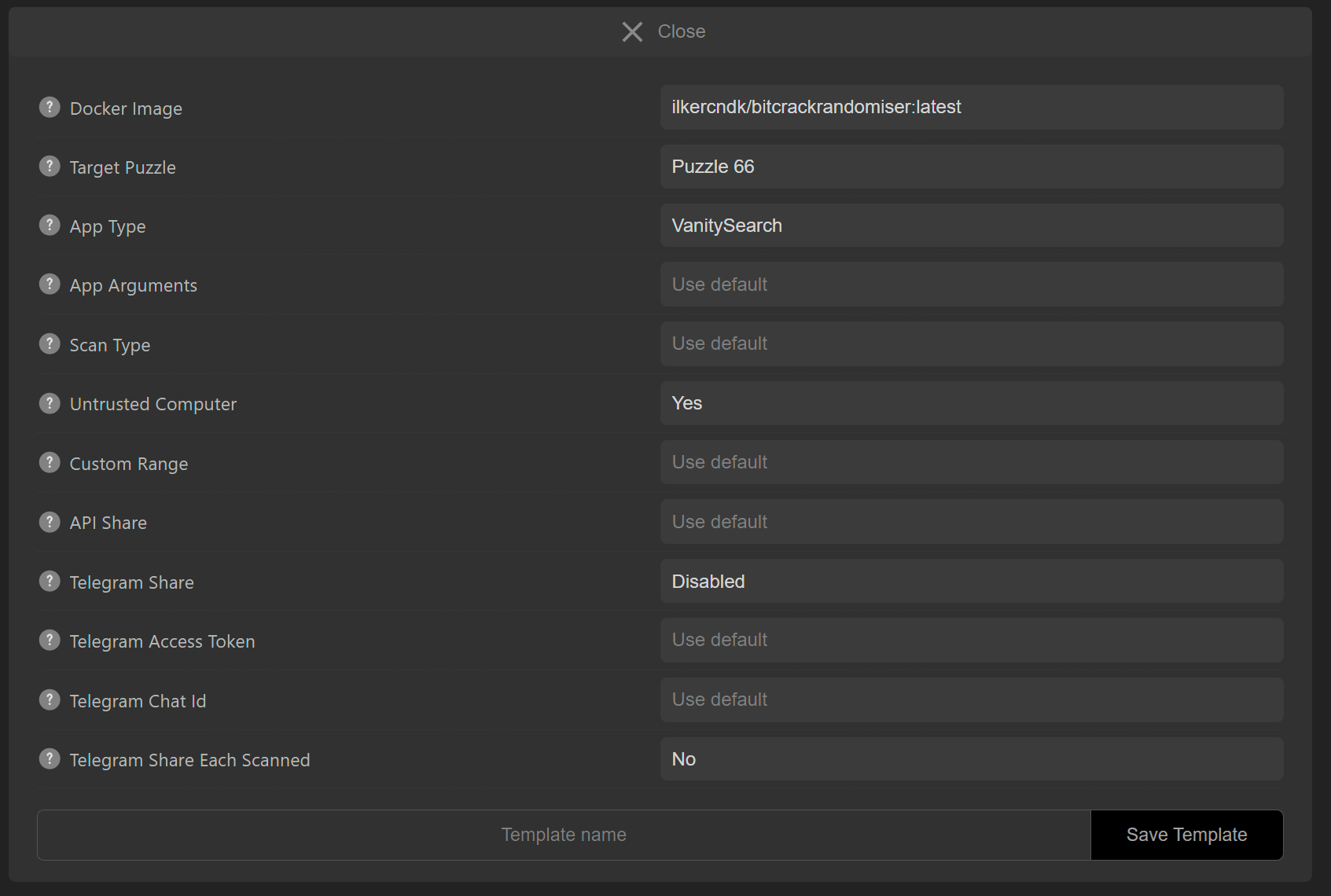
Son olarak bir şablon adı girin ve “Şablonu kaydet” butonuna basarak ilgili şablonu kaydedin. Şablon adında özel karakter kullanmaktan kaçının ve yalnızca Latin alfabesini kullanın.
Yeni bir sunucuyu nasıl başlatabilirim?
Yeni bir sunucu oluşturmak için önce kullanabileceğiniz bir şablona ihtiyacınız vardır. Şablon kullanmadan varsayılan ayarlarla da yeni sunucular oluşturabilirsiniz. Cloud Search sayfasında aşağı kaydırın ve “Sunucu Ara” bağlantısına tıklayın. Kullanmak istediğiniz şablonu seçin. Ardından kiralamak istediğiniz herhangi bir sunucunun yanındaki "Kirala" butonuna tıklayarak sunucuyu kiralayın.
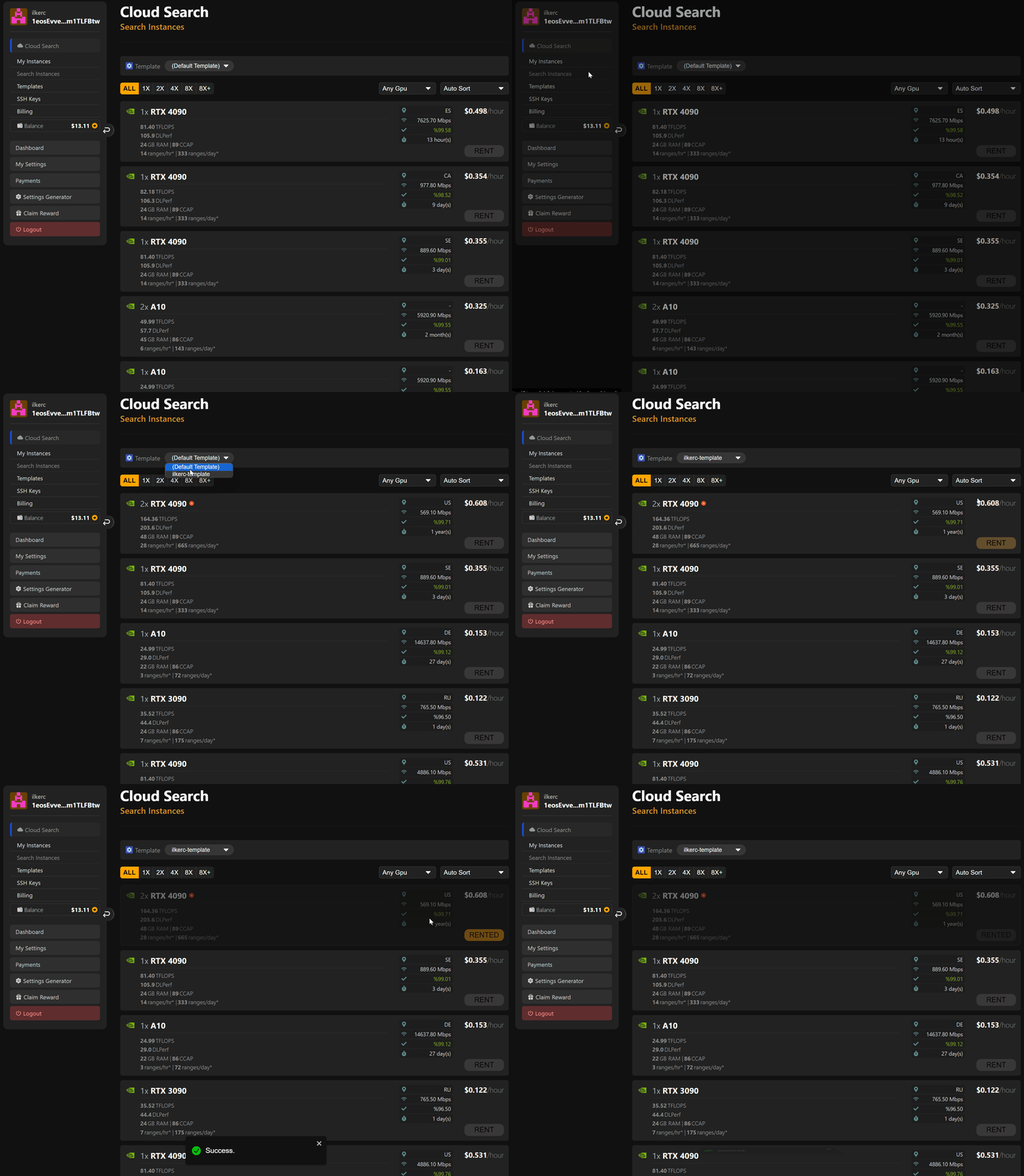
Sunucu kiralandı! Sunucunun durumunu “Sunucularım” sayfasından kontrol edebilirsiniz.
Sunucu durumları nelerdir?
Sunucular ilk kiralandığında "yükleniyor" durumuyla başlatılır. Başarıyla çalışan bir sunucu “çalışıyor” durumuyla gösterilir. Bir sunucu bağlantı sorunları yaşarsa “çevrimdışı” olur ve bu durumdaki sunucular için ödeme yapılmaz. Bağlantı sorunları giderilen sunucular otomatik olarak yeniden çalışır.
Bunun dışındaki tüm durumlar ve açıklamaları ilgili sayfada anlatılmıştır.
Sunucunun doğru çalıştığından nasıl emin olabilirim?
Kiraladığınız sunucunun düzgün ve sorunsuz çalıştığından emin olmak için şunları kontrol edin. Sunucu durumu "çalışıyor" mu? Durum doğruysa “loglara” bakın ve uygulamanın düzgün çalıştığını doğrulayın.
Loglarda daha önce bilinen bir hata varsa log penceresinde size gösterilir.
Sunucum çok yavaş mı çalışıyor?
Her sunucu vaat ettiği hıza ulaşamaz. Bu nedenle çalıştırdığınız sunucunun sağladığı gücü loglardan takip edin. Hız anormal derecede düşükse ilgili sunucuyu silin ve başka bir sunucu kiralayın.
Sunucuyu nasıl yeniden başlatabilirim?
Bir sunucuyu yeniden başlatmak istediğinizde ilgili sunucunun yanındaki "Yeniden başlat" butonuna basmanız yeterlidir. Sunucu yeniden başlatılır.
Sunucuyu nasıl silebilirim/yok edebilirim?
Sunucuyu kullanmaktan vazgeçtiyseniz ilgili sunucunun yanındaki "Sil" butonuna tıklayarak onu tamamen silebilirsiniz.
Sunucu logları nedir?
"Loglar" butonuna tıklayarak çalışan sunucunun uygulama loglarını takip edebilirsiniz. Loglar bölümünde “btcpuzzle-client” uygulamasının nasıl çalıştığını ve herhangi bir sorun olup olmadığını görebilirsiniz. Ayrıca varsayılan ayarlarla çalışan sunucular özel anahtarı bulursa, anahtar ilgili log bölümünde görünür. (Önerilmeyen yöntem; önerilen yöntem için bir sonraki başlığa bakın)
Cloud Search'te en iyi uygulama nedir?
Cloud Search kullanmaya karar verdiyseniz yapmanız gereken ilk şey güvenilir bir şablon oluşturmaktır. Varsayılan ayarlarla tarama yapmak anahtarı çalışan sunucuda açığa çıkaracağından bir paylaşım mekanizması kurmanız gerekir.
Şablonunuzda “Untrusted computer” (güvenilmeyen bilgisayar) ayarını her zaman “Yes” (Evet) olarak kullanın. Bu, anahtar bulunduğunda bulunan anahtarın uygulama konsolunda, loglarda ve çalışan sunucunun herhangi bir yerinde saklanmasını engeller. Anahtar size yalnızca belirttiğiniz şekilde ulaşır. API paylaşımı veya Telegram paylaşımı özelliğini kullanmak zorunludur.
İlgili şablonu oluşturduktan sonra şablonun ne kadar güvenilir olduğu size bir uyarı olarak gösterilir.
Kendi Docker imajımı kullanabilir miyim?
Varsayılan olarak Cloud Search'te yalnızca “orijinal Docker imajı” kullanılır. Ancak kendi Docker imajınızı kullanabilmeniz için bunu yakında güncelleyeceğiz.