O que é o Cloud Search?
O Cloud Search é um sistema de varredura “na nuvem” que permite entrar no pool da forma mais fácil possível. Basta criar um novo modelo, carregar saldo e alugar a instância que você quiser. O Cloud Search é oferecido por empresas terceiras. O site Btcpuzzle.info atua apenas como uma ponte entre as instâncias.
O Cloud Search permite iniciar uma varredura rápida com a instância que você escolher entre muitas GPUs, das melhores às mais antigas, conforme sua experiência. É cobrado por hora, e você pode excluir instâncias em execução quando quiser.
Como funciona o Cloud Search?
O Cloud Search funciona em parceria com provedores externos. Todos os pagamentos são por hora, e o valor do aluguel é descontado do seu saldo principal enquanto você mantiver a instância ativa. É a forma mais fácil de entrar no pool e é extremamente simplificada. Foi redesenhado para ser 100% compatível com o Btcpuzzle.info e o “btcpuzzle-client”.
Como adicionar saldo ao Cloud Search?
Para recarregar o saldo do Cloud Search, acesse a página “Cobrança” e informe o valor que deseja recarregar clicando no botão “Recarregar”. Um link externo será criado para você fazer o pagamento. O sistema de pagamento é fornecido pela NowPayments.
Você pode fazer pagamentos a partir de um mínimo de $0,01. Polygon e Base são usadas por padrão como rede de pagamento e são recomendadas para as transações, pois essas redes têm taxas de transferência extremamente baixas.
Para pagar com Bitcoin e outras moedas, selecione a forma de pagamento "Binance Pay".
É possível reembolsar o saldo carregado?
Infelizmente, os valores que você paga vão diretamente para provedores terceiros e não é possível reembolsá-los. Então carregue saldos pequenos e recarregue conforme for acabando.
O que é uma chave SSH? Ela é necessária?
SSH é um protocolo de rede que permite ao seu computador acessar um servidor. Uma chave SSH é o que permite acessar as instâncias que você aluga com o Cloud Search. Ela não é necessária: sem chave, a instância roda e faz a busca normalmente, e você a acompanha pelos logs.
Você pode adicionar várias chaves na página Chaves SSH; uma delas é a sua chave padrão. Cada modelo escolhe qual chave suas instâncias recebem: uma das suas chaves pelo nome, “Chave padrão” ou “Sem chave SSH”. Uma instância recebe exatamente essa chave: suas outras chaves e as chaves de outros usuários nunca são colocadas nela. Alterar ou excluir uma chave não altera instâncias que já estão rodando.
Como criar uma chave SSH?
Há muitas formas de criar uma chave SSH. Preparamos um guia simples para criá-la com o “PuttyGen”, um dos métodos mais fáceis. Para isso, siga os passos abaixo.
1 - Baixe e instale o PuTTY pelo site. Por padrão, os aplicativos necessários serão instalados.
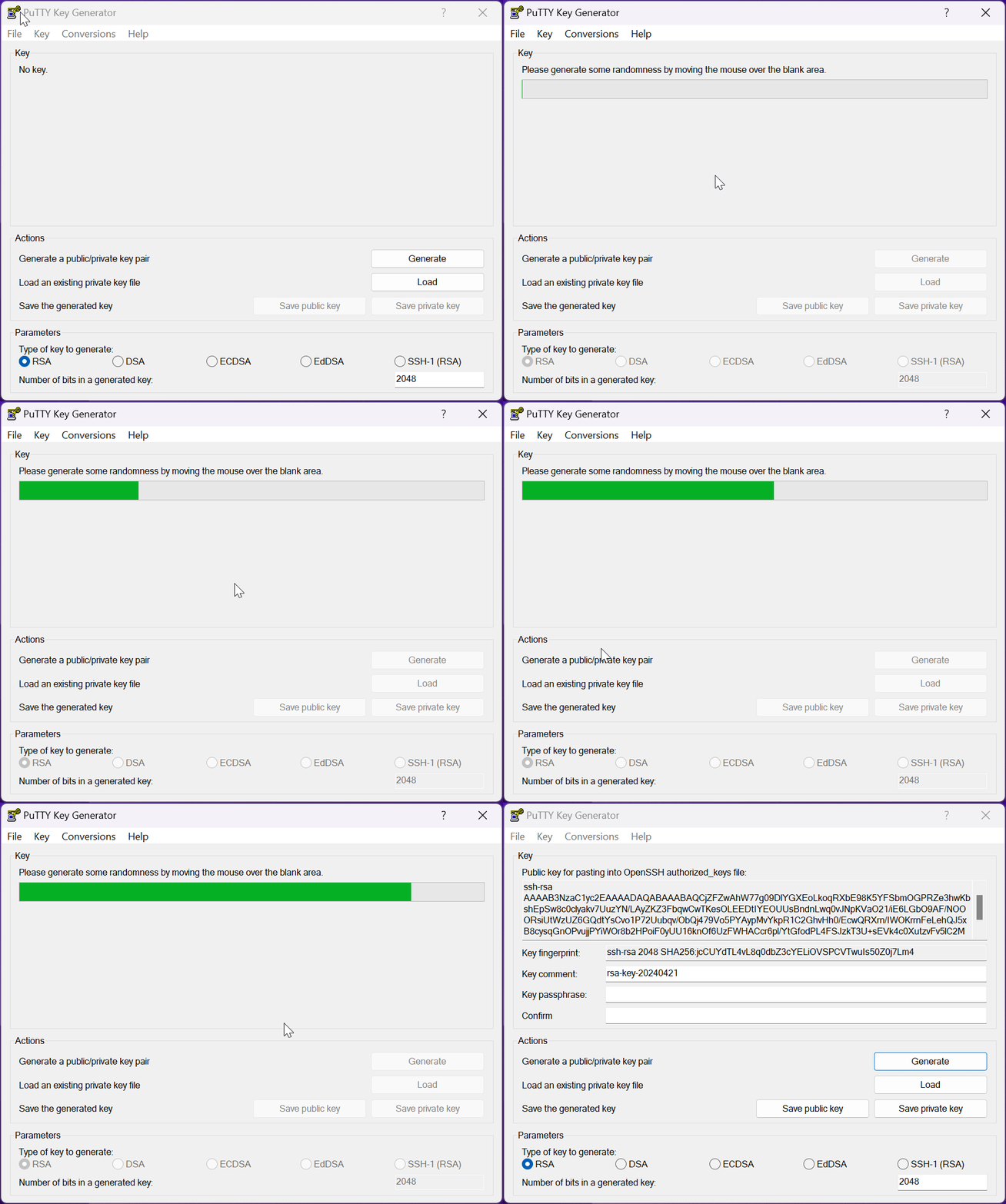
2 - Abra o Puttygen e crie uma nova chave com o botão “Generate”. Depois de clicar no botão, conclua a geração da chave movendo o mouse aleatoriamente pela tela. Use a imagem abaixo como referência.
3 - Selecione todo o texto da caixa “Public key for pasting into OpenSSH authorized_keys file”: uma linha que começa com “ssh-rsa” (ou “ssh-ed25519”). Na página Chaves SSH da sua área de usuário, dê um nome à chave (por exemplo “Meu notebook”), cole o texto em “Chave pública SSH” e clique em “Adicionar chave”. Sua primeira chave se torna sua chave padrão, usada por todo modelo configurado com “Chave padrão”. Nunca cole a chave privada em lugar nenhum: a página a recusa.
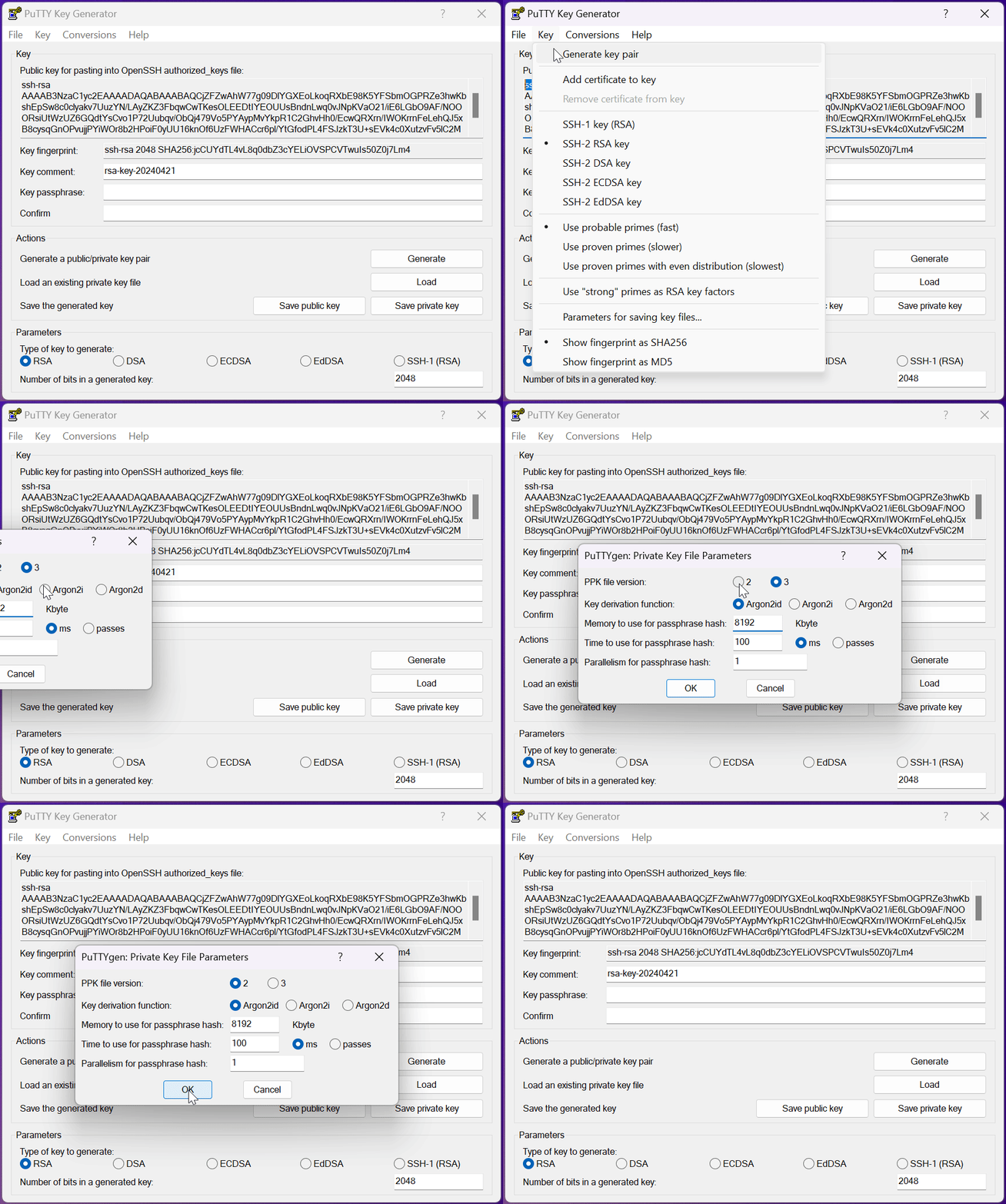
4 - Antes de salvar a chave criada, você precisa alterar a "PPK file version" para 2. Para isso, com o "PuTTYgen" aberto, vá ao menu "Key & Parameters for saving key files". Nessa seção, altere o valor “PPK file version” para 2 e clique no botão “OK”.
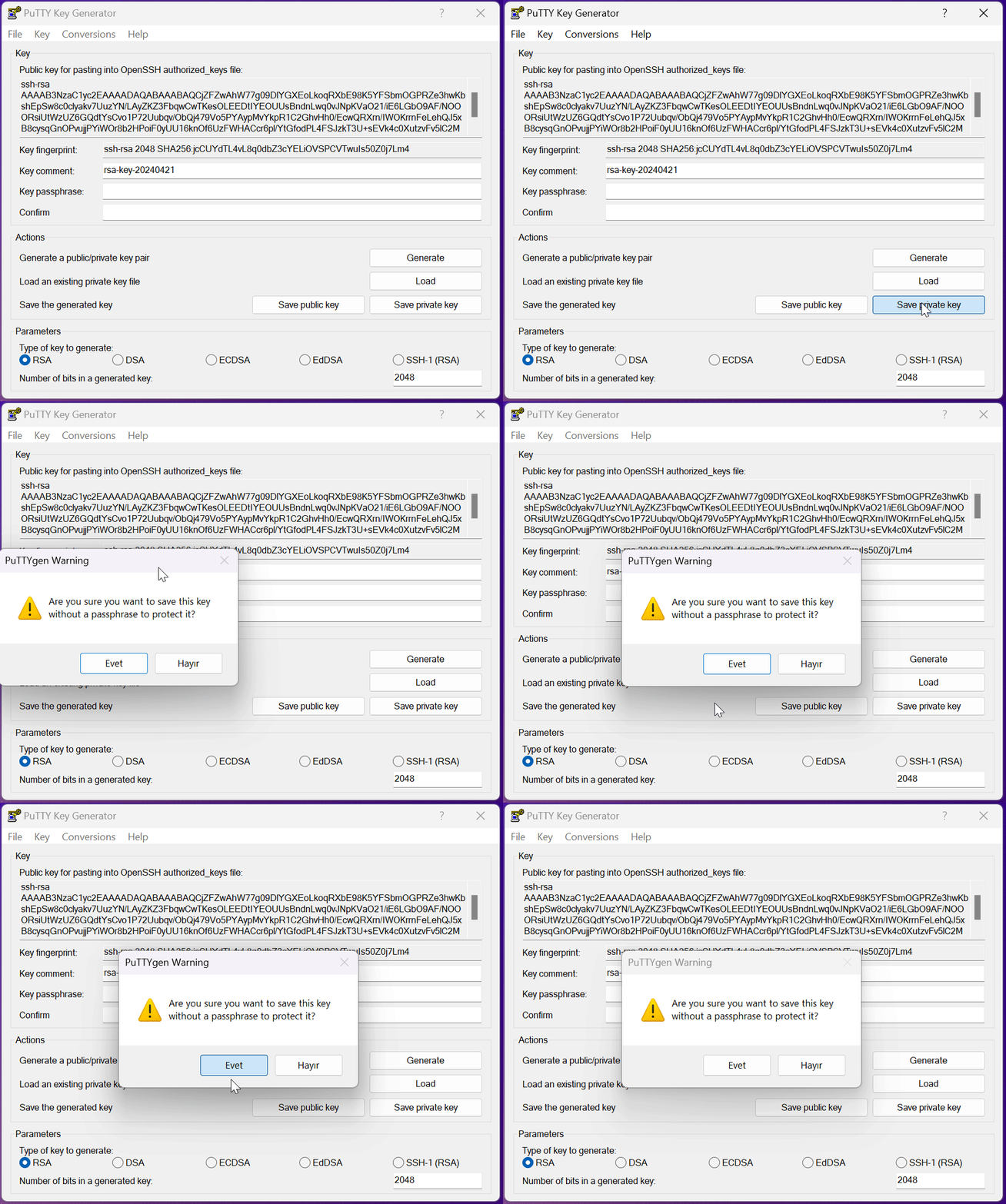
5 - Salve a chave privada. Se quiser, você pode proteger a chave privada com uma senha preenchendo o campo "Passphrase" e se autenticar com essa senha ao conectar às instâncias. Guarde a chave privada salva na pasta que quiser; ela será usada para conectar a essas instâncias.
Como conectar a uma instância via SSH?
Para conectar a uma instância via SSH, primeiro você precisa criar a "chave SSH" descrita no tópico anterior. Com a chave SSH pronta, podemos conectar. Nesta etapa, vamos usar o Putty novamente para conectar a uma instância do btcpuzzle.info.
1 - Se ainda não estiver instalado, baixe o PuTTY pelo site e instale-o.
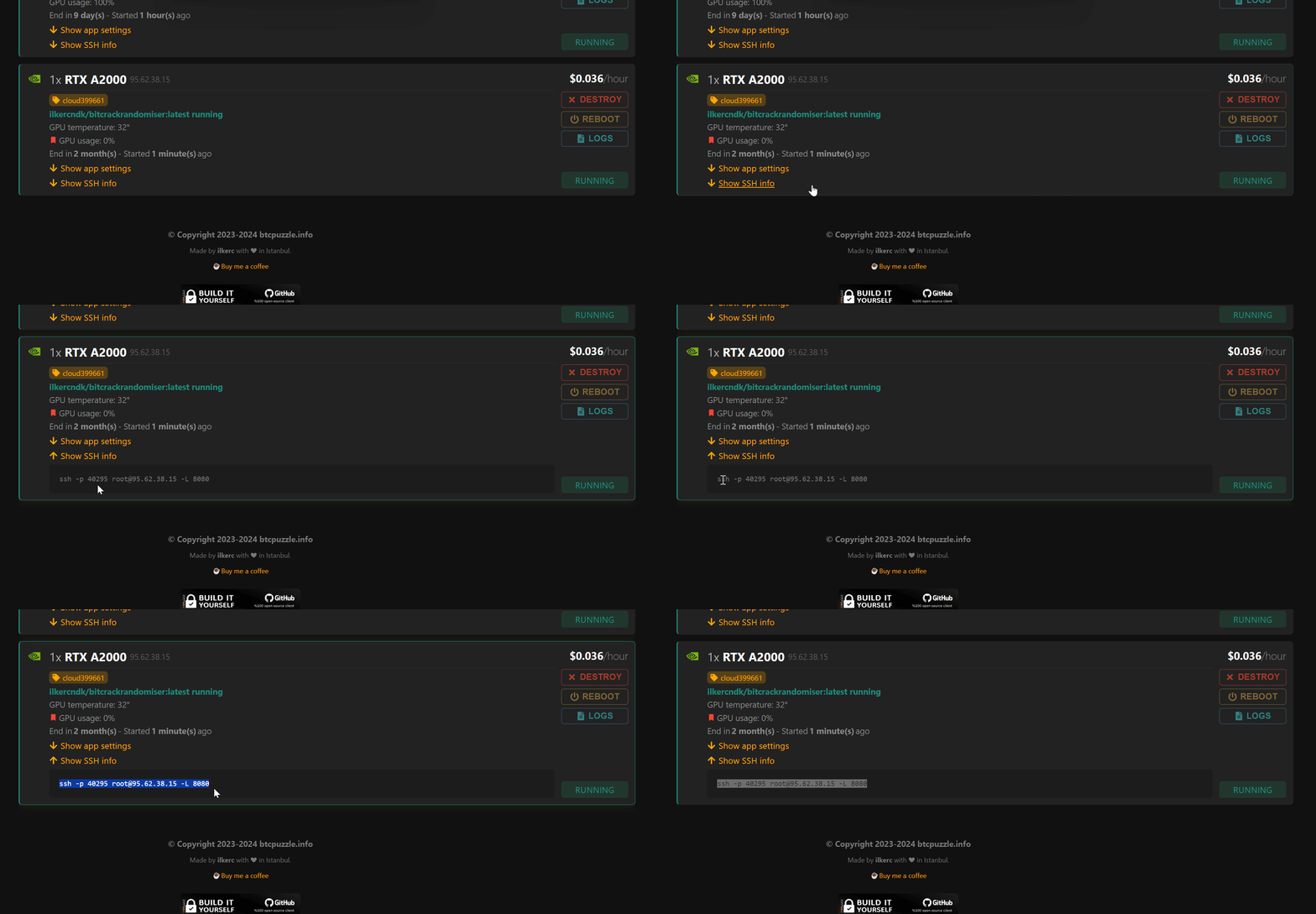
2 - Confira se o modelo com que você aluga entrega sua chave às instâncias: a primeira etapa do formulário do modelo tem uma opção “Chave SSH”, e o cartão do modelo e a página de busca mostram qual chave é usada. Alugue uma instância pelo Btcpuzzle.info. Aguarde até a instância chegar ao estado "em execução": a chave é adicionada à instância quando ela inicia. Quando tudo estiver pronto, abra “Dados de SSH” no cartão da instância: ali aparecem o nome da chave e o comando SSH com o IP e a porta necessários para a conexão. Um modelo configurado com “Sem chave SSH” não mostra nenhum comando.
3 - Abra o aplicativo Putty e informe os dados da conexão SSH nos campos correspondentes de “session”.
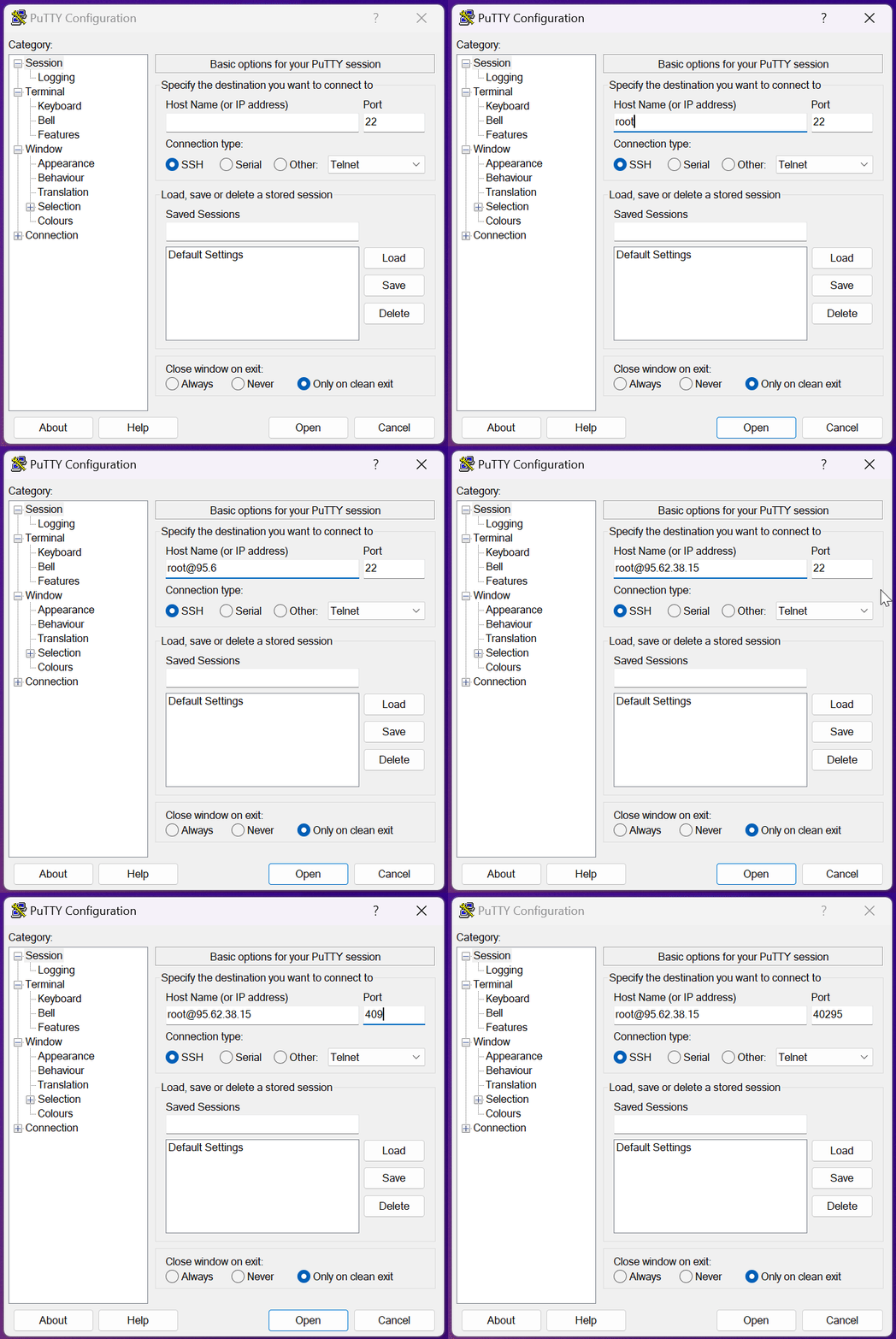
4 - Em seguida, precisamos selecionar o arquivo da chave privada da chave SSH que criamos antes. Para isso, vá ao menu “Connection > SSH > Auth > Credential” no menu à esquerda do Putty. No campo “Private key file for authentication”, selecione o arquivo da chave privada do tipo “.ppk” que você criou antes.
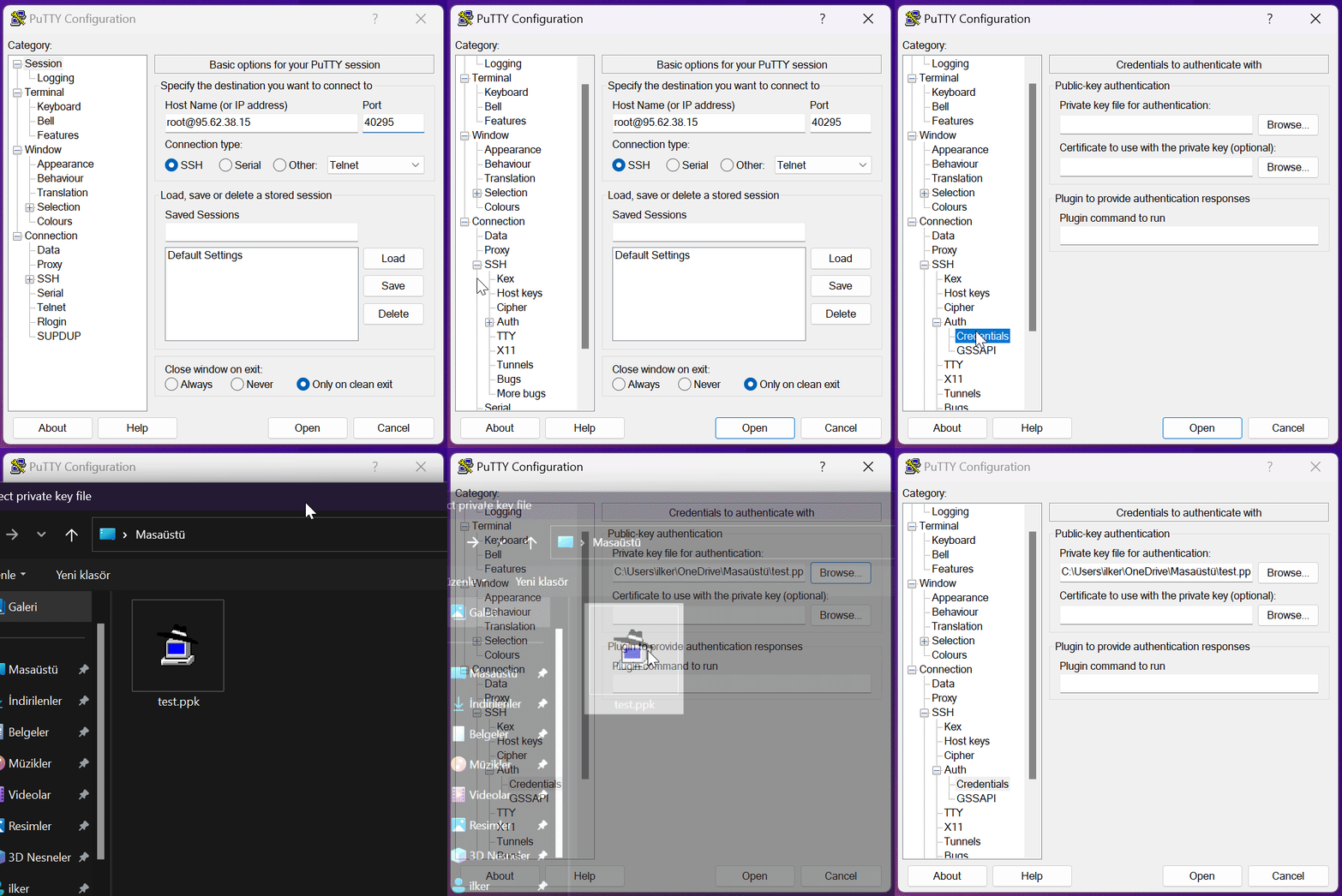
Depois, clique em “Open” para conectar à instância. Se você definiu uma senha para a sua chave SSH, ela será pedida no login. Digite a senha e você estará conectado à instância.
O que é um modelo? Como criar um?
Os modelos do Cloud Search são onde você cria configurações para o “btcpuzzle-client”, e você pode criar quantos modelos quiser. Os modelos são usados ao criar instâncias.
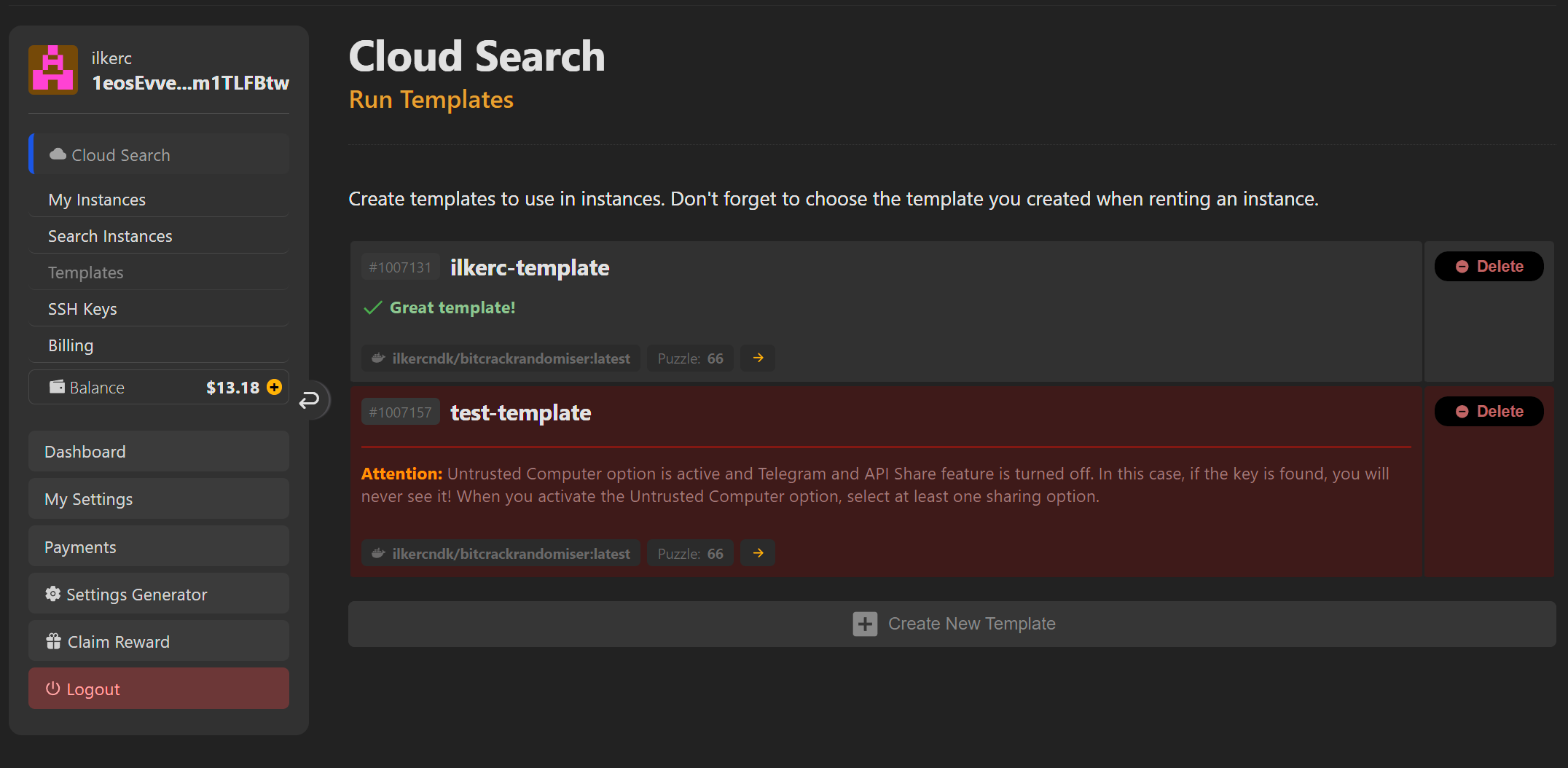
O Cloud Search tem vários avisos para ajudar você a criar o modelo mais adequado. Se quiser, você pode ignorar esses avisos e rodar instâncias com o modelo em questão. Os avisos exibidos são apenas informativos e foram pensados para a segurança de usuários inexperientes.
Para criar um novo modelo, clique no botão “Novo modelo” e crie modelos com as configurações que quiser. Clicando nos "pequenos pontos de interrogação" ao lado de cada configuração, você vê para que ela serve.
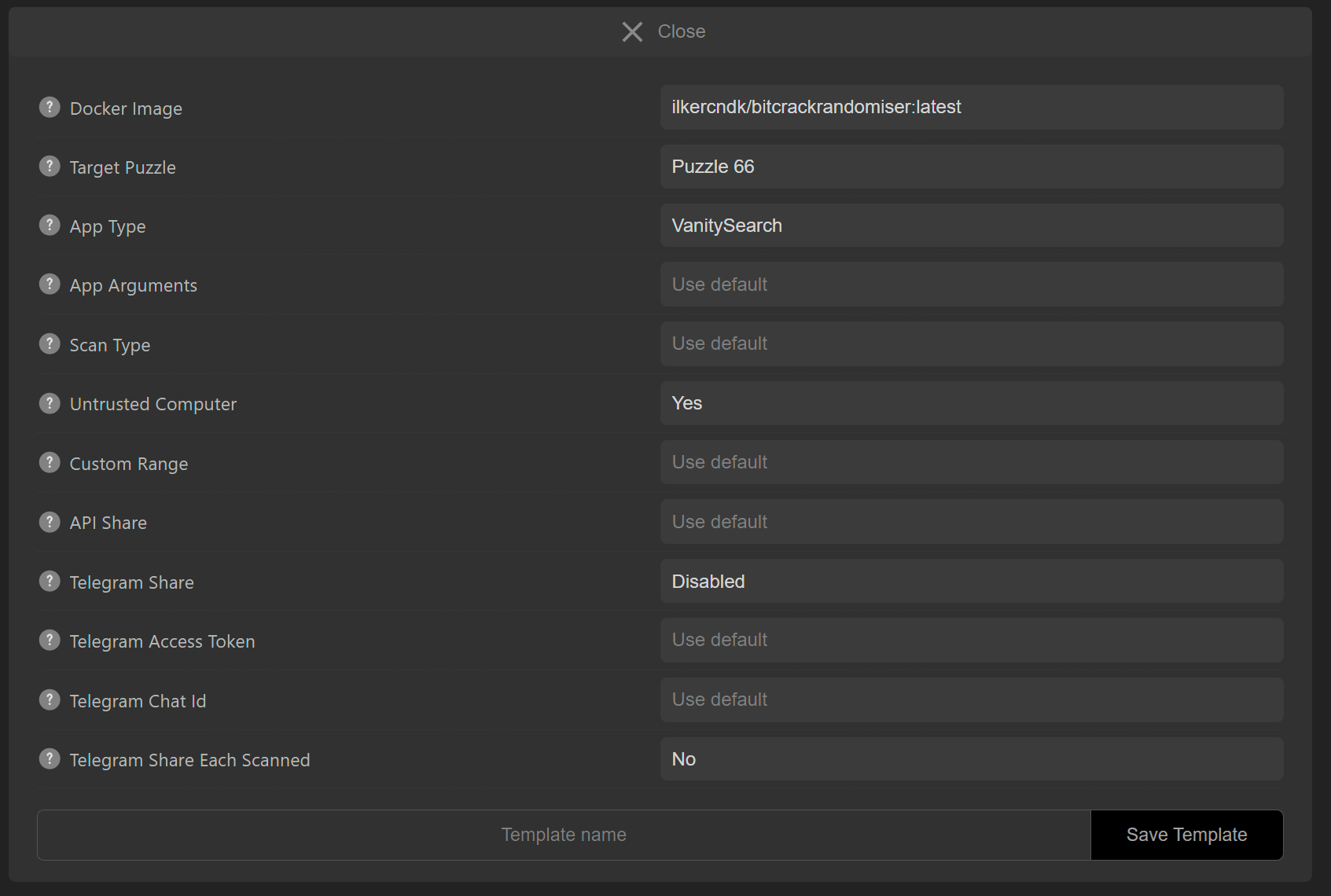
Por fim, informe um nome para o modelo e salve-o clicando no botão “Salvar modelo”. Evite caracteres especiais no nome do modelo e use apenas o alfabeto latino.
Como iniciar uma nova instância?
Para criar uma nova instância, primeiro você precisa de um modelo para usar. Você pode criar novas instâncias com as configurações padrão sem usar um modelo. Role a página do Cloud Search para baixo e clique no link “Buscar instâncias”. Selecione o modelo que quer usar. Depois, alugue a instância clicando no botão "Alugar" ao lado da instância desejada.
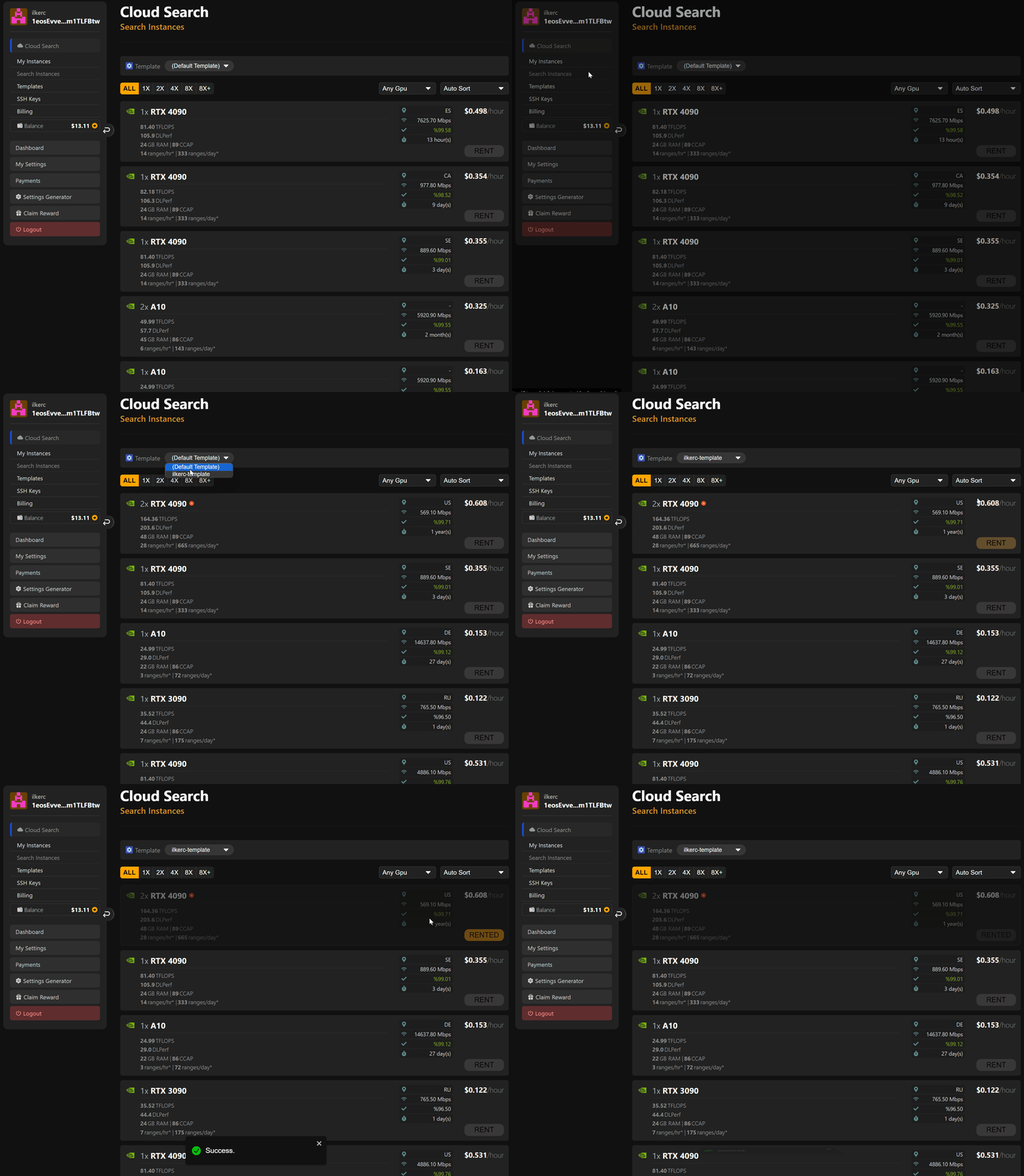
Instância alugada! Você pode verificar o status da instância na página “Minhas instâncias”.
Quais são os estados de uma instância?
Quando as instâncias são alugadas, elas iniciam com o status "carregando". Uma instância que roda com sucesso aparece com o status “em execução”. Se uma instância tiver problemas de conexão, ela fica “offline” e nenhum pagamento é feito pelas instâncias nesse estado. Instâncias cujos problemas de conexão forem resolvidos voltam a rodar automaticamente.
Além disso, todas as outras situações e explicações estão descritas na página correspondente.
Como ter certeza de que a instância está funcionando corretamente?
Verifique o seguinte para ter certeza de que a instância alugada está funcionando bem e sem problemas. O status da instância é "em execução"? Se sim, olhe os “logs” e confirme que o aplicativo está funcionando corretamente.
Se houver nos logs um erro já conhecido, ele será mostrado na janela de logs.
Minha instância está lenta demais?
Nem toda instância entrega a velocidade que promete. Por isso, acompanhe pelos logs o desempenho da instância que você está usando. Se a velocidade estiver anormalmente baixa, destrua essa instância e alugue outra.
Como reiniciar uma instância?
Para reiniciar uma instância, basta clicar no botão "Reiniciar" ao lado dela. A instância será reiniciada.
Como excluir/destruir uma instância?
Se você desistiu de usar a instância, pode excluí-la completamente clicando no botão "Destruir" ao lado dela.
O que são os logs da instância?
Você pode acompanhar os logs do aplicativo da instância em execução clicando no botão "Logs". Na seção de logs, você vê como o aplicativo “btcpuzzle-client” está funcionando e se há algum problema. Além disso, se instâncias rodando com as configurações padrão encontrarem a chave privada, ela aparecerá na seção de logs de chaves correspondente. (Método não recomendado; veja o próximo tópico para o método recomendado.)
Qual é a melhor prática no Cloud Search?
Se você decidiu usar o Cloud Search, a primeira coisa a fazer é criar um modelo confiável. Como a varredura com as configurações padrão revela a chave na instância em execução, você precisa configurar um mecanismo de compartilhamento.
Sempre use “Untrusted computer” como “Yes” no seu modelo. Isso impede que a chave encontrada seja armazenada no console do aplicativo, nos logs ou em qualquer lugar da instância em execução quando a chave for encontrada. A chave chegará até você apenas da forma que você especificar. É obrigatório usar o recurso API share ou Telegram share.
Depois de criar o modelo, um aviso mostrará o quanto ele é confiável.
Posso usar minha própria imagem Docker?
Por padrão, apenas a “imagem Docker original” é usada no Cloud Search. No entanto, vamos atualizar isso em breve para que você possa usar sua própria imagem Docker.