Cloud Search란?
Cloud Search는 가장 쉬운 방법으로 풀에 참여할 수 있게 해 주는 “클라우드 기반” 스캔 시스템이에요. 새 템플릿을 만들고, 잔액을 충전하고, 원하는 인스턴스를 대여하기만 하면 돼요. Cloud Search는 제3자 업체가 제공해요. Btcpuzzle.info 사이트는 인스턴스와의 다리 역할만 해요.
Cloud Search에서는 최고 사양부터 구형까지 다양한 GPU 중에서 고른 인스턴스로 빠르게 스캔을 시작할 수 있어요. 시간당 요금으로 제공되며, 실행 중인 인스턴스는 원할 때 언제든 삭제할 수 있어요.
Cloud Search는 어떻게 작동하나요?
Cloud Search는 외부 제공업체와 협력해 운영돼요. 모든 요금은 시간 단위이며, 인스턴스를 활성 상태로 유지하는 동안 대여료가 메인 잔액에서 차감돼요. 풀에 참여하는 가장 쉬운 방법이며 매우 단순하게 만들어졌어요. Btcpuzzle.info와 “btcpuzzle-client”에 100% 호환되도록 새로 설계됐어요.
Cloud Search 잔액은 어떻게 충전하나요?
Cloud Search 잔액을 충전하려면 “청구” 페이지로 이동해 “충전” 버튼을 누르고 충전할 금액을 입력하세요. 결제를 위한 외부 링크가 생성돼요. 결제 시스템은 NowPayments가 제공해요.
최소 $0.01부터 결제할 수 있어요. 기본 결제 네트워크로 Polygon과 Base가 사용되며, 결제에 권장돼요. 이 네트워크들은 네트워크 전송 수수료가 매우 낮게 고정되어 있기 때문이에요.
비트코인과 다른 통화로 결제하려면 "Binance Pay" 결제 수단을 선택하세요.
충전한 잔액을 환불받을 수 있나요?
아쉽지만 결제한 금액은 제3자 제공업체에 바로 지급되므로 환불이 불가능해요. 그러니 소액으로 충전하고 잔액이 떨어지면 다시 충전하세요.
SSH 키란? 꼭 필요한가요?
SSH는 내 컴퓨터가 서버에 로그인할 수 있게 해 주는 네트워크 프로토콜이에요. SSH 키가 있으면 Cloud Search로 대여한 인스턴스에 로그인할 수 있어요. 꼭 필요하지는 않아요. 키가 없어도 인스턴스는 실행되어 검색하며, 로그로 상태를 확인할 수 있어요.
SSH 키 페이지에서 키를 여러 개 추가할 수 있으며, 그중 하나가 기본 키예요. 템플릿마다 인스턴스가 받을 키를 선택해요: 이름으로 지정한 내 키 하나, “기본 키” 또는 “SSH 키 없음”. 인스턴스는 정확히 그 키 하나만 받아요. 내 다른 키나 다른 사용자의 키는 절대 들어가지 않아요. 키를 변경하거나 삭제해도 이미 실행 중인 인스턴스는 바뀌지 않아요.
SSH 키는 어떻게 만드나요?
SSH 키를 만드는 방법은 여러 가지예요. 가장 쉬운 방법 중 하나인 “PuttyGen”으로 만들 수 있는 간단한 가이드를 준비했어요. 아래 단계를 따라 하세요.
1 - 웹사이트에서 PuTTY를 내려받아 설치하세요. 기본적으로 필요한 애플리케이션이 함께 설치돼요.
2 - Puttygen을 실행하고 “Generate” 버튼으로 새 키를 만드세요. 버튼을 누른 뒤 화면에서 마우스를 무작위로 움직이면 키 생성이 완료돼요. 아래 그림을 참고하세요.
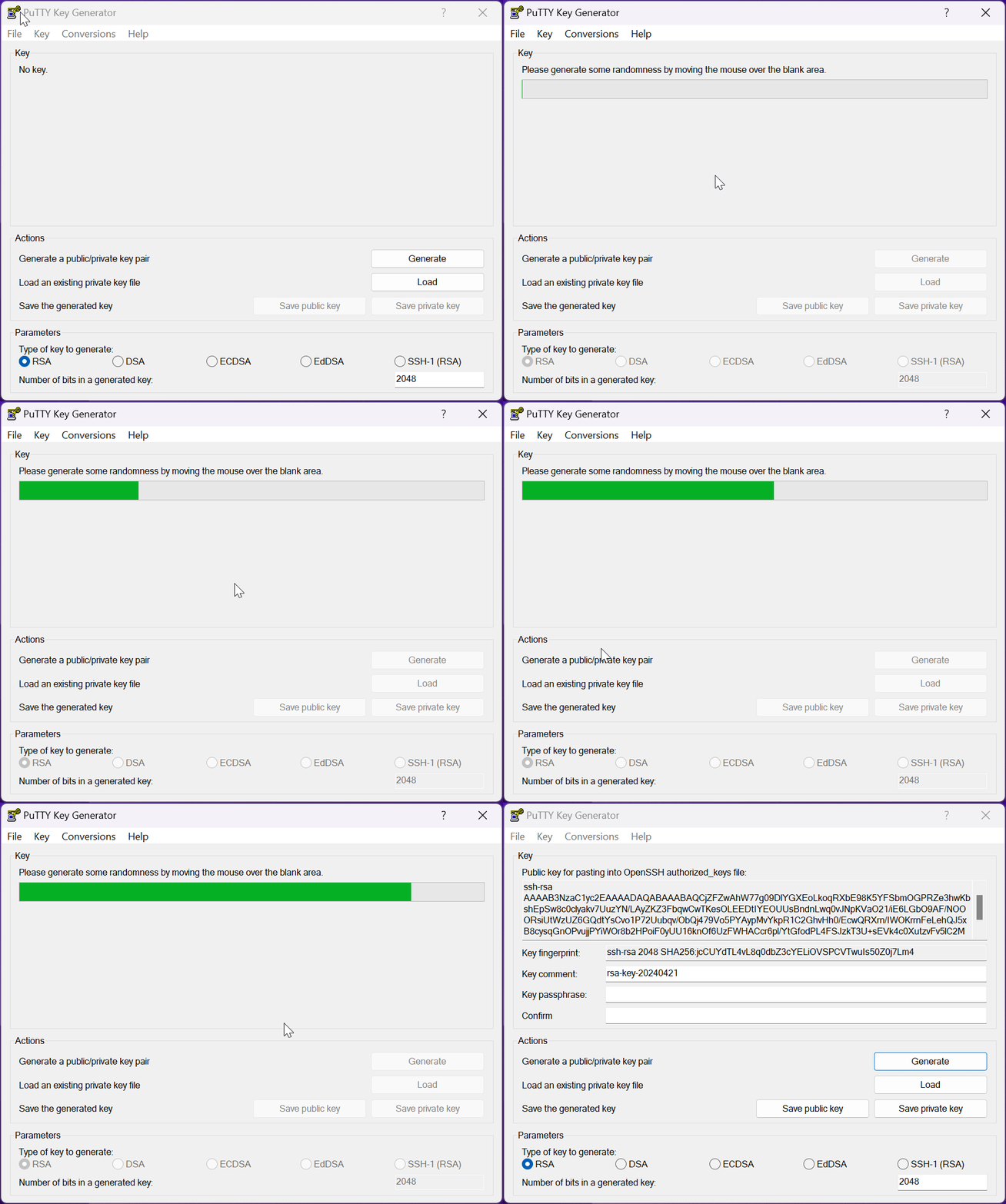
3 - “Public key for pasting into OpenSSH authorized_keys file” 상자의 텍스트를 모두 선택하세요. “ssh-rsa”(또는 “ssh-ed25519”)로 시작하는 한 줄이에요. 사용자 센터의 SSH 키 페이지에서 키 이름(예: “내 노트북”)을 정하고, 텍스트를 “SSH 공개 키”에 붙여 넣은 뒤 “키 추가”를 누르세요. 첫 번째 키는 기본 키가 되며, “기본 키”로 설정된 모든 템플릿이 이 키를 사용해요. 개인 키는 절대 어디에도 붙여 넣지 마세요. 페이지에서 거부돼요.
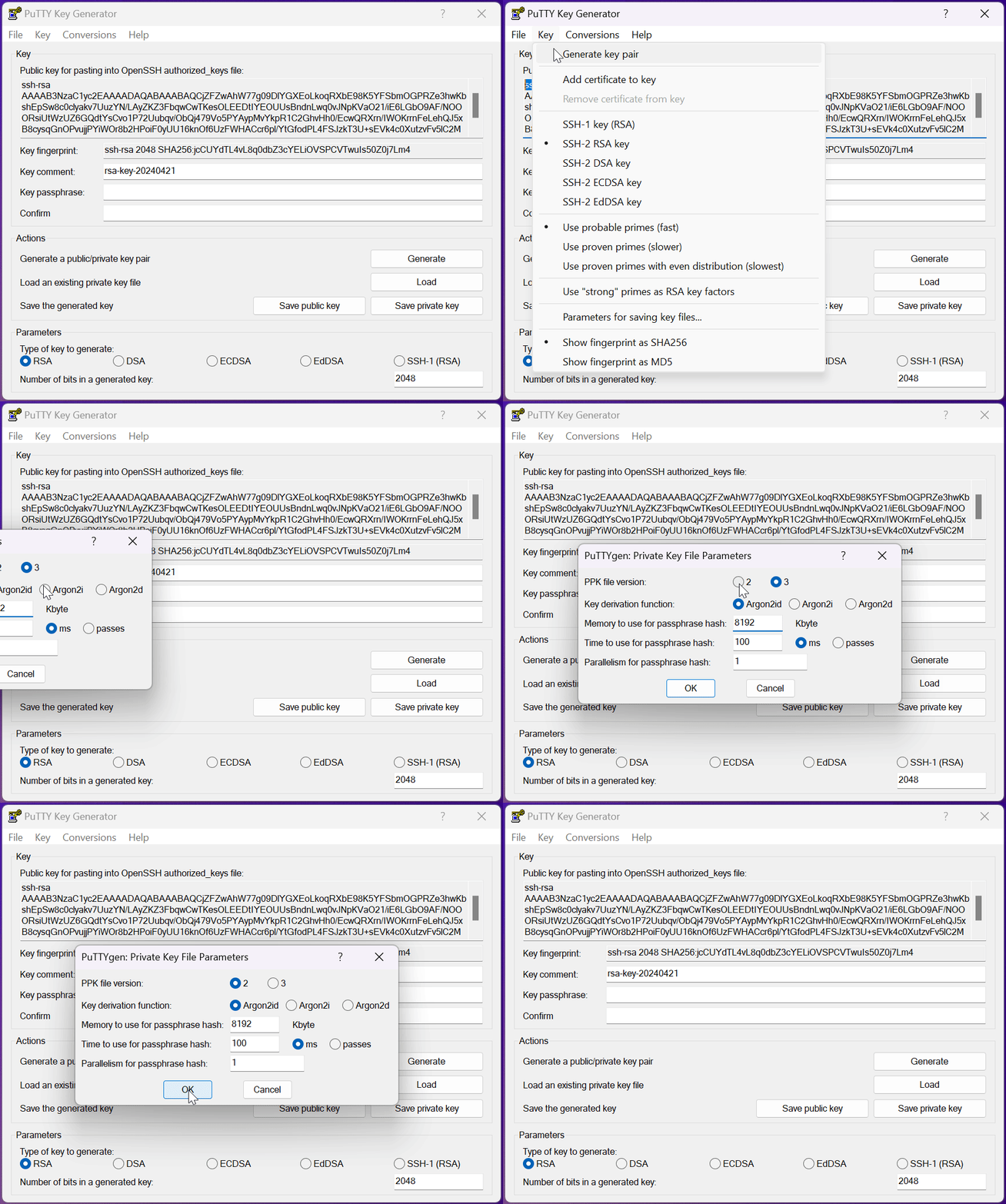
4 - 만든 키를 저장하기 전에 "PPK file version"을 2로 바꿔야 해요. "PuTTYgen" 애플리케이션이 열린 상태에서 메뉴의 "Key & Parameters for saving key files"로 이동하세요. 여기서 “PPK file version” 값을 2로 바꾸고 “OK” 버튼을 누르세요.
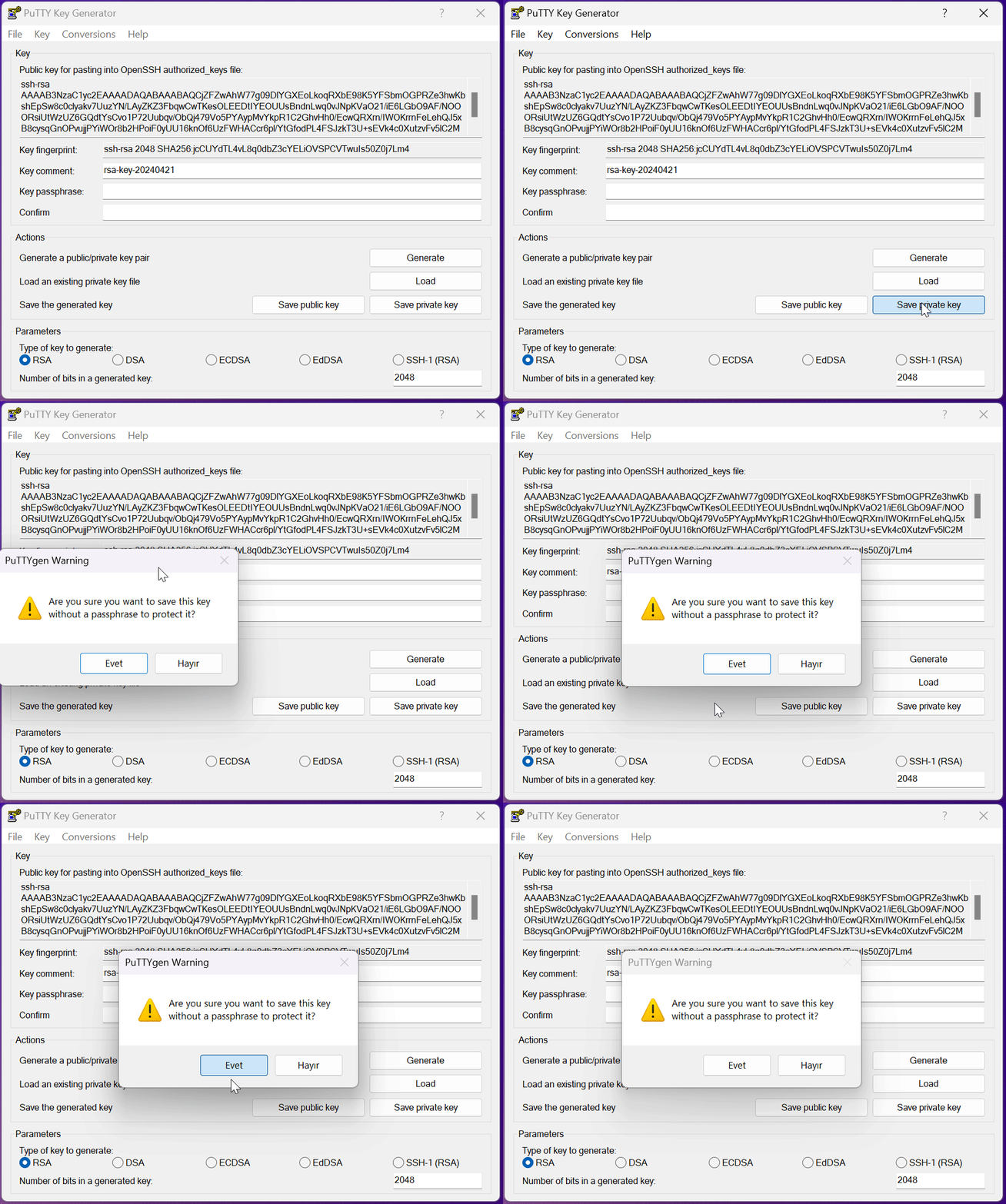
5 - 개인 키를 저장하세요. 원하면 "Passphrase" 항목에 비밀번호를 입력해 개인 키를 보호하고, 인스턴스에 접속할 때 이 비밀번호로 인증할 수 있어요. 저장한 개인 키는 원하는 폴더에 보관하세요. 인스턴스에 접속할 때 사용돼요.
SSH로 인스턴스에 어떻게 접속하나요?
SSH로 인스턴스에 접속하려면 먼저 이전 항목의 "SSH 키"를 만들어야 해요. SSH 키가 준비됐다면 접속할 수 있어요. 이 단계에서는 다시 Putty를 사용해 btcpuzzle.info의 인스턴스에 접속해요.
1 - 설치되어 있지 않다면 웹사이트에서 PuTTY를 내려받아 설치하세요.
2 - 대여에 사용할 템플릿이 인스턴스에 내 키를 넣는지 확인하세요. 템플릿 양식의 첫 단계에 “SSH 키” 선택 항목이 있으며, 템플릿 카드와 검색 페이지에 어떤 키가 사용되는지 표시돼요. Btcpuzzle.info에서 인스턴스를 대여하세요. 인스턴스가 "실행 중" 상태가 될 때까지 기다리세요. 키는 인스턴스가 시작될 때 추가돼요. 모든 준비가 끝나면 인스턴스 카드에서 “SSH 정보”를 여세요. 키 이름과 함께 접속에 필요한 IP와 포트가 담긴 SSH 명령어가 표시돼요. “SSH 키 없음”으로 설정된 템플릿은 명령어를 표시하지 않아요.
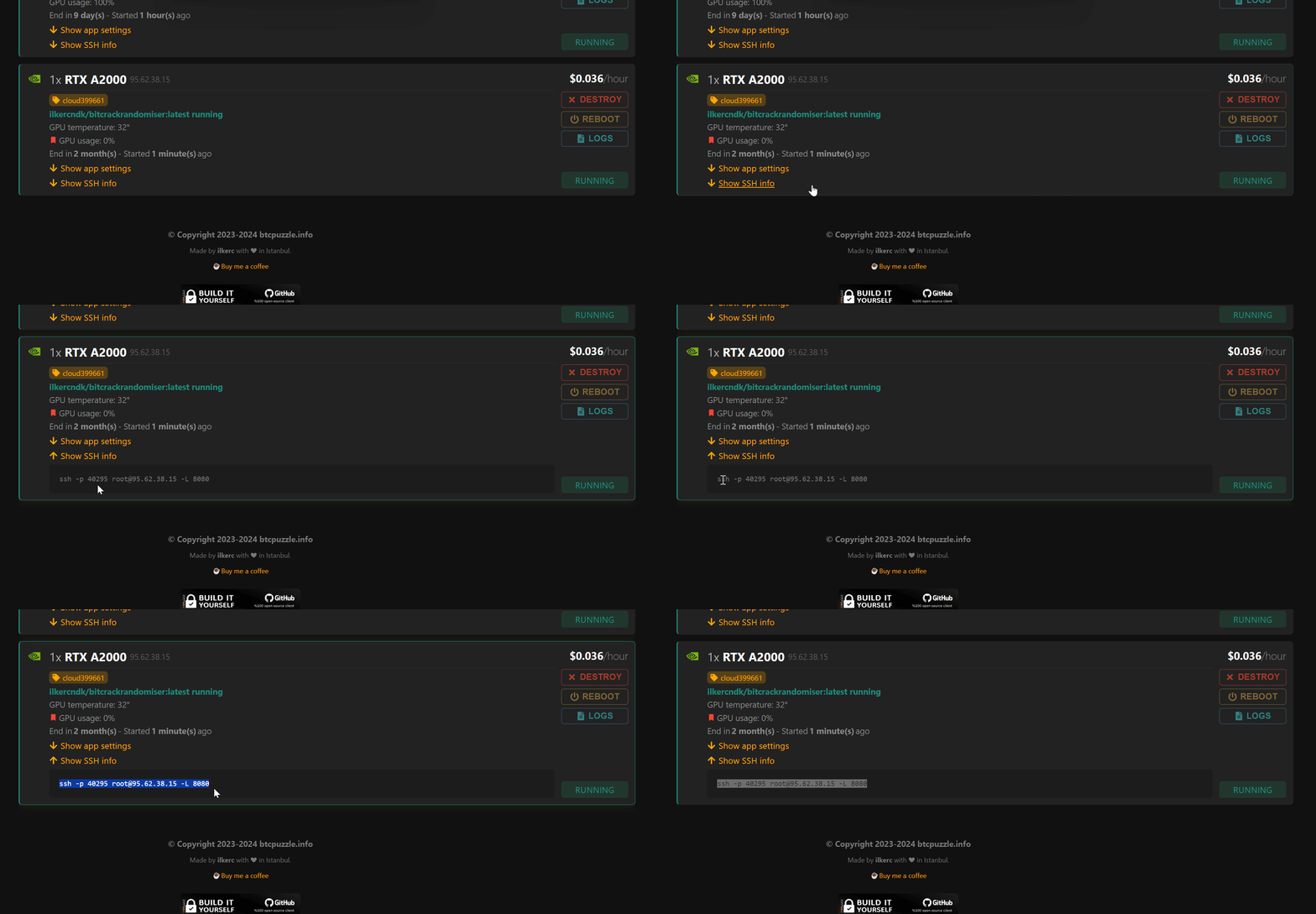
3 - Putty 애플리케이션을 열고 해당 “session” 항목에 SSH 접속 정보를 입력하세요.
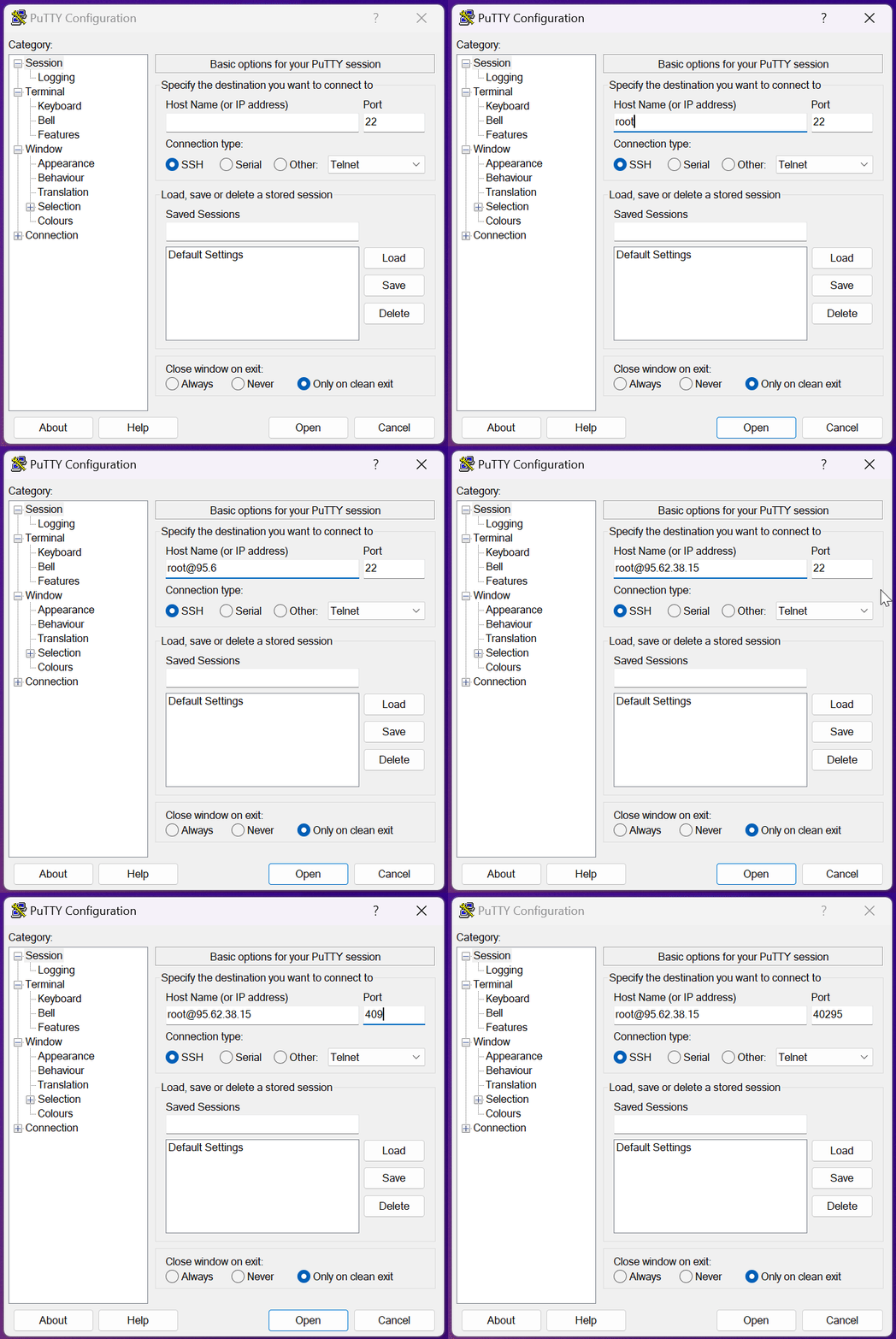
4 - 그다음 앞서 만든 SSH 키의 개인 키 파일을 선택해야 해요. Putty 왼쪽 메뉴에서 “Connection > SSH > Auth > Credential”로 이동하세요. “Private key file for authentication” 항목에서 앞서 만든 “.ppk” 형식의 개인 키 파일을 선택하세요.
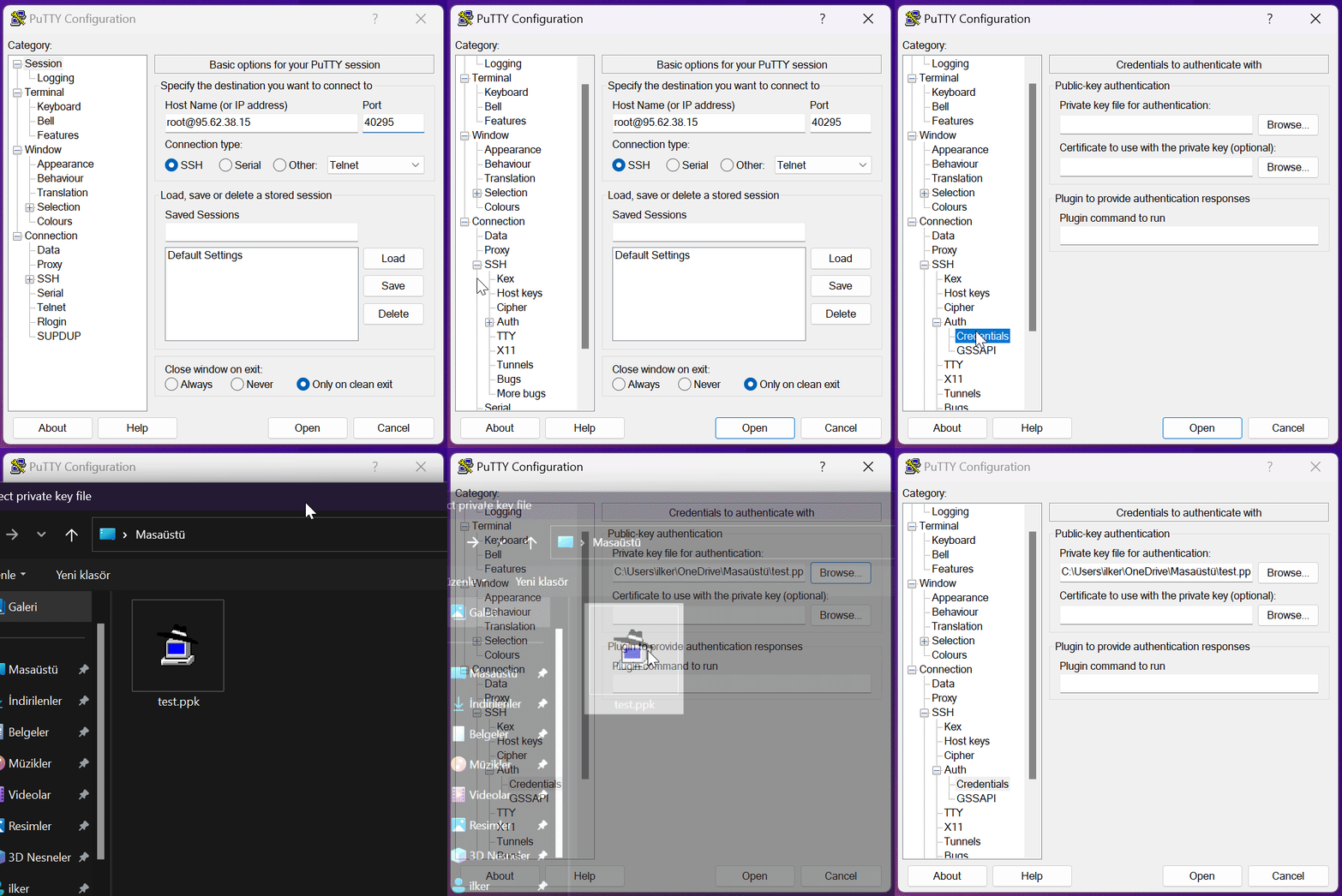
그다음 “Open”을 누르면 인스턴스에 접속돼요. SSH 키에 비밀번호를 설정했다면 로그인할 때 비밀번호를 입력하라고 해요. 비밀번호를 입력하면 인스턴스에 접속할 수 있어요.
템플릿이란? 어떻게 만드나요?
Cloud Search의 템플릿은 “btcpuzzle-client”의 설정을 만드는 곳이며, 원하는 만큼 템플릿을 만들 수 있어요. 템플릿은 인스턴스를 만들 때 사용돼요.
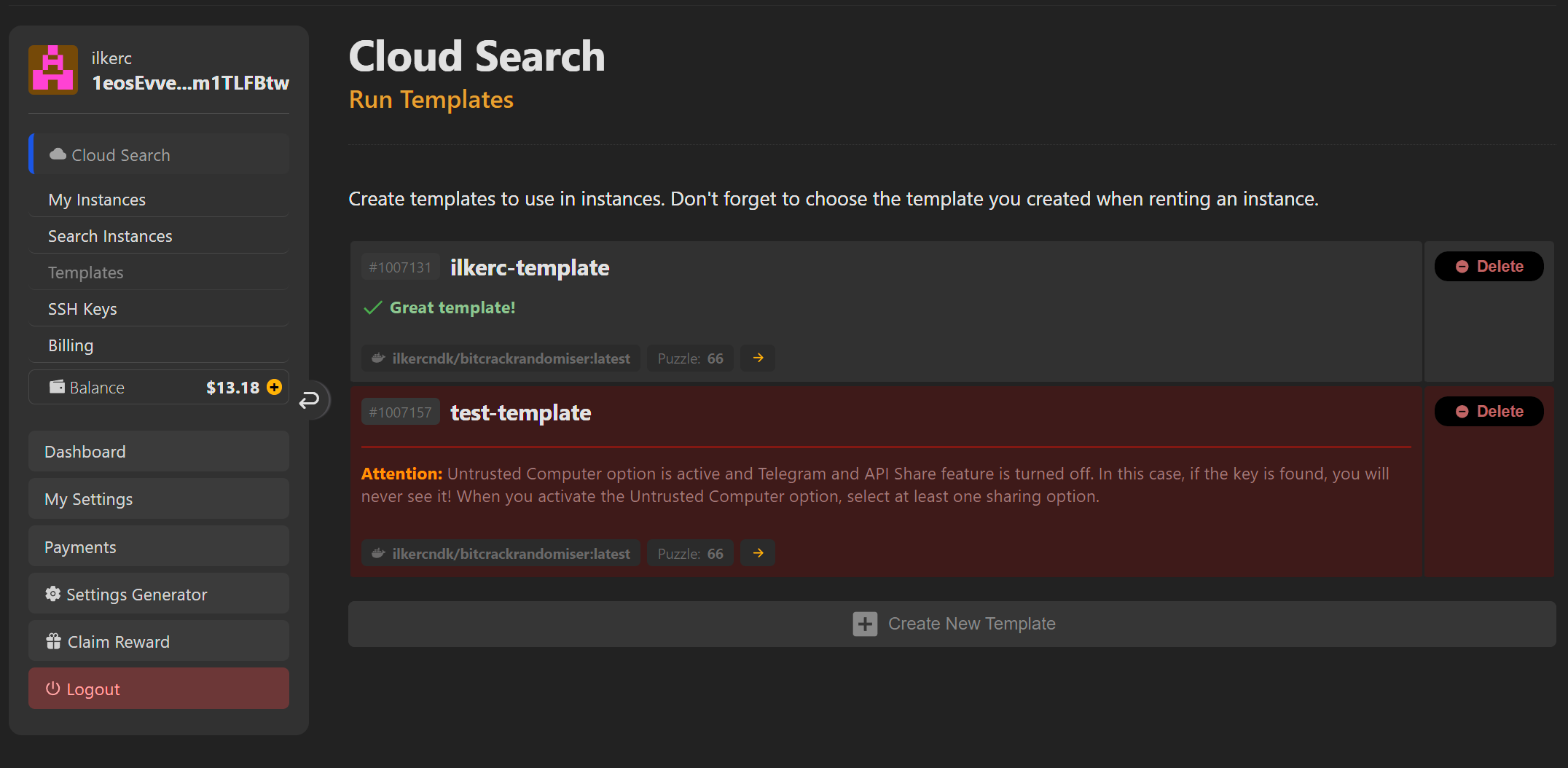
Cloud Search에는 가장 적합한 템플릿을 만들 수 있도록 다양한 안내가 마련되어 있어요. 원하면 이 경고를 무시하고 해당 템플릿으로 인스턴스를 실행할 수 있어요. 여기 표시되는 경고는 정보 제공용일 뿐이며, 경험이 적은 사용자의 안전을 고려해 설계됐어요.
새 템플릿을 만들려면 “새 템플릿” 버튼을 누르고 원하는 설정으로 템플릿을 만드세요. 각 설정 옆의 "작은 물음표"를 누르면 해당 설정이 무엇에 쓰이는지 확인할 수 있어요.
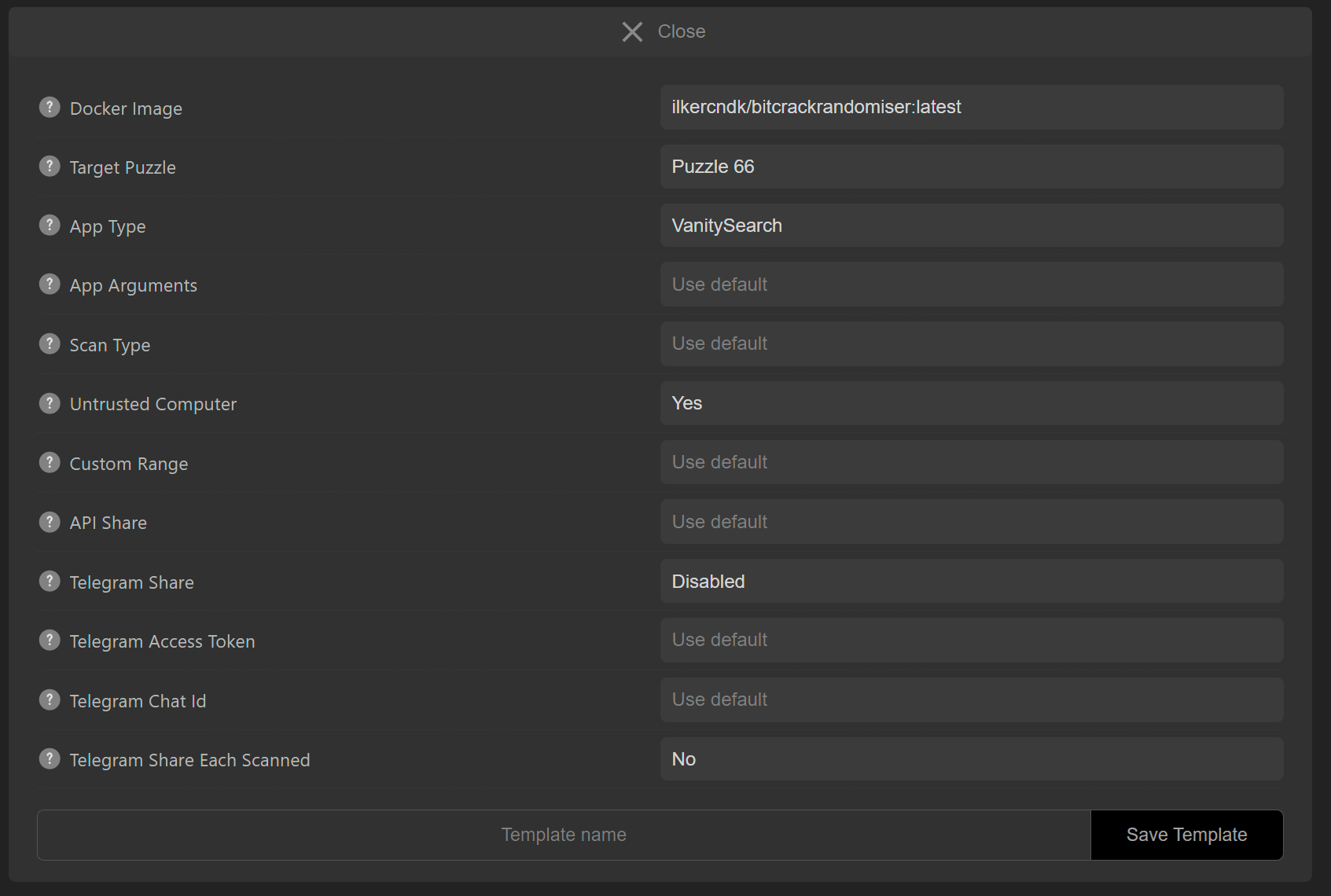
마지막으로 템플릿 이름을 입력하고 “템플릿 저장” 버튼을 눌러 템플릿을 저장하세요. 템플릿 이름에는 특수 문자를 피하고 로마자만 사용하세요.
새 인스턴스는 어떻게 시작하나요?
새 인스턴스를 만들려면 먼저 사용할 템플릿이 필요해요. 템플릿 없이 기본 설정으로 새 인스턴스를 만들 수도 있어요. Cloud Search 페이지를 아래로 스크롤해 “인스턴스 검색” 링크를 누르세요. 사용할 템플릿을 선택하세요. 그다음 대여하려는 인스턴스 옆의 "대여" 버튼을 눌러 인스턴스를 대여하세요.
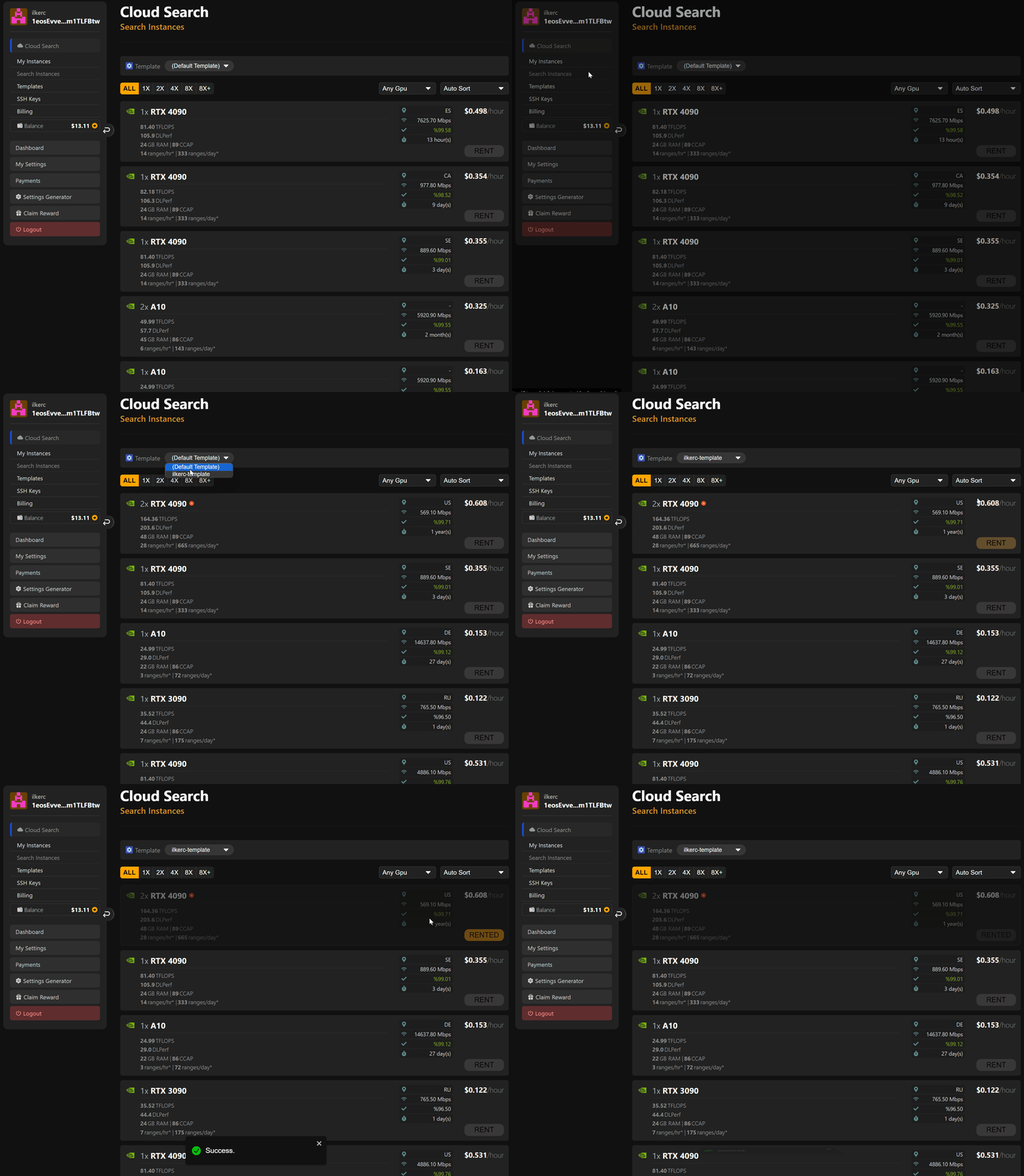
인스턴스를 대여했어요! 인스턴스 상태는 “내 인스턴스” 페이지에서 확인할 수 있어요.
인스턴스 상태에는 어떤 것이 있나요?
인스턴스를 처음 대여하면 "로딩 중" 상태로 초기화돼요. 정상적으로 실행된 인스턴스는 “실행 중” 상태로 표시돼요. 인스턴스에 연결 문제가 생기면 “오프라인”이 되며, 이 상태의 인스턴스에는 요금이 청구되지 않아요. 연결 문제가 해결된 인스턴스는 자동으로 다시 실행돼요.
그 밖의 모든 상태와 설명은 해당 페이지에 나와 있어요.
인스턴스가 제대로 작동하는지 어떻게 확인하나요?
대여한 인스턴스가 문제없이 제대로 작동하는지 확인하려면 다음을 점검하세요. 인스턴스 상태가 "실행 중"인가요? 그렇다면 “로그”를 보고 애플리케이션이 제대로 작동하는지 확인하세요.
로그에 이미 알려진 오류가 있으면 로그 창에 표시돼요.
인스턴스가 너무 느려요?
모든 인스턴스가 약속된 속도를 내지는 못해요. 따라서 실행 중인 인스턴스의 성능을 로그로 확인하세요. 속도가 비정상적으로 낮다면 해당 인스턴스를 삭제하고 다른 인스턴스를 대여하세요.
인스턴스는 어떻게 다시 시작하나요?
인스턴스를 재부팅하려면 해당 인스턴스 옆의 "재부팅" 버튼을 누르기만 하면 돼요. 인스턴스가 다시 시작돼요.
인스턴스는 어떻게 삭제하나요?
인스턴스를 더 이상 사용하지 않으려면 해당 인스턴스 옆의 "삭제" 버튼을 눌러 완전히 삭제할 수 있어요.
인스턴스 로그란?
"로그" 버튼을 누르면 실행 중인 인스턴스의 애플리케이션 로그를 확인할 수 있어요. 로그에서는 “btcpuzzle-client” 애플리케이션이 어떻게 작동하는지, 문제가 있는지 볼 수 있어요. 또한 기본 설정으로 실행한 인스턴스가 개인 키를 찾으면 해당 키 로그 영역에 표시돼요. (권장하지 않는 방법이에요. 권장 방법은 다음 항목을 참고하세요.)
Cloud Search를 가장 잘 쓰는 방법은?
Cloud Search를 쓰기로 했다면 가장 먼저 신뢰할 수 있는 템플릿을 만들어야 해요. 기본 설정으로 스캔하면 실행 중인 인스턴스에 키가 드러나므로, 공유 방식을 설정해야 해요.
템플릿에서 “Untrusted computer”를 항상 “Yes”로 설정하세요. 그러면 키를 찾았을 때 애플리케이션 콘솔, 로그, 실행 중인 인스턴스 어디에도 키가 저장되지 않아요. 키는 지정한 방식으로만 전달돼요. API 공유나 Telegram 공유 기능을 반드시 사용해야 해요.
템플릿을 만들면 템플릿이 얼마나 안전한지 경고로 알려 줘요.
내 Docker 이미지를 사용할 수 있나요?
기본적으로 Cloud Search에서는 “공식 Docker 이미지”만 사용돼요. 하지만 곧 업데이트해 내 Docker 이미지도 사용할 수 있게 할 예정이에요.