Cloud Searchとは?
Cloud Searchは、最も簡単な方法でプールに参加できる「クラウドベース」のスキャンシステムです。新しいテンプレートを作成し、残高をチャージして、好きなインスタンスをレンタルするだけです。Cloud Searchは第三者の企業によって提供されています。Btcpuzzle.infoのサイトは、インスタンスとの橋渡しをするだけです。
Cloud Searchでは、最高性能のGPUから旧型のGPUまで、多くのGPUの中から選んだインスタンスですぐにスキャンを始められます。時間単位の料金で提供され、稼働中のインスタンスはいつでも削除できます。
Cloud Searchの仕組みは?
Cloud Searchは外部のプロバイダーと提携して動作しています。支払いはすべて時間単位で、インスタンスを稼働させている間、レンタル料金がメイン残高から差し引かれます。プールに参加する最も簡単な方法で、非常にシンプルになっています。Btcpuzzle.infoと「btcpuzzle-client」に100%対応するよう再設計されています。
Cloud Searchに残高を追加するには?
Cloud Searchの残高をチャージするには、「請求」ページで「チャージ」ボタンを押し、チャージしたい金額を入力します。支払い用の外部リンクが作成されます。決済システムはNowPaymentsが提供しています。
最低$0.01から支払いが可能です。支払いネットワークとしてはPolygonとBaseがデフォルトで使用され、支払いにはこれらをおすすめします。これらのネットワークはネットワークの送金手数料が非常に低く固定されているためです。
Bitcoinやその他の通貨で支払うには、「Binance Pay」の支払い方法を選んでください。
チャージした残高は返金できますか?
残念ながら、支払った料金は第三者のプロバイダーに直接支払われるため、返金はできません。少額ずつチャージし、なくなったら追加でチャージしてください。
SSH鍵とは?必要ですか?
SSHは、コンピューターからサーバーにログインするためのネットワークプロトコルです。SSH鍵は、Cloud Searchでレンタルしたインスタンスにログインするためのものです。必須ではありません。鍵がなくてもインスタンスは動作して探索を行い、ログで状況を確認できます。
SSH鍵ページでは複数の鍵を追加でき、そのうち1つがデフォルトの鍵になります。各テンプレートで、インスタンスに渡す鍵を選びます:名前で指定したあなたの鍵、「デフォルトの鍵」、または「SSH鍵なし」。インスタンスには、その1つの鍵だけが渡されます。あなたの他の鍵や他のユーザーの鍵が追加されることはありません。鍵を変更・削除しても、すでに稼働中のインスタンスには影響しません。
SSH鍵の作り方は?
SSH鍵を作る方法はたくさんあります。ここでは、最も簡単な方法の1つである「PuttyGen」を使って作成する簡単なガイドを用意しました。次の手順に従ってください。
1 - ウェブサイトからPuTTYをダウンロードしてインストールします。必要なアプリケーションはデフォルトでインストールされます。
2 - Puttygenを起動し、「Generate」ボタンで新しい鍵を作成します。ボタンを押したら、画面上でマウスをランダムに動かして鍵の生成を完了させます。下の画像を参考にしてください。
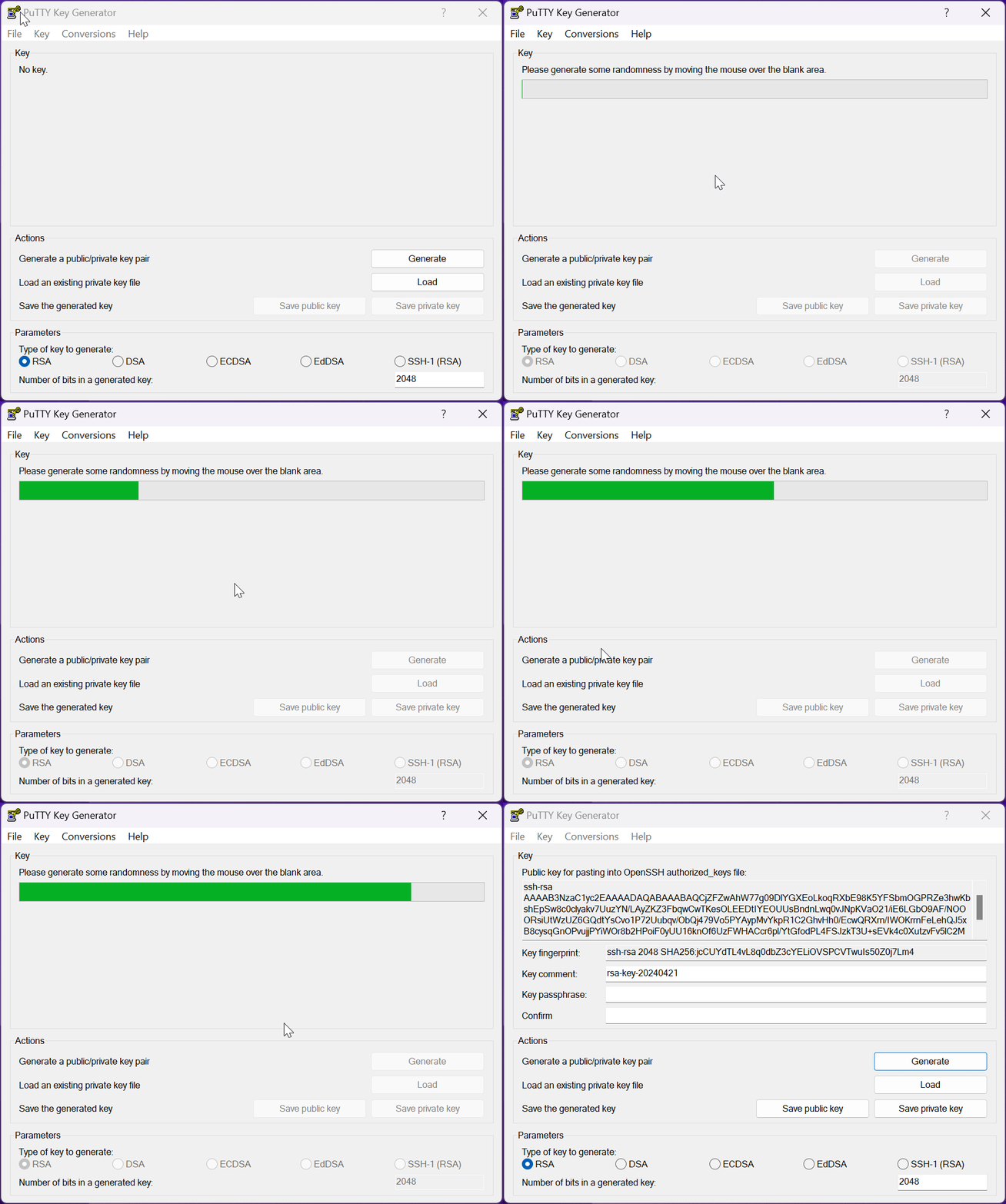
3 - 「Public key for pasting into OpenSSH authorized_keys file」ボックスのテキストをすべて選択します。「ssh-rsa」(または「ssh-ed25519」)で始まる1行です。ユーザーセンターのSSH鍵ページで鍵に名前(例:「My laptop」)を付け、テキストを「SSH公開鍵」に貼り付けて「鍵を追加」を押します。最初の鍵がデフォルトの鍵になり、「デフォルトの鍵」に設定されたすべてのテンプレートで使われます。秘密鍵は絶対にどこにも貼り付けないでください。ページは秘密鍵を受け付けません。
4 - 作成した鍵を保存する前に、「PPK file version」を2に変更する必要があります。「PuTTYgen」アプリケーションを開いた状態で、メニューの「Key & Parameters for saving key files」を開きます。ここで「PPK file version」の値を2に変更し、「OK」ボタンを押します。
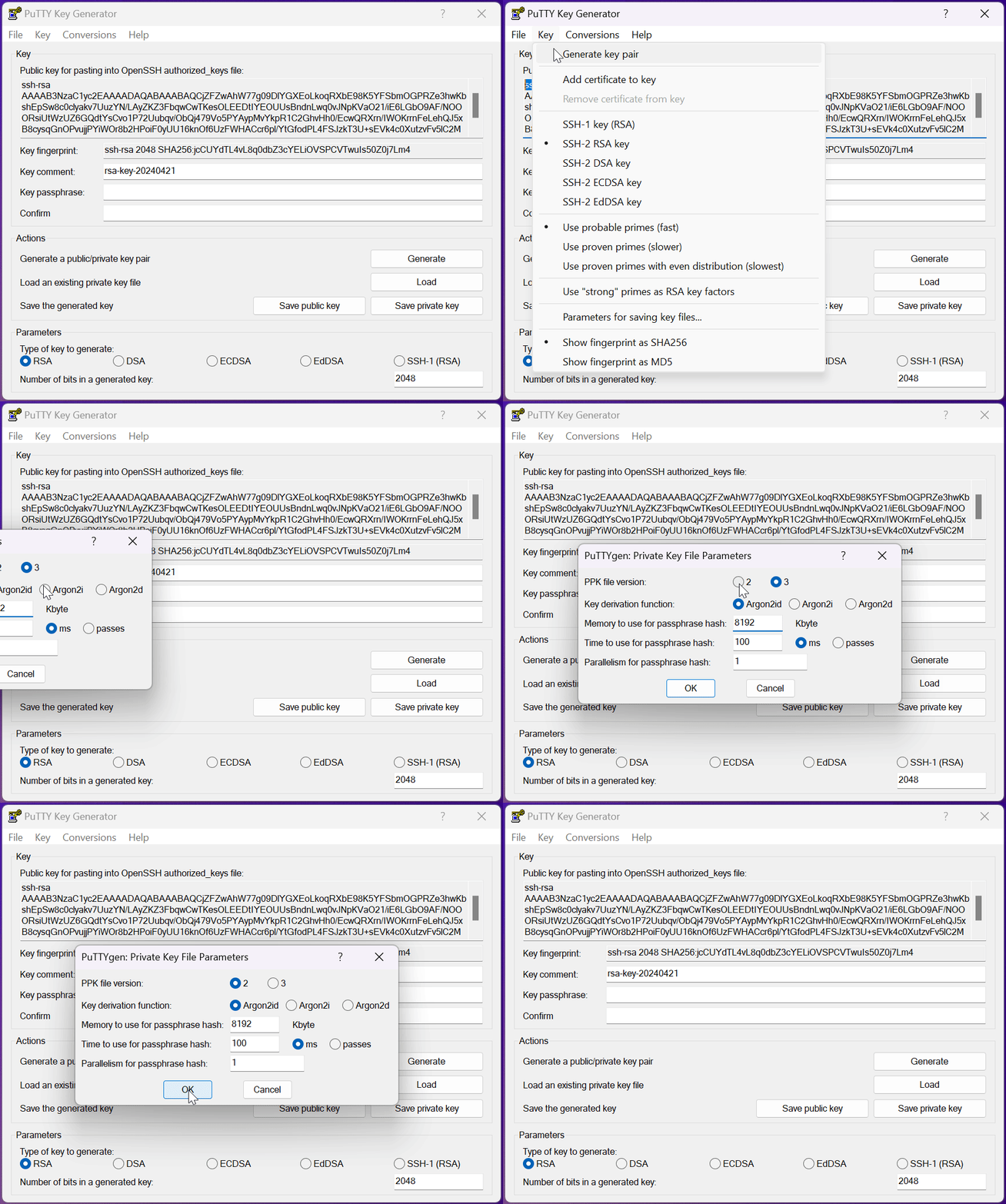
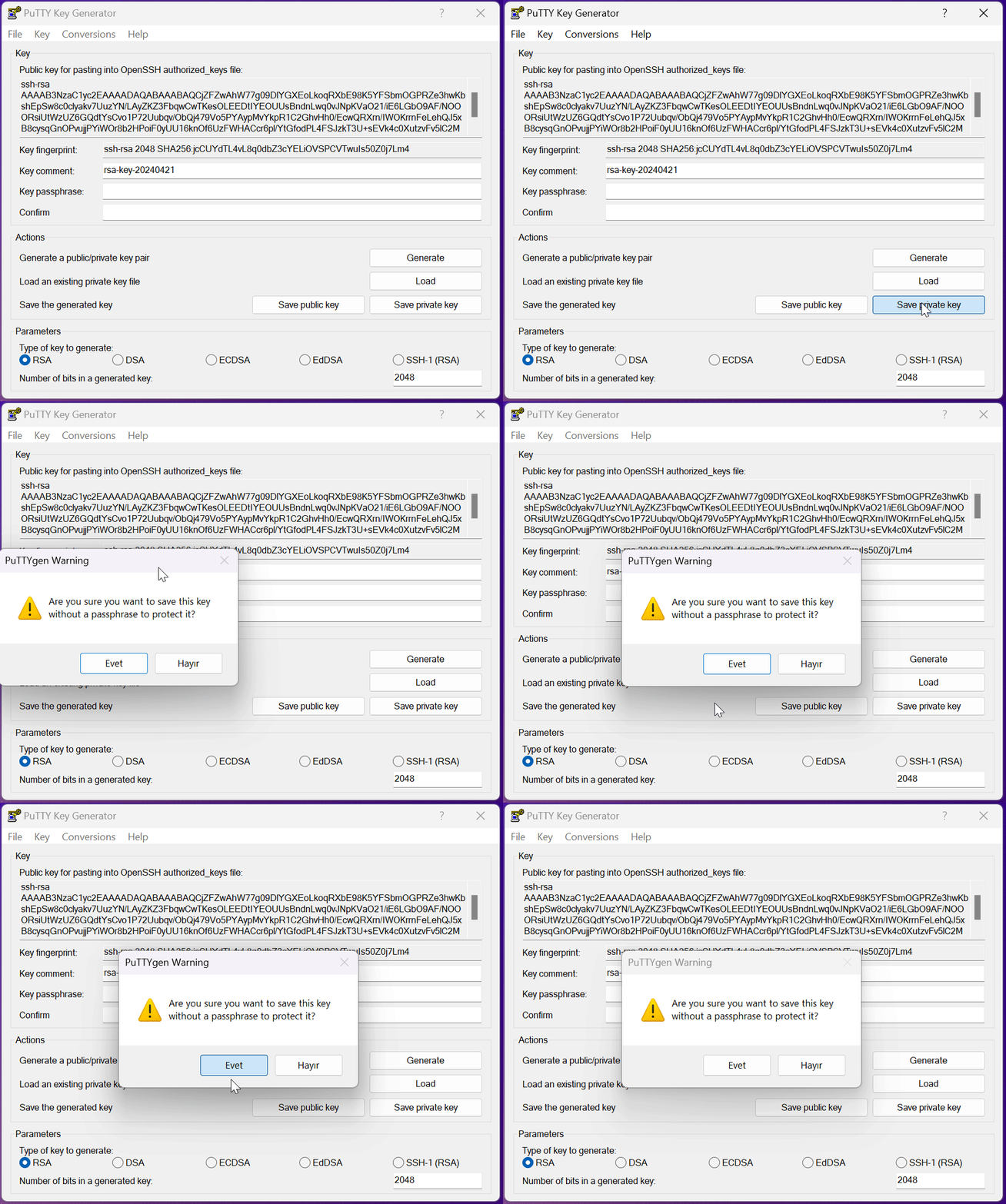
5 - 秘密鍵を保存します。必要なら、「Passphrase」欄にパスワードを入力して秘密鍵をパスワードで保護し、インスタンスに接続するときにこのパスワードで認証することもできます。保存した秘密鍵は好きなフォルダーに保管してください。インスタンスに接続するときに使います。
SSHでインスタンスに接続するには?
SSHでインスタンスに接続するには、まず前の項目の「SSH鍵」を作成する必要があります。SSH鍵の準備ができたら接続できます。ここでも再びPuttyを使い、btcpuzzle.infoのインスタンスに接続します。
1 - インストールしていない場合は、ウェブサイトからPuTTYをダウンロードしてインストールします。
2 - レンタルに使うテンプレートが、インスタンスにあなたの鍵を渡す設定になっているか確認します。テンプレートのフォームの最初のステップに「SSH鍵」の選択があり、テンプレートのカードと検索ページにも使用する鍵が表示されます。Btcpuzzle.infoでインスタンスをレンタルします。インスタンスが「稼働中」の状態になるまで待ちます。鍵はインスタンスの起動時に追加されます。準備がすべて整ったら、インスタンスのカードで「SSH情報」を開きます。鍵の名前と、接続に必要なIPとポートを含むSSHコマンドが表示されます。「SSH鍵なし」に設定されたテンプレートでは、コマンドは表示されません。
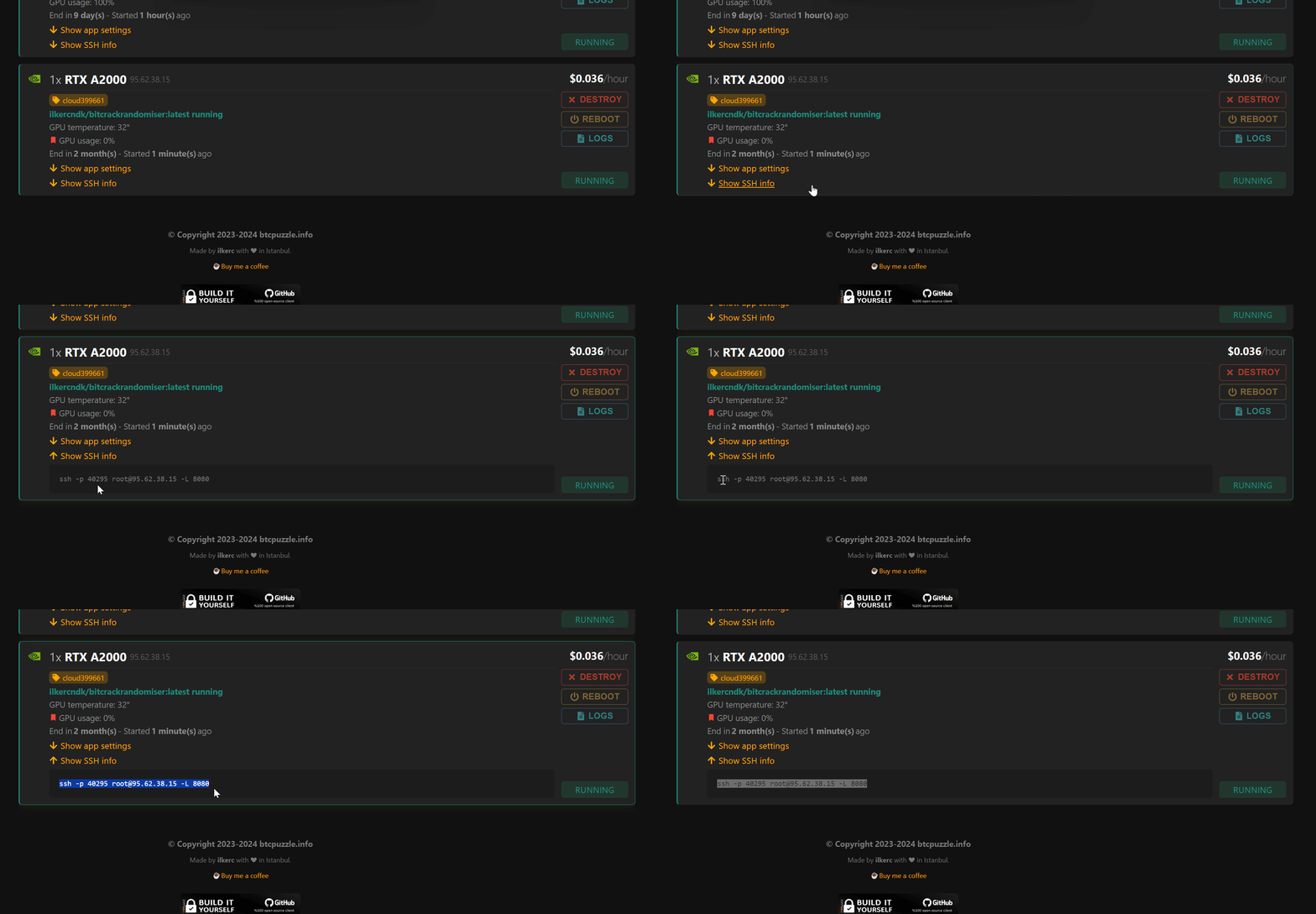
3 - Puttyアプリケーションを開き、SSHの接続情報を該当する「session」の欄に入力します。
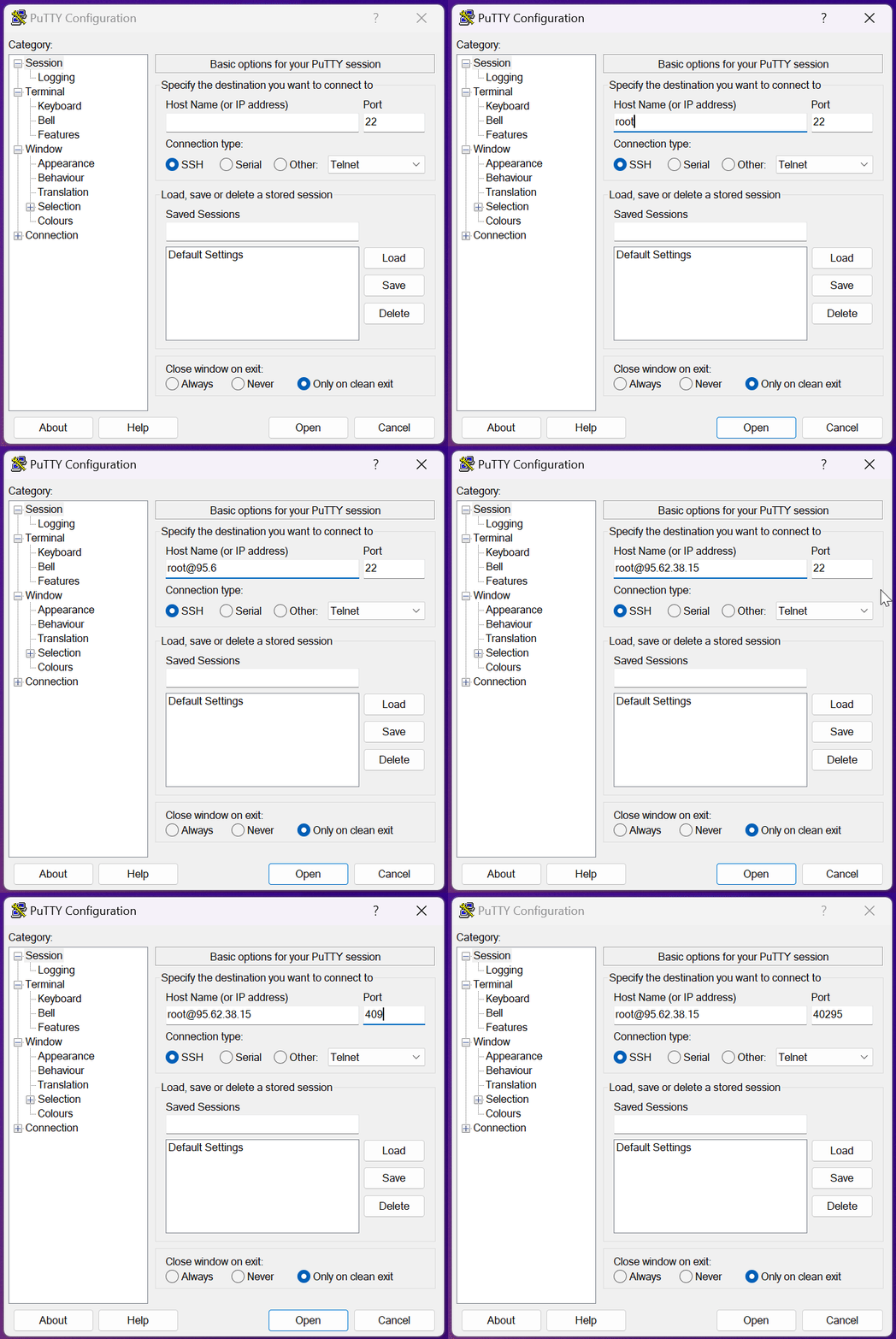
4 - 次に、先ほど作成したSSH鍵の秘密鍵ファイルを選択する必要があります。Puttyの左側のメニューで「Connection > SSH > Auth > Credential」を開きます。「Private key file for authentication」欄で、先ほど作成した「.ppk」形式の秘密鍵ファイルを選択します。
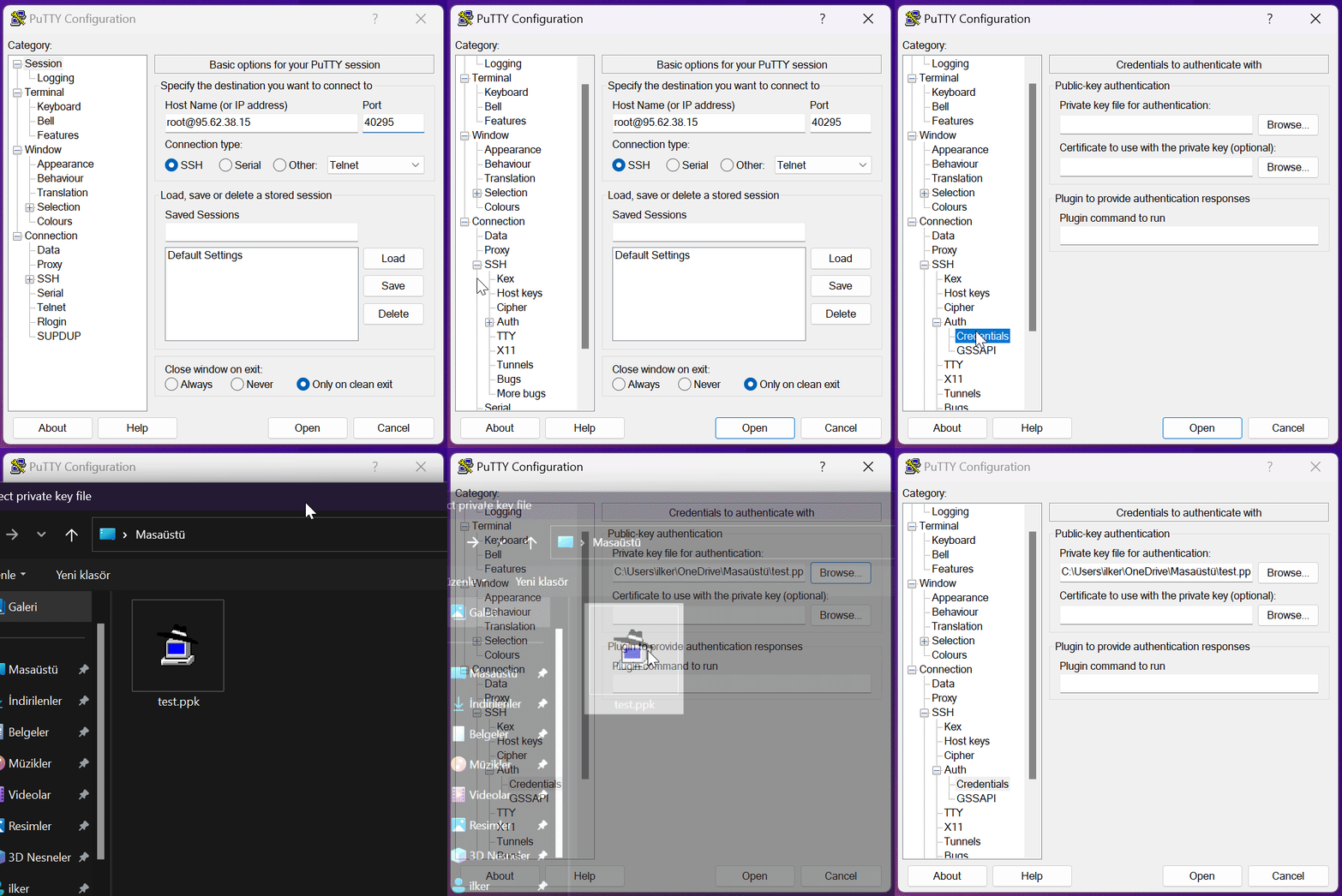
その後「Open」を押すと、インスタンスに接続します。SSH鍵にパスワードを設定している場合は、ログイン時にパスワードの入力を求められます。パスワードを入力すれば、インスタンスに接続できます。
テンプレートとは?どうやって作成しますか?
Cloud Searchのテンプレートは、「btcpuzzle-client」の設定を作成できる場所で、テンプレートはいくつでも作成できます。テンプレートはインスタンスを作成するときに使われます。
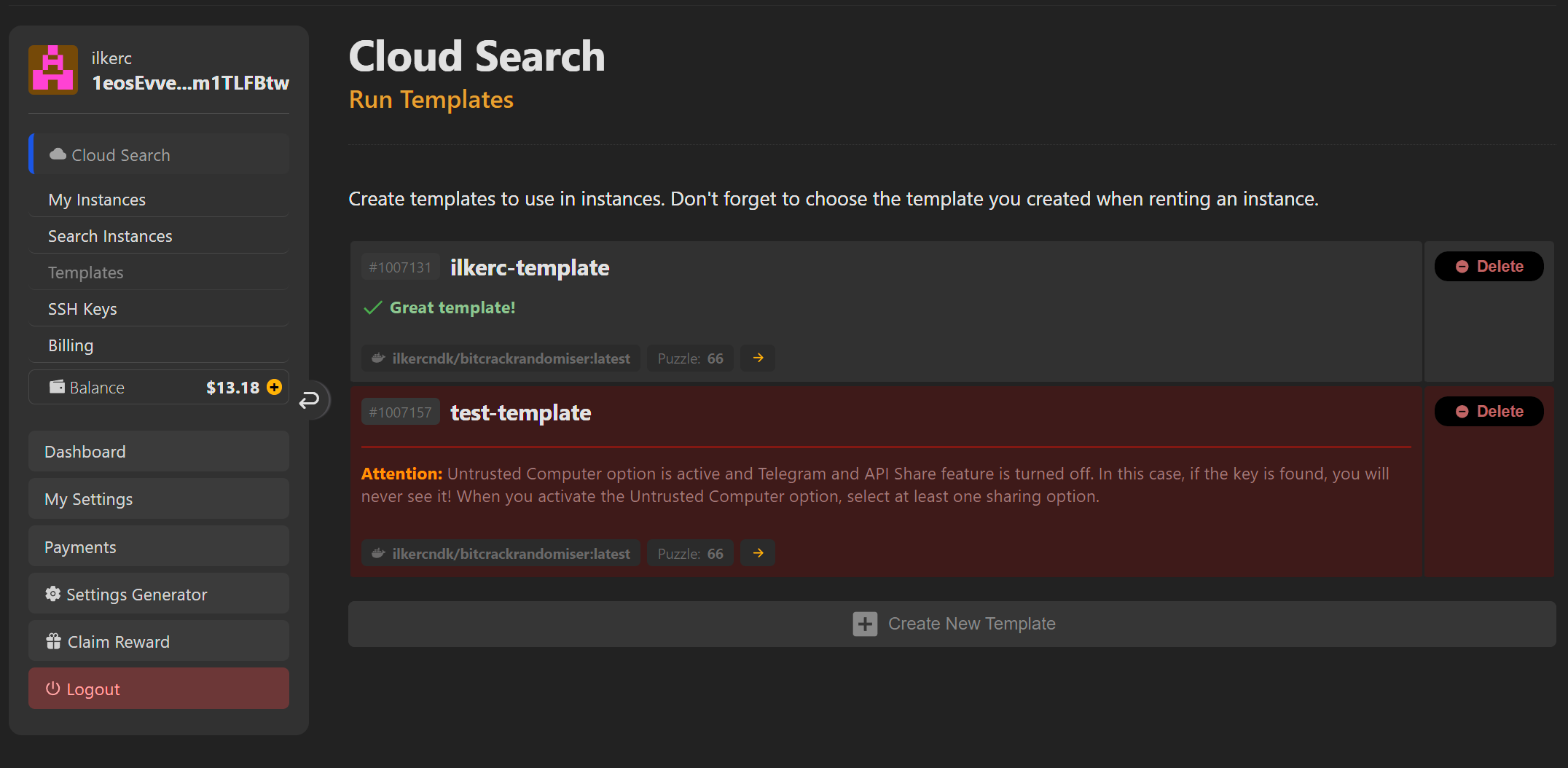
Cloud Searchには、最適なテンプレートを作成できるよう、さまざまな案内が用意されています。必要なら、これらの警告を無視して、そのテンプレートでインスタンスを実行することもできます。ここに表示される警告は情報提供のみを目的としており、経験の浅いユーザーの安全を考慮して設計されています。
新しいテンプレートを作成するには、「新しいテンプレート」ボタンを押し、好きな設定で新しいテンプレートを作成します。各設定の横にある「小さな疑問符」をクリックすると、その設定が何に使われるかを確認できます。
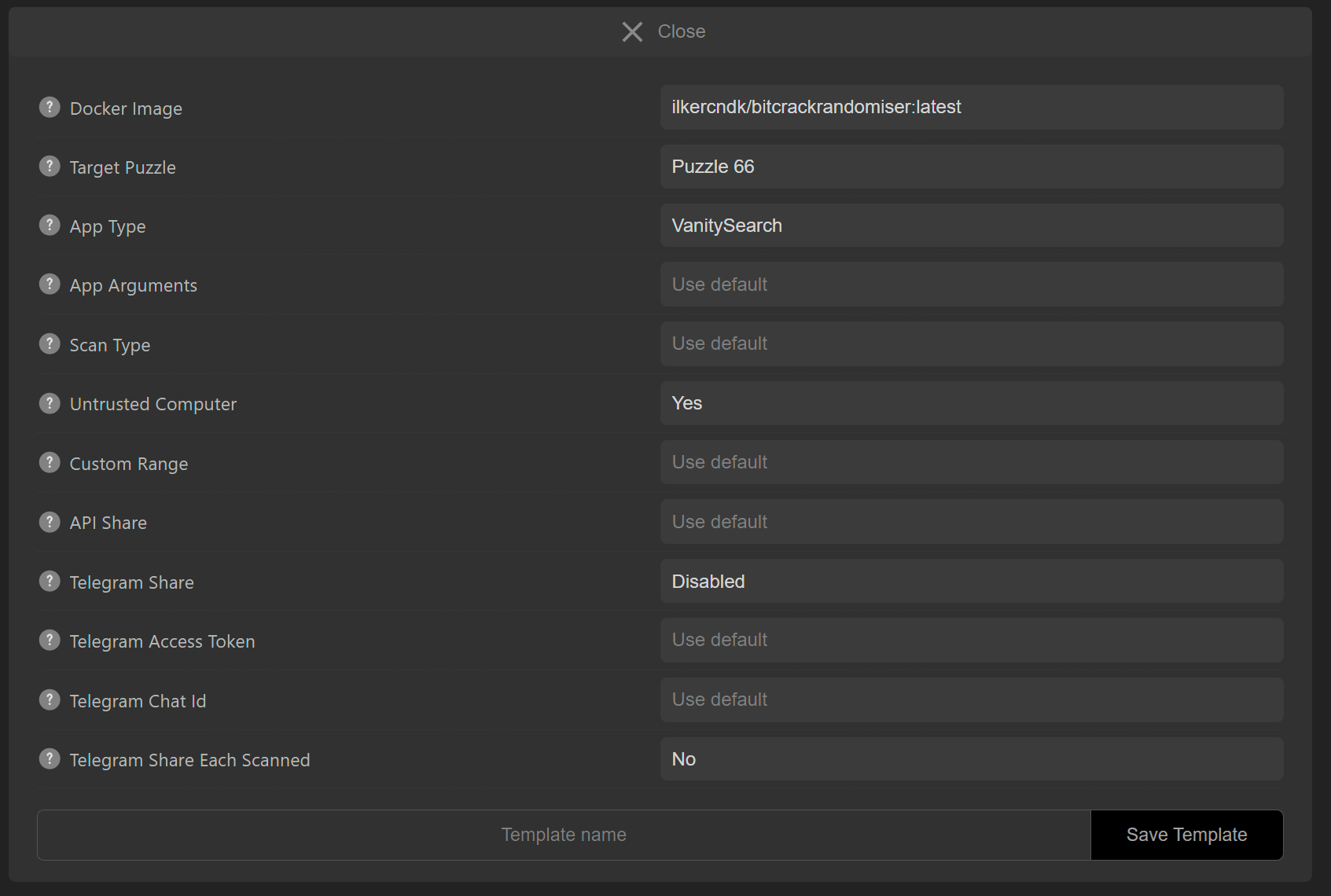
最後にテンプレート名を入力し、「テンプレートを保存」ボタンを押してテンプレートを保存します。テンプレート名には特殊文字を使わず、ローマ字のアルファベットのみを使ってください。
新しいインスタンスを起動するには?
新しいインスタンスを作成するには、まず使用できるテンプレートが必要です。テンプレートを使わずに、デフォルト設定で新しいインスタンスを作成することもできます。Cloud Searchのページを下にスクロールし、「インスタンスを検索」リンクをクリックします。使用するテンプレートを選びます。次に、レンタルしたいインスタンスの横にある「レンタル」ボタンをクリックしてインスタンスをレンタルします。
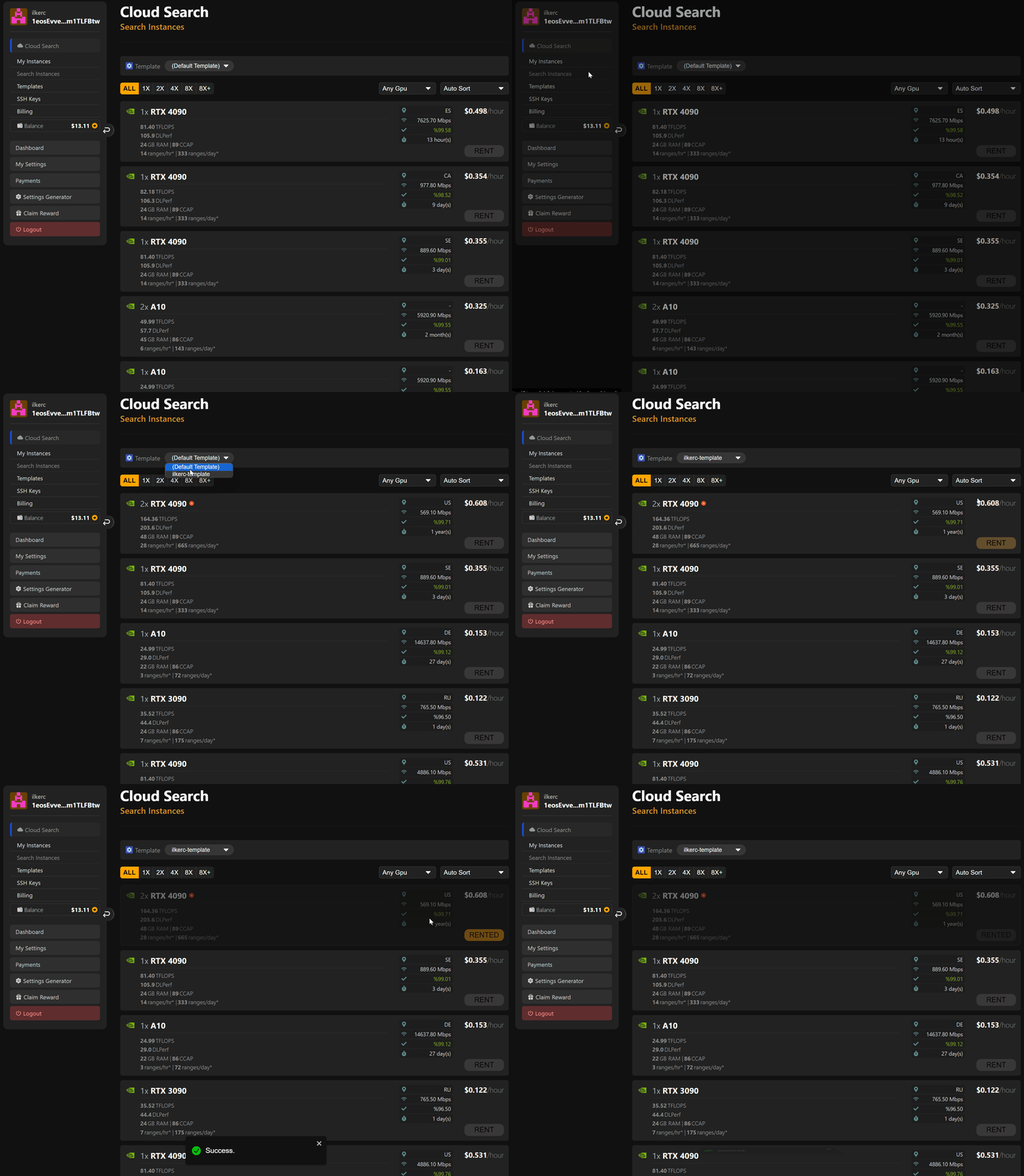
インスタンスがレンタルされました!インスタンスの状態は「マイインスタンス」ページで確認できます。
インスタンスの状態とは?
インスタンスは、最初にレンタルされたときに「読み込み中」の状態で初期化されます。正常に動作しているインスタンスは「稼働中」の状態で表示されます。インスタンスに接続の問題が発生すると「オフライン」になり、この状態のインスタンスには料金がかかりません。接続の問題が解決したインスタンスは自動的に再び動作します。
これ以外のすべての状態とその説明は、該当するページに記載されています。
インスタンスが正しく動作しているか確認するには?
レンタルしたインスタンスが問題なく正常に動作しているか確認するには、次の点をチェックしてください。インスタンスの状態は「稼働中」ですか?状態が正しければ、「ログ」を見て、アプリケーションが正常に動作していることを確認します。
ログに既知のエラーがある場合は、ログのウィンドウに表示されます。
インスタンスの動作が遅すぎる場合は?
すべてのインスタンスが公称どおりの速度を出せるわけではありません。そのため、実行中のインスタンスが出している性能をログで確認してください。速度が異常に低い場合は、そのインスタンスを破棄して別のインスタンスをレンタルしてください。
インスタンスを再起動するには?
インスタンスを再起動したいときは、該当するインスタンスの横にある「再起動」ボタンを押すだけです。インスタンスが再起動されます。
インスタンスを削除・破棄するには?
インスタンスを使わなくなった場合は、該当するインスタンスの横にある「破棄」ボタンをクリックすると、そのインスタンスを完全に削除できます。
インスタンスのログとは?
「ログ」ボタンをクリックすると、稼働中のインスタンスのアプリケーションログを確認できます。ログのセクションでは、「btcpuzzle-client」アプリケーションがどのように動作しているか、問題がないかを確認できます。また、デフォルト設定で実行しているインスタンスが秘密鍵を見つけた場合、その鍵はログの該当するセクションに表示されます。(おすすめしない方法です。おすすめの方法は次の項目を参照してください)
Cloud Searchのベストプラクティスは?
Cloud Searchを使うことにしたら、まず信頼できるテンプレートを作成する必要があります。デフォルト設定でスキャンすると、稼働中のインスタンス上で鍵が表示されてしまうため、共有の仕組みを設定する必要があります。
テンプレートでは、必ず「Untrusted computer」を「Yes」にしてください。これにより、鍵が見つかったときに、発見した鍵がアプリケーションのコンソール、ログ、稼働中のインスタンスのどこにも保存されなくなります。鍵は指定した方法でのみあなたに届きます。API共有またはTelegram共有の機能を使うことが必須です。
テンプレートを作成すると、そのテンプレートの信頼性が警告として表示されます。
独自のDockerイメージを使えますか?
デフォルトでは、Cloud Searchでは「オリジナルのDockerイメージ」のみが使われます。ただし、独自のDockerイメージを使えるよう、近いうちに更新する予定です。