Ce este Cloud Search?
Cloud Search este un sistem de scanare „în cloud” care îți permite să te alături pool-ului în cel mai simplu mod posibil. Tot ce trebuie să faci este să creezi un șablon nou, să încarci soldul și să închiriezi instanța pe care o vrei. Cloud Search este oferit de companii terțe. Site-ul Btcpuzzle.info acționează doar ca o punte între instanțe.
Cloud Search îți permite să pornești rapid o scanare cu instanța pe care o alegi dintre multe GPU-uri, de la cele mai bune GPU-uri până la GPU-uri mai vechi, pentru experiența ta. Este oferit cu tarif pe oră și poți șterge instanțele care rulează oricând vrei.
Cum funcționează Cloud Search?
Cloud Search funcționează în parteneriat cu furnizori externi. Toate plățile sunt pe oră, iar suma de închiriere se scade din soldul tău principal atâta timp cât păstrezi instanța activă. Este cel mai simplu mod de a te alătura pool-ului și este extrem de simplificat. A fost reproiectat pentru a fi 100% compatibil cu Btcpuzzle.info și cu „btcpuzzle-client”.
Cum pot adăuga sold în Cloud Search?
Pentru a alimenta soldul Cloud Search, intră pe pagina „Facturare”, apasă butonul „Reîncarcă” și introdu suma pe care vrei să o încarci. Se va crea pentru tine un link extern prin care faci plata. Sistemul de plată este oferit de NowPayments.
Poți face plăți începând de la minimum 0,01 $. Polygon și Base sunt folosite implicit ca rețea de plată și sunt recomandate pentru tranzacțiile de plată, deoarece aceste rețele au taxe de transfer extrem de mici.
Pentru a plăti cu Bitcoin și alte monede, alege metoda de plată „Binance Pay”.
Pot primi înapoi soldul încărcat?
Din păcate, sumele pe care le plătești ajung direct la furnizorii terți, iar rambursările nu sunt posibile. Așadar, încarcă sume mici și reîncarcă pe măsură ce se termină.
Ce este o cheie SSH? Este necesară?
SSH este un protocol de rețea care îi permite computerului tău să se autentifice pe un server. O cheie SSH este ceea ce îți permite să te autentifici pe instanțele pe care le închiriezi cu Cloud Search. Nu este necesară: fără cheie, o instanță tot rulează și caută, iar tu o urmărești din loguri.
Poți adăuga mai multe chei pe pagina Chei SSH; una dintre ele este cheia ta implicită. Fiecare șablon alege ce cheie primesc instanțele sale: una dintre cheile tale, după nume, „Cheie implicită” sau „Fără cheie SSH”. O instanță primește exact acea cheie: celelalte chei ale tale și cheile altor utilizatori nu sunt puse niciodată pe ea. Modificarea sau ștergerea unei chei nu schimbă instanțele care rulează deja.
Cum creez o cheie SSH?
Există multe moduri de a crea o cheie SSH. Am pregătit un ghid simplu care te ajută să o creezi cu „PuttyGen”, una dintre cele mai simple metode. Pentru asta, urmează pașii de mai jos.
1 - Descarcă și instalează PuTTY de pe site. Implicit, se vor instala aplicațiile necesare.
2 - Pornește Puttygen și creează o cheie nouă cu butonul „Generate”. După ce apeși butonul, finalizează generarea cheii mișcând aleatoriu mouse-ul pe ecran. Folosește imaginea de mai jos ca referință.
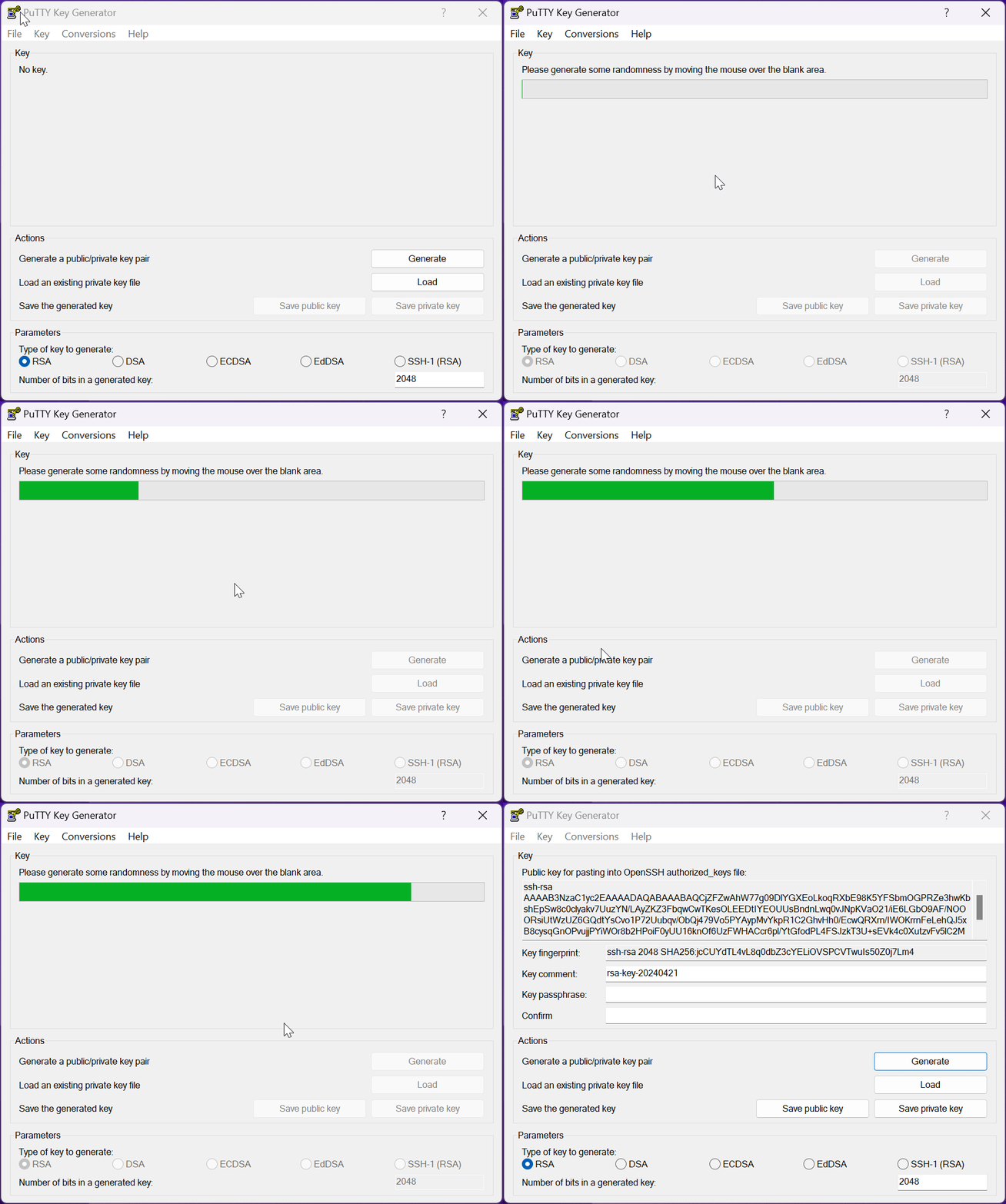
3 - Selectează tot textul din caseta „Public key for pasting into OpenSSH authorized_keys file”: o singură linie care începe cu „ssh-rsa” (sau „ssh-ed25519”). Pe pagina Chei SSH din centrul tău de utilizator, dă-i cheii un nume (de exemplu „Laptopul meu”), lipește textul în „Cheie publică SSH” și apasă „Adaugă cheia”. Prima ta cheie devine cheia ta implicită, pe care o folosește orice șablon setat pe „Cheie implicită”. Nu lipi niciodată cheia privată nicăieri: pagina o refuză.
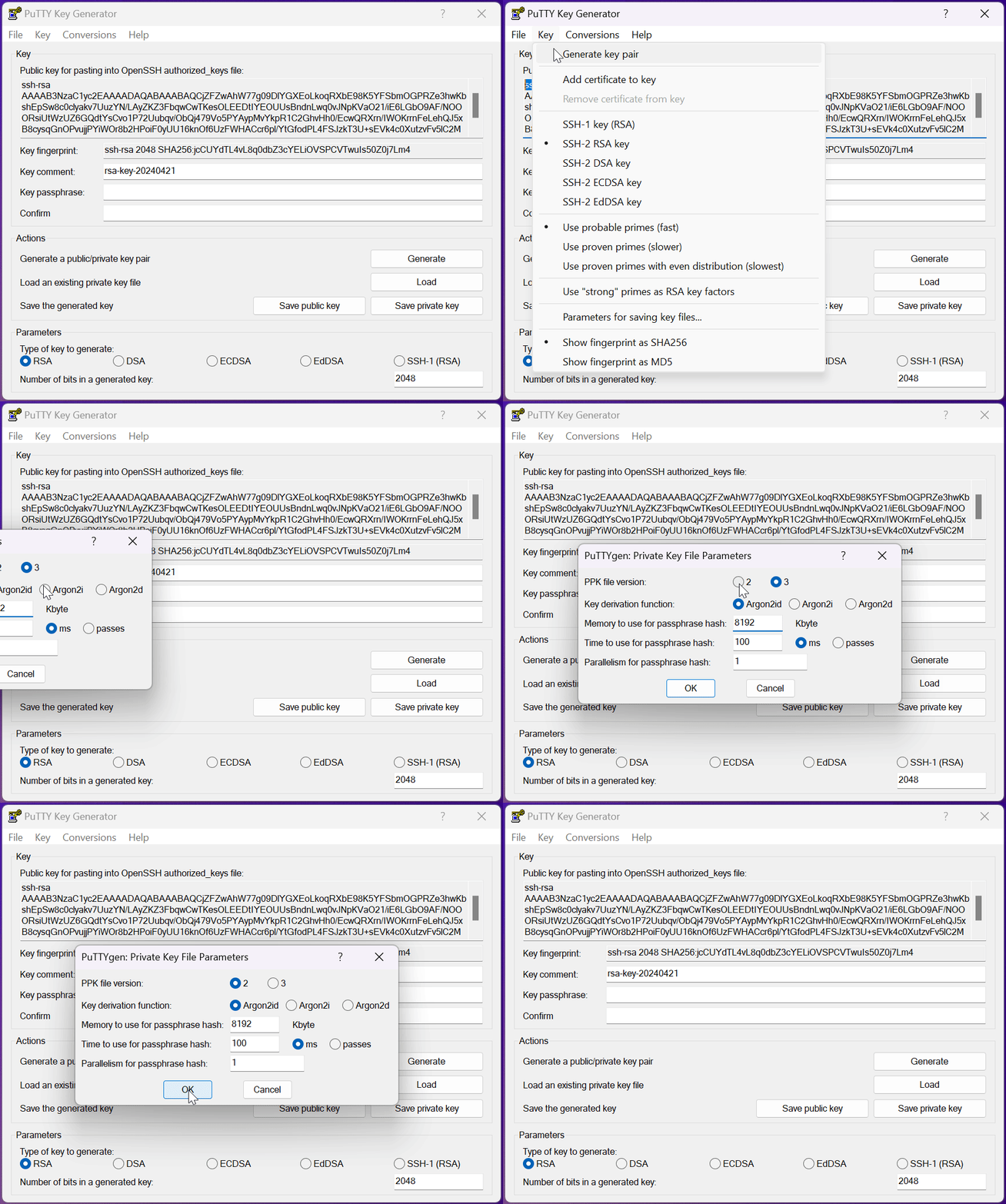
4 - Înainte de a salva cheia creată, trebuie să schimbi „PPK file version” la 2. Pentru asta, cu aplicația „PuTTYgen” deschisă, mergi în meniu la „Key & Parameters for saving key files”. În această secțiune, schimbă valoarea „PPK file version” la 2 și apasă butonul „OK”.
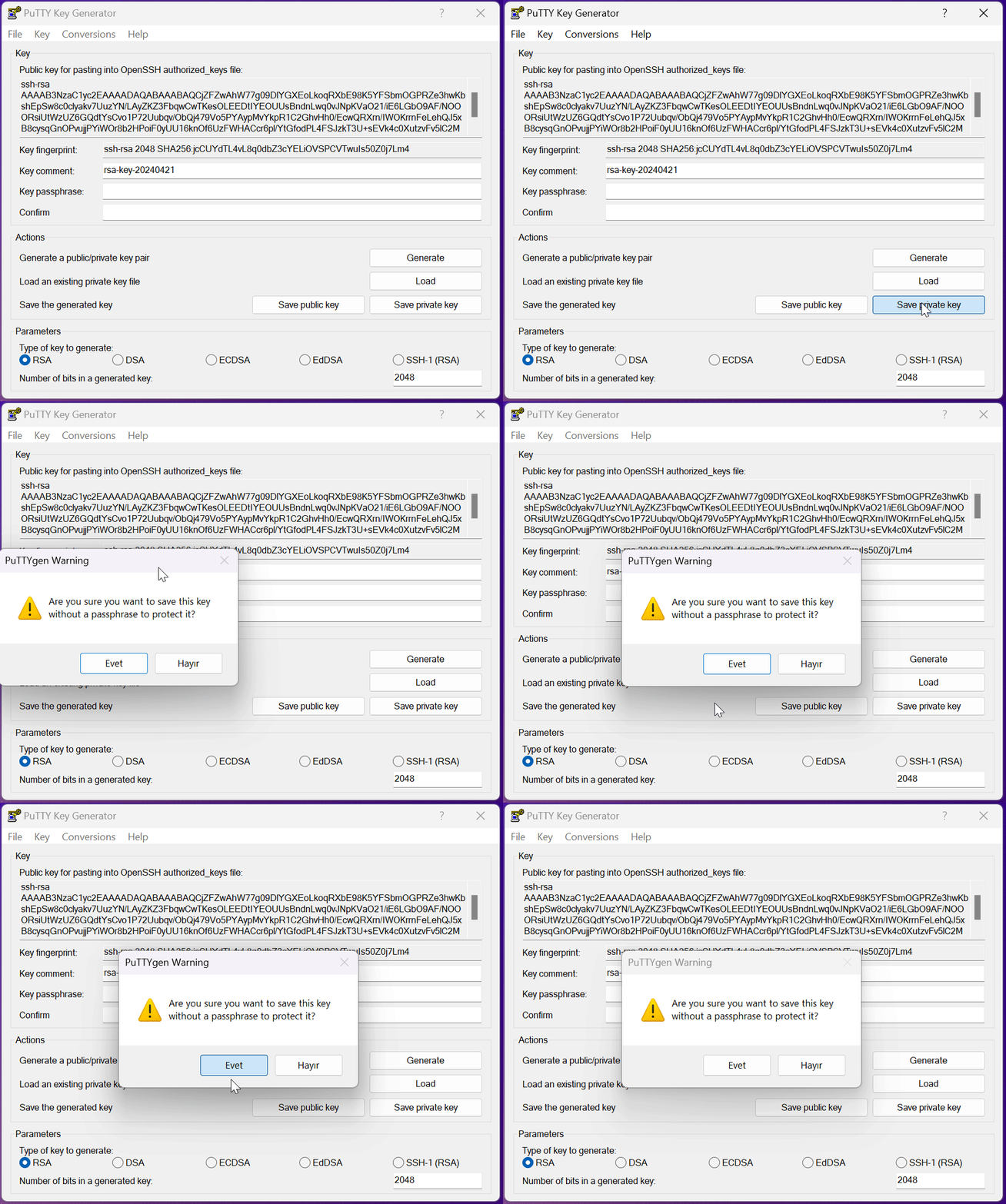
5 - Salvează cheia privată. Dacă vrei, poți proteja cheia privată cu o parolă introducând-o în câmpul „Passphrase” și te vei autentifica cu această parolă când te conectezi la instanțe. Păstrează cheia privată salvată în folderul pe care îl vrei; va fi folosită la conectarea la aceste instanțe.
Cum mă conectez la o instanță prin SSH?
Pentru a te conecta la o instanță prin SSH, trebuie mai întâi să creezi „cheia SSH” de la titlul anterior. Dacă cheia SSH este gata, ne putem conecta. În acest pas vom folosi din nou Putty și ne vom conecta la o instanță de pe btcpuzzle.info.
1 - Dacă nu este instalat, descarcă PuTTY de pe site și instalează-l.
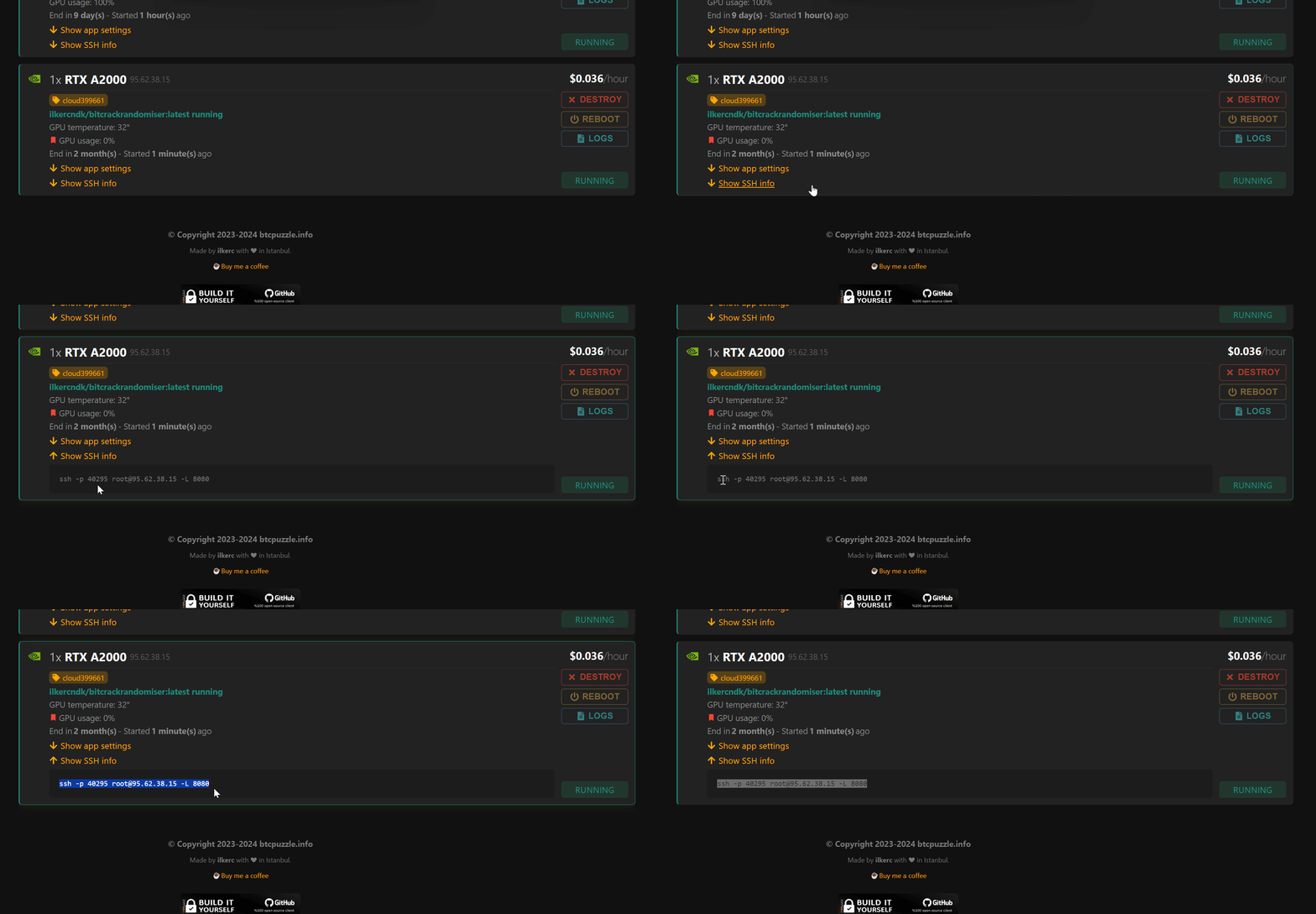
2 - Verifică faptul că șablonul cu care închiriezi le dă instanțelor cheia ta: primul pas din formularul șablonului are opțiunea „Cheie SSH”, iar cardul șablonului și pagina de căutare arată ce cheie este folosită. Închiriază o instanță prin Btcpuzzle.info. Așteaptă până când instanța ajunge în starea „running”: cheia este adăugată pe instanță la pornire. Când totul este gata, deschide „Info SSH” pe cardul instanței: numește cheia și afișează comanda SSH cu IP-ul și portul necesare pentru conectare. Un șablon setat pe „Fără cheie SSH” nu afișează nicio comandă.
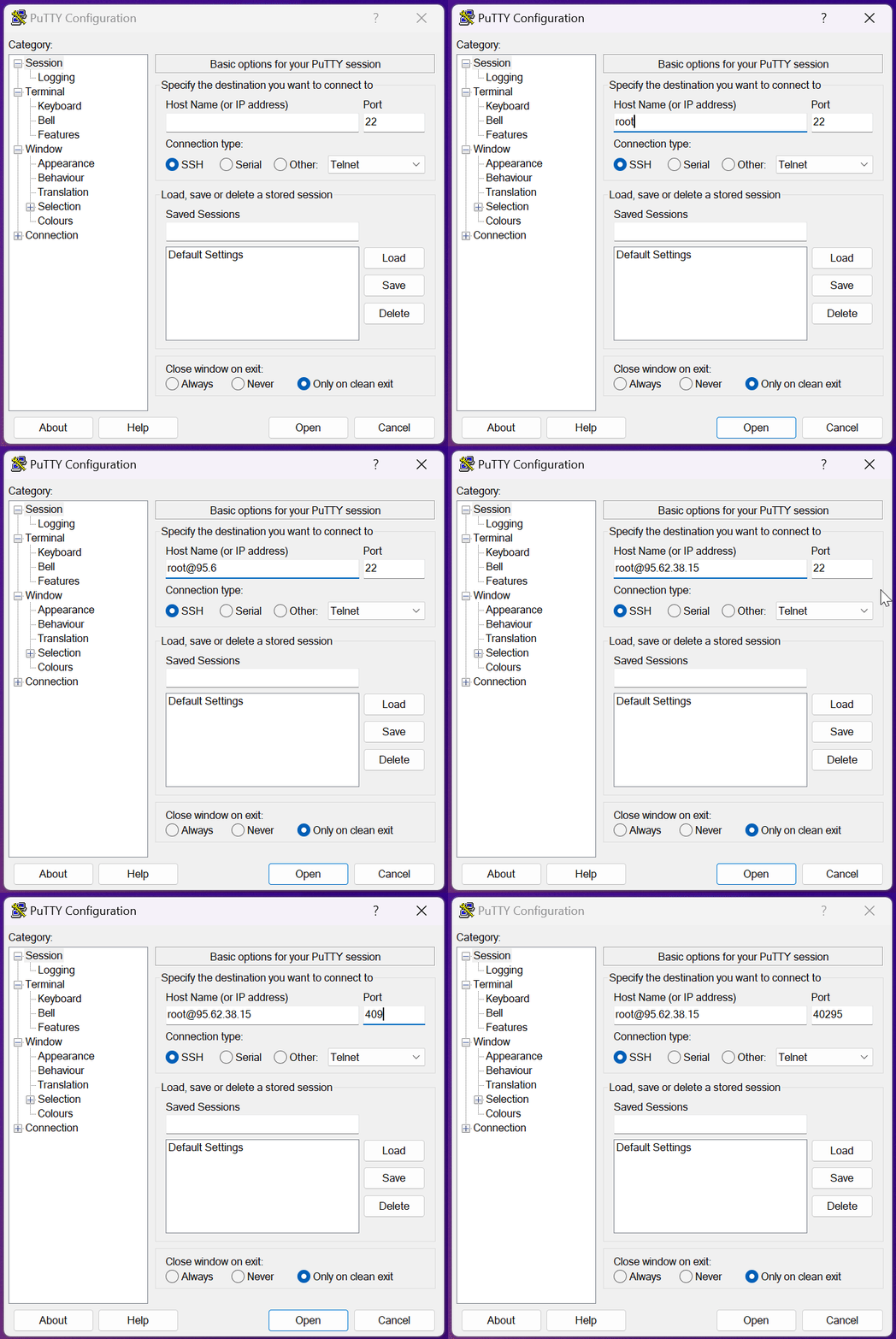
3 - Deschidem aplicația Putty și introducem informațiile de conectare SSH în câmpurile „session” corespunzătoare.
4 - Apoi trebuie să selectăm fișierul cheii private a cheii SSH create anterior. Pentru asta, în Putty mergi în meniul din stânga la „Connection > SSH > Auth > Credential”. În câmpul „Private key file for authentication”, selectează fișierul cheii private de tip „.ppk” creat anterior.
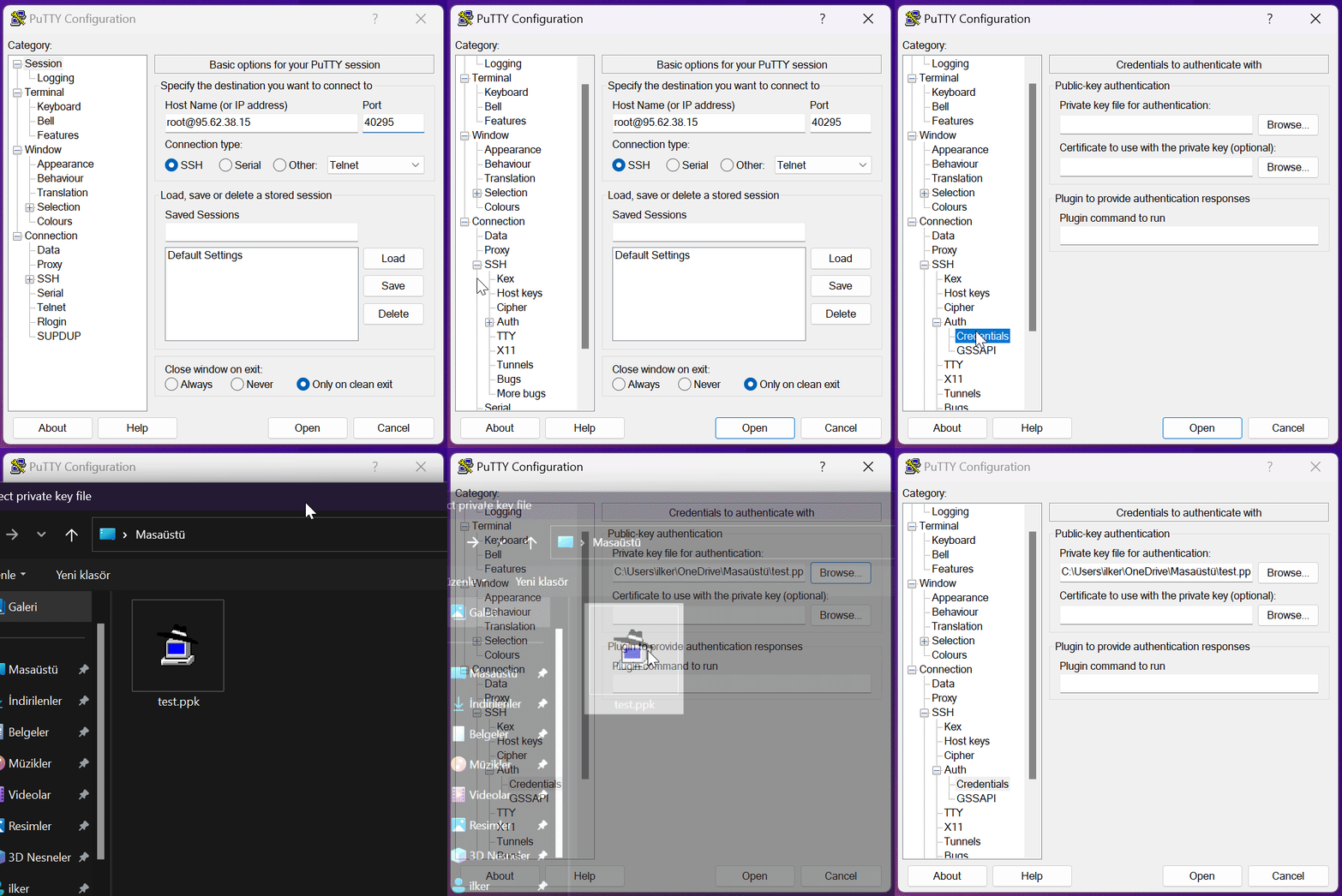
Apoi, cu „Open”, se conectează la instanța noastră. Dacă ai setat o parolă pentru cheia SSH, ți se va cere parola la autentificare. Acum te poți conecta la instanță introducând parola.
Ce este un șablon? Cum se creează?
Șabloanele din Cloud Search sunt locul în care creezi setări pentru „btcpuzzle-client” și poți crea oricâte șabloane vrei. Șabloanele sunt folosite la crearea instanțelor.
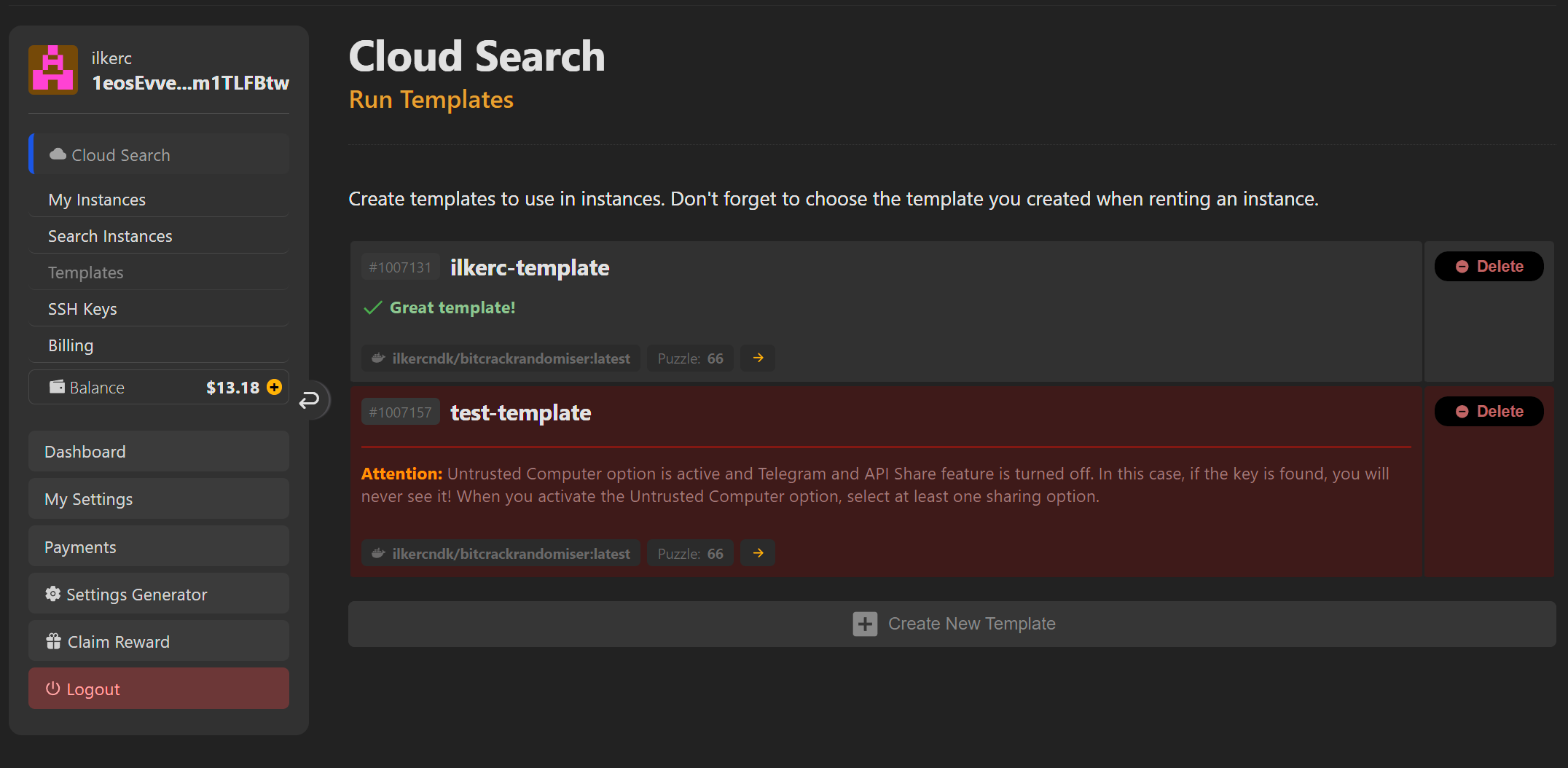
Cloud Search are diverse indicații care te ajută să creezi cel mai potrivit șablon. Dacă vrei, poți ignora aceste avertismente și poți rula instanțe cu șablonul respectiv. Avertismentele de aici au doar scop informativ și sunt gândite pentru siguranța utilizatorilor fără experiență.
Pentru a crea un șablon nou, apasă butonul „Șablon nou” și creează șabloane noi cu setările pe care le vrei. Dând clic pe „micile semne de întrebare” de lângă fiecare setare, poți vedea la ce folosește setarea respectivă.
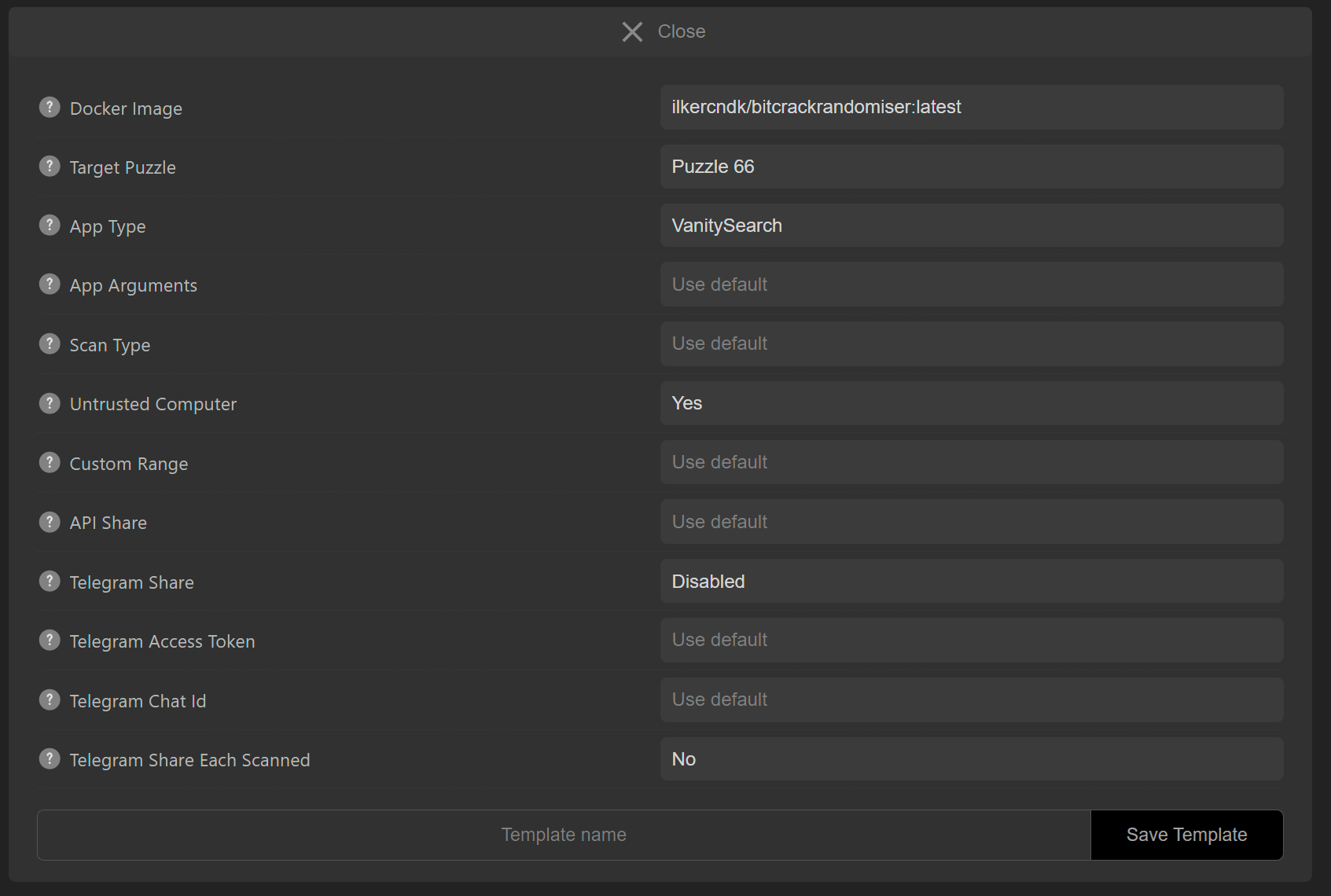
La final, introdu un nume pentru șablon și salvează-l apăsând butonul „Salvează șablonul”. Evită caracterele speciale în numele șablonului și folosește doar alfabetul latin.
Cum pornesc o instanță nouă?
Pentru a crea o instanță nouă, ai nevoie mai întâi de un șablon pe care să-l folosești. Poți crea instanțe noi cu setările implicite și fără șablon. Derulează în jos pe pagina Cloud Search și dă clic pe linkul „Caută instanțe”. Alege șablonul pe care vrei să-l folosești. Apoi închiriază instanța apăsând butonul „Închiriază” de lângă oricare instanță vrei.
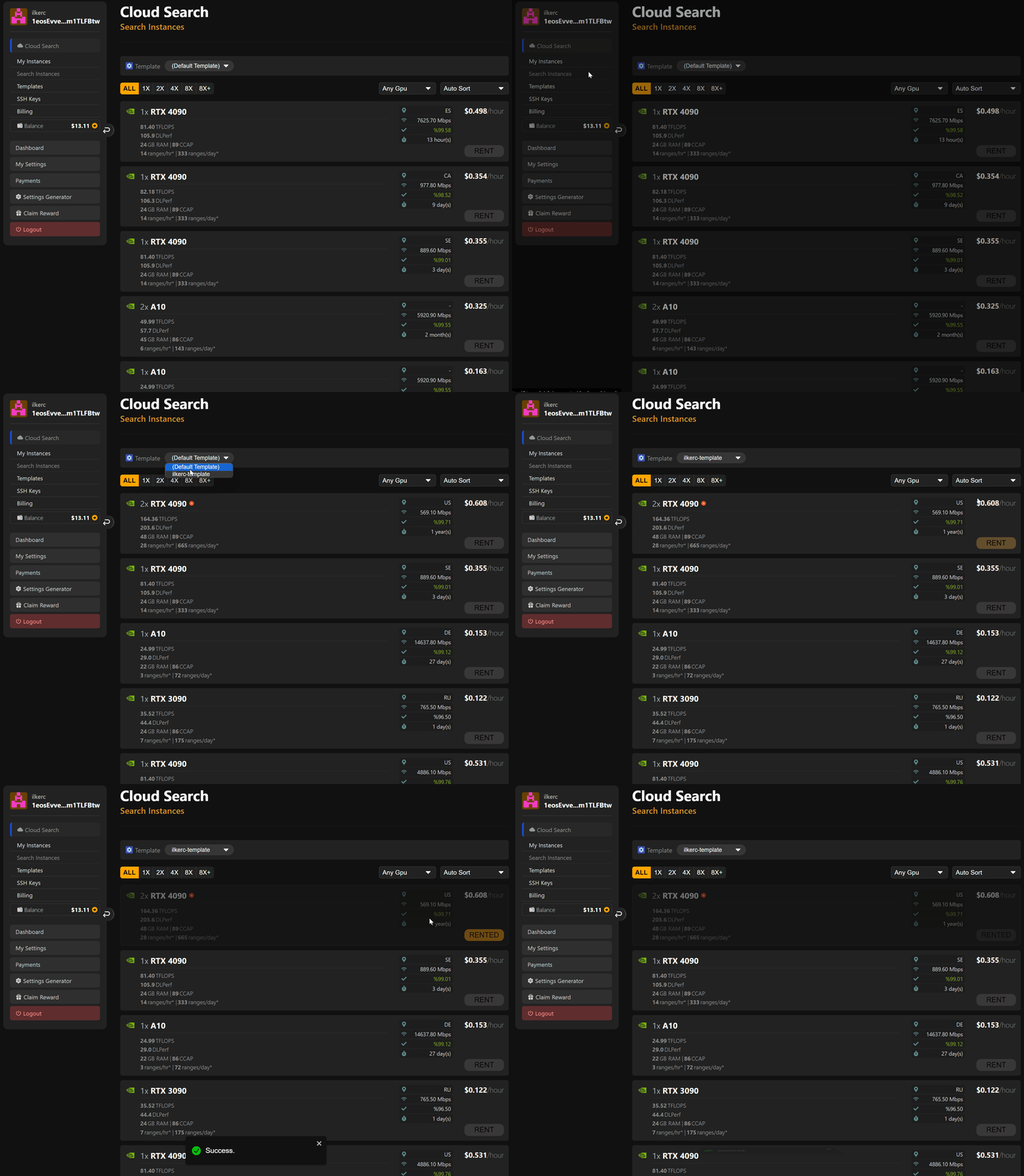
Instanța este închiriată! Poți verifica starea instanței pe pagina „Instanțele mele”.
Care sunt stările unei instanțe?
Când sunt închiriate, instanțele pornesc mai întâi cu starea „loading”. O instanță pornită cu succes este indicată de starea „running”. Dacă o instanță are probleme de conexiune, trece în starea „offline” și nu se plătește nimic pentru instanțele aflate în această stare. Instanțele ale căror probleme de conexiune au fost rezolvate pornesc din nou automat.
În afară de acestea, toate celelalte situații și explicațiile lor sunt descrise pe pagina respectivă.
Cum mă asigur că instanța funcționează corect?
Verifică următoarele pentru a te asigura că instanța închiriată funcționează corect și fără probleme. Starea instanței este „running”? Dacă da, uită-te în „loguri” și verifică dacă aplicația funcționează corect.
Dacă în loguri apare o eroare deja cunoscută, ți se va afișa în fereastra de loguri.
Instanța mea rulează prea încet?
Nu orice instanță oferă viteza pe care o promite. De aceea, urmărește în loguri puterea oferită de instanța pe care o rulezi. Dacă viteza este anormal de mică, distruge instanța respectivă și închiriază alta.
Cum repornesc o instanță?
Când vrei să repornești o instanță, apasă pur și simplu butonul „Repornește” de lângă instanța respectivă. Instanța va fi repornită.
Cum șterg/distrug o instanță?
Dacă nu mai vrei să folosești instanța, o poți șterge complet apăsând butonul „Distruge” de lângă instanța respectivă.
Ce sunt logurile instanței?
Poți urmări logurile aplicației de pe instanța care rulează apăsând butonul „Loguri”. În secțiunea de loguri poți vedea cum funcționează aplicația „btcpuzzle-client” și dacă există probleme. În plus, dacă instanțele rulate cu setările implicite găsesc cheia privată, aceasta va apărea în secțiunea de loguri a cheilor. (Metodă nerecomandată; urmează titlul următor pentru metoda recomandată.)
Care este cea mai bună practică în Cloud Search?
Dacă ai decis să folosești Cloud Search, primul lucru pe care trebuie să-l faci este să creezi un șablon sigur. Deoarece scanarea cu setările implicite va dezvălui cheia pe instanța care rulează, trebuie să configurezi un mecanism de partajare.
Setează întotdeauna „Untrusted computer” pe „Yes” în șablonul tău. Astfel, cheia găsită nu va fi stocată în consola aplicației, în loguri sau oriunde altundeva pe instanța care rulează atunci când este găsită. Cheia va ajunge doar la tine, așa cum specifici. Este obligatoriu să folosești funcția de partajare prin API sau prin Telegram.
După ce creezi șablonul, ți se va arăta sub formă de avertisment cât de sigur este acesta.
Pot folosi propria imagine docker?
Implicit, în Cloud Search se folosește doar „imaginea docker originală”. Totuși, vom actualiza în curând acest lucru, astfel încât să poți folosi propria imagine docker.