Cloud Search nədir?
Cloud Search hovuza ən asan şəkildə qoşulmağa imkan verən “bulud əsaslı” skan sistemidir. Sizə yalnız yeni şablon yaratmaq, balansı artırmaq və istədiyiniz instansı icarəyə götürmək lazımdır. Cloud Search üçüncü tərəf şirkətlər tərəfindən təqdim olunur. Btcpuzzle.info saytı yalnız instanslar arasında körpü rolunu oynayır.
Cloud Search təcrübəniz üçün ən yaxşı GPU-lardan köhnə GPU-lara qədər çoxlu GPU arasından seçdiyiniz instansla sürətli skana başlamağa imkan verir. Saatlıq qiymətlərlə təqdim olunur və işləyən instansları istədiyiniz vaxt silə bilərsiniz.
Cloud Search necə işləyir?
Cloud Search xarici provayderlərlə tərəfdaşlıqda işləyir. Bütün ödənişlər saatlıqdır və instansı aktiv saxladığınız müddətcə icarə məbləği əsas balansınızdan çıxılır. Bu, hovuza qoşulmağın ən asan yoludur və son dərəcə sadələşdirilib. O, Btcpuzzle.info və “btcpuzzle-client” ilə 100% uyğun olmaq üçün yenidən hazırlanıb.
Cloud Search-ə necə balans əlavə edə bilərəm?
Cloud Search balansını artırmaq üçün “Hesablaşma” səhifəsinə daxil olun, “Balans əlavə et” düyməsini basın və artırmaq istədiyiniz məbləği daxil edin. Ödəniş etməyiniz üçün xarici keçid yaradılacaq. Ödəniş sistemi NowPayments tərəfindən təmin olunur.
Minimum 0,01 $ məbləğində ödəniş edə bilərsiniz. Ödəniş şəbəkəsi kimi standart olaraq Polygon və Base istifadə olunur və ödəniş əməliyyatları üçün tövsiyə edilir. Çünki bu şəbəkələrin köçürmə komissiyaları son dərəcə aşağıdır.
Bitcoin və digər valyutalarla ödəmək üçün "Binance Pay" ödəniş üsulunu seçin.
Yüklənmiş balansı geri qaytarmaq mümkündürmü?
Təəssüf ki, ödədiyiniz məbləğlər birbaşa üçüncü tərəf provayderlərə ödənilir və geri qaytarma mümkün deyil. Ona görə də kiçik məbləğlər yükləyin və bitdikcə yenidən artırın.
SSH açarı nədir? O, lazımdırmı?
SSH kompüterinizin serverə daxil olmasına imkan verən şəbəkə protokoludur. SSH açarı Cloud Search ilə icarəyə götürdüyünüz instanslara daxil olmağa imkan verir. O, mütləq deyil: açar olmadan da instans işləyir və axtarır, siz isə onu loglarından izləyirsiniz.
SSH açarları səhifəsində bir neçə açar əlavə edə bilərsiniz; onlardan biri standart açarınızdır. Hər şablon öz instanslarının hansı açarı alacağını seçir: adı ilə açarlarınızdan biri, “Standart açar” və ya “SSH açarı yoxdur”. İnstans məhz həmin bir açarı alır: digər açarlarınız və başqa istifadəçilərin açarları heç vaxt ona qoyulmur. Açarı dəyişmək və ya silmək artıq işləyən instanslara təsir etmir.
SSH açarı necə yaradılır?
SSH açarı yaratmağın çoxlu yolu var. Ən asan üsullardan biri olan “PuttyGen” ilə açar yaratmağa imkan verən sadə bələdçi hazırlamışıq. Bunun üçün aşağıdakı addımları izləyin.
1 - PuTTY proqramını saytından yükləyib quraşdırın. Standart olaraq lazımi tətbiqlər quraşdırılacaq.
2 - Puttygen-i işə salın və “Generate” düyməsi ilə yeni açar yaradın. Düyməni basdıqdan sonra siçanı ekranda təsadüfi hərəkət etdirərək açarın yaradılmasını tamamlayın. Nümunə üçün aşağıdakı şəklə baxın.
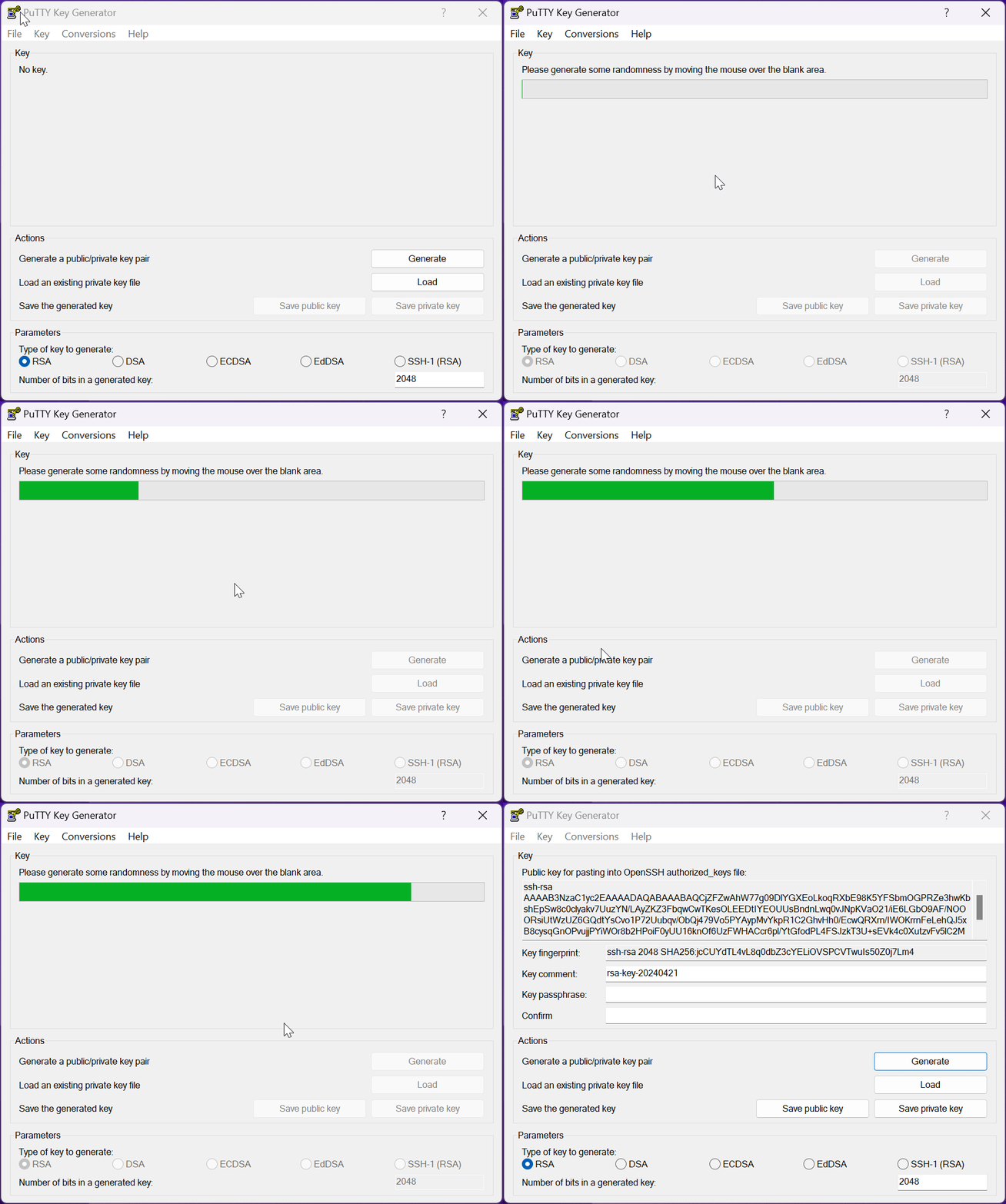
3 - “Public key for pasting into OpenSSH authorized_keys file” qutusundakı bütün mətni seçin: “ssh-rsa” (və ya “ssh-ed25519”) ilə başlayan bir sətir. İstifadəçi mərkəzinizin SSH açarları səhifəsində açara ad verin (məsələn “Noutbukum”), mətni “SSH açıq açarı” sahəsinə yapışdırın və “Açar əlavə et” düyməsini basın. İlk açarınız standart açarınız olur və “Standart açar” seçilmiş hər şablon ondan istifadə edir. Şəxsi açarı heç vaxt heç yerə yapışdırmayın: səhifə onu qəbul etmir.
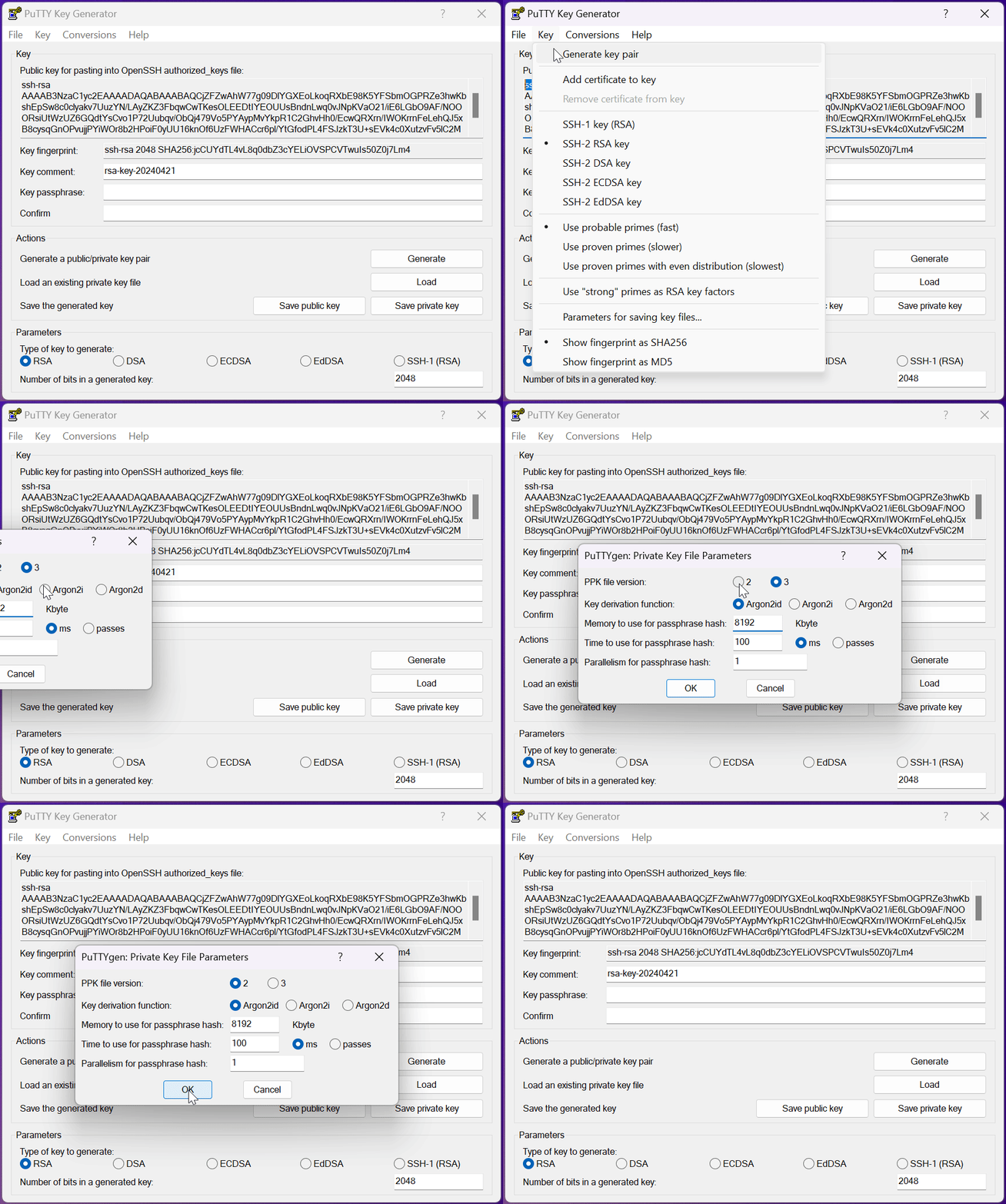
4 - Yaradılmış açarı saxlamazdan əvvəl "PPK file version" dəyərini 2-yə dəyişməlisiniz. Bunun üçün "PuTTYgen" tətbiqi açıq ikən menyuda "Key & Parameters for saving key files" bölməsinə keçin. Bu bölmədə “PPK file version” dəyərini 2 edin və “OK” düyməsini basın.
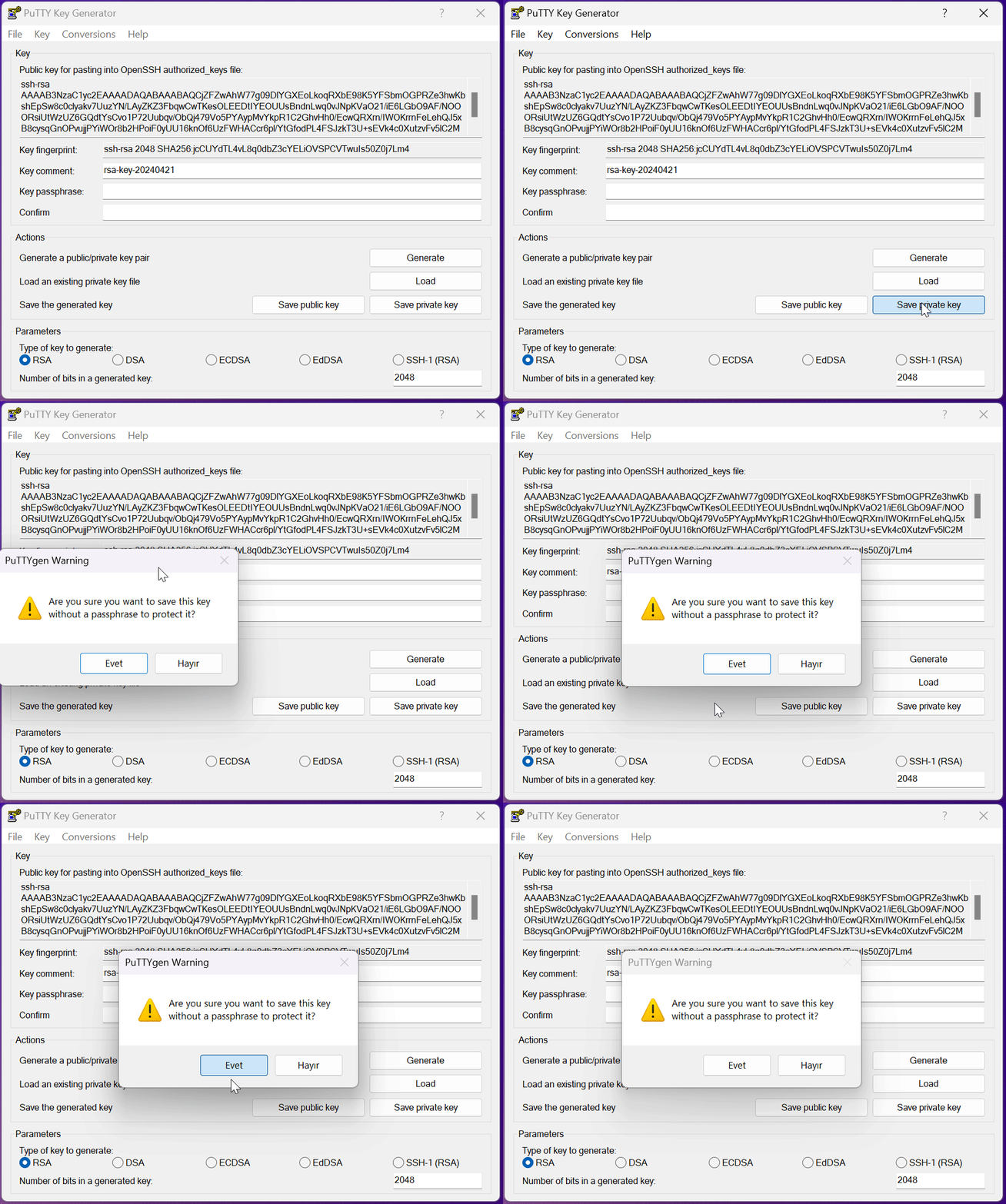
5 - Şəxsi açarı saxlayın. İstəsəniz, "Passphrase" sahəsinə parol daxil etməklə şəxsi açarı parolla qoruya və instanslara qoşularkən bu parolla autentifikasiya edə bilərsiniz. Saxladığınız şəxsi açarı istədiyiniz qovluqda saxlayın, o, bu instanslara qoşularkən istifadə olunacaq.
İnstansa SSH ilə necə qoşula bilərəm?
İnstansa SSH ilə qoşulmaq üçün əvvəlcə əvvəlki başlıqdakı "SSH açarını" yaratmalısınız. SSH açarınız hazırdırsa, qoşula bilərik. Bu addımda yenə Putty-dən istifadə edib btcpuzzle.info-dakı instansa qoşulacağıq.
1 - Quraşdırılmayıbsa, PuTTY proqramını saytından yükləyib quraşdırın.
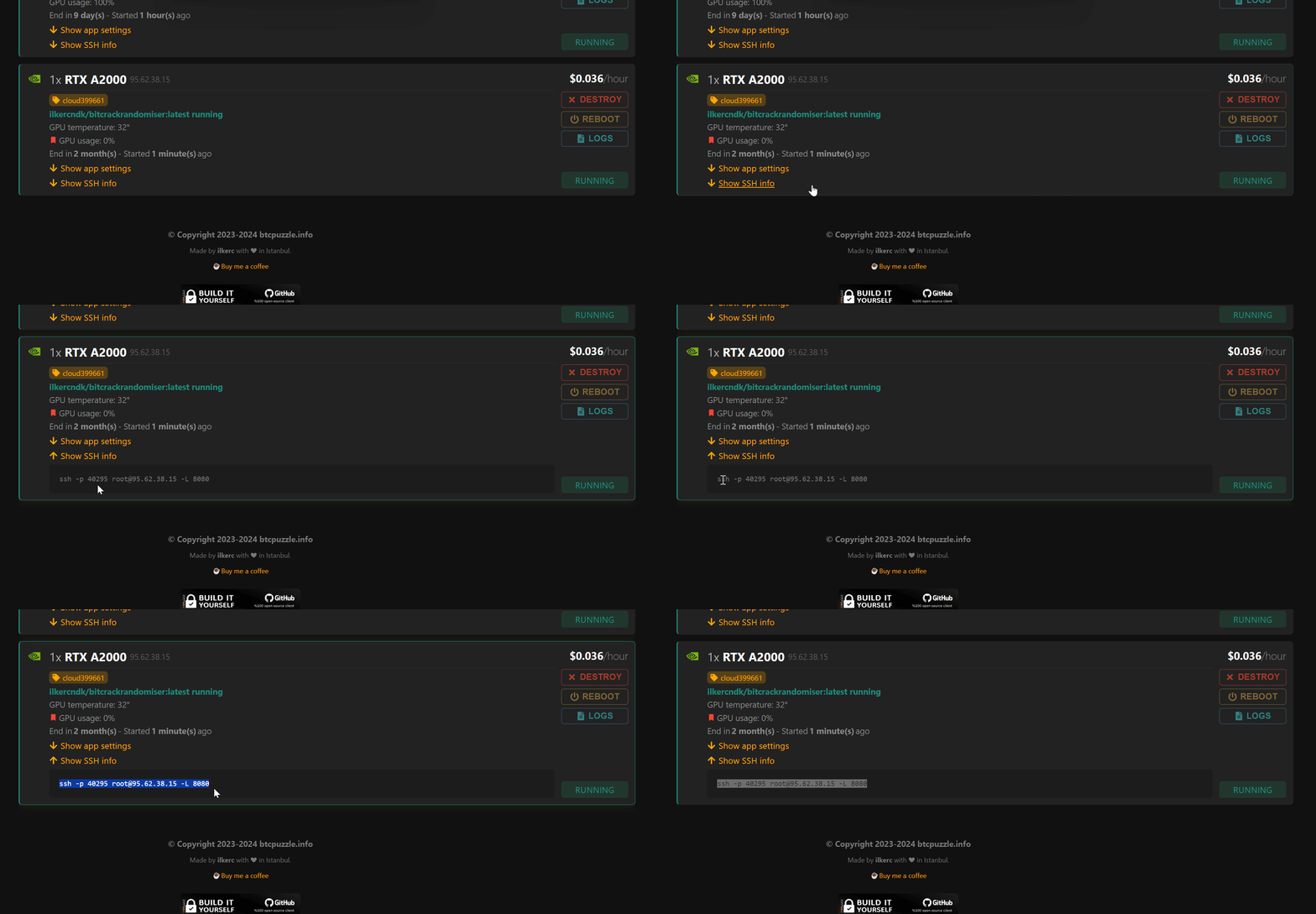
2 - İcarə üçün istifadə etdiyiniz şablonun instanslarına açarınızı verdiyini yoxlayın: şablon formasının ilk addımında “SSH açarı” seçimi var, şablon kartı və axtarış səhifəsi isə hansı açarın istifadə olunduğunu göstərir. Btcpuzzle.info vasitəsilə instans icarəyə götürün. İnstans "işləyir" vəziyyətinə çatana qədər gözləyin: açar instans başlayarkən ona əlavə edilir. Hər şey hazır olduqda instans kartında “SSH məlumatı” bölməsini açın: orada açarın adı və qoşulma üçün lazım olan IP və port ilə SSH əmri göstərilir. “SSH açarı yoxdur” seçilmiş şablon heç bir əmr göstərmir.
3 - Putty tətbiqini açaq və SSH qoşulma məlumatlarını müvafiq “session” sahələrinə daxil edək.
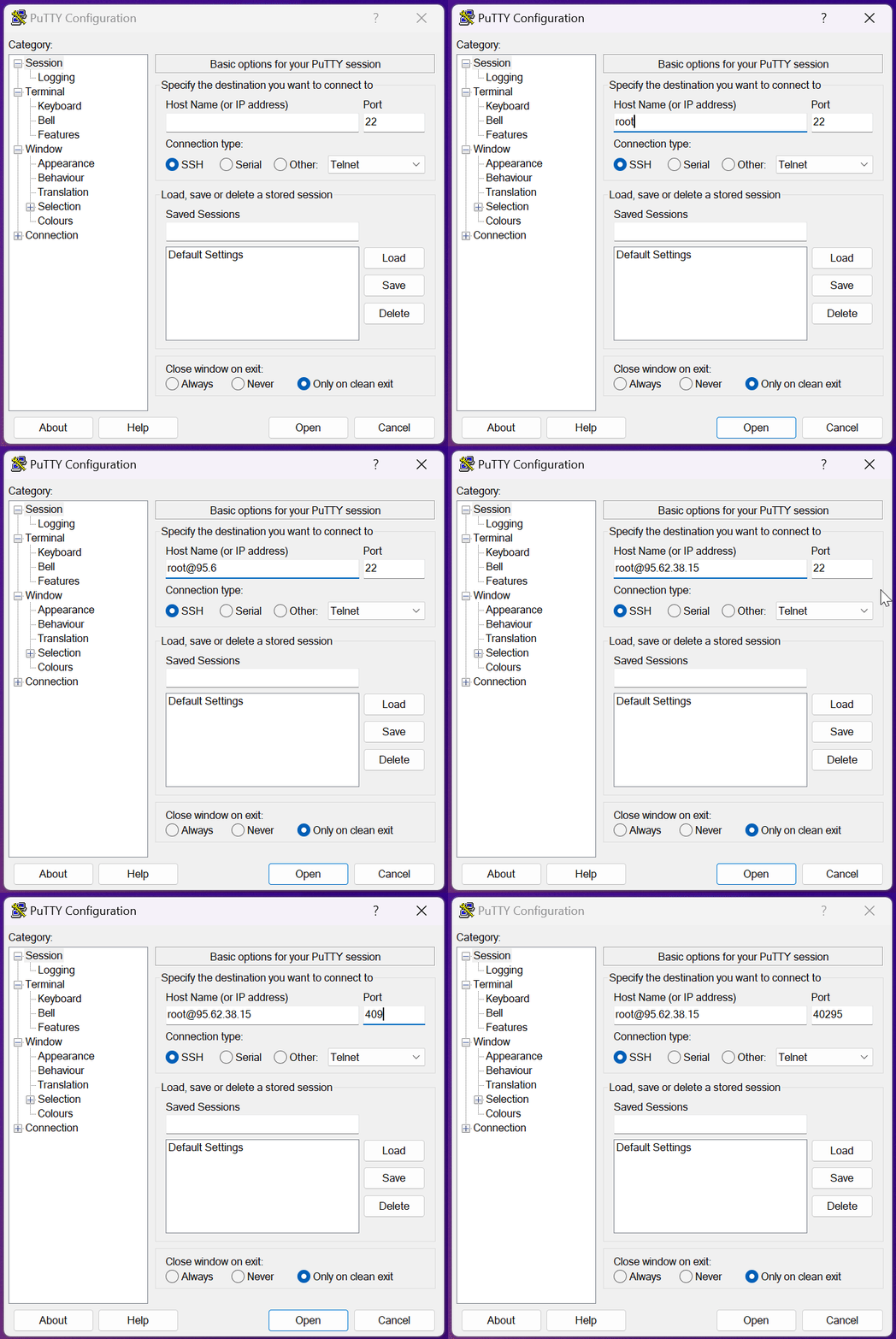
4 - Sonra əvvəlcə yaratdığımız SSH açarının şəxsi açar faylını seçməliyik. Bunun üçün Putty-də sol menyuda “Connection > SSH > Auth > Credential” bölməsinə keçin. “Private key file for authentication” sahəsində əvvəl yaratdığınız “.ppk” növlü şəxsi açar faylını seçin.
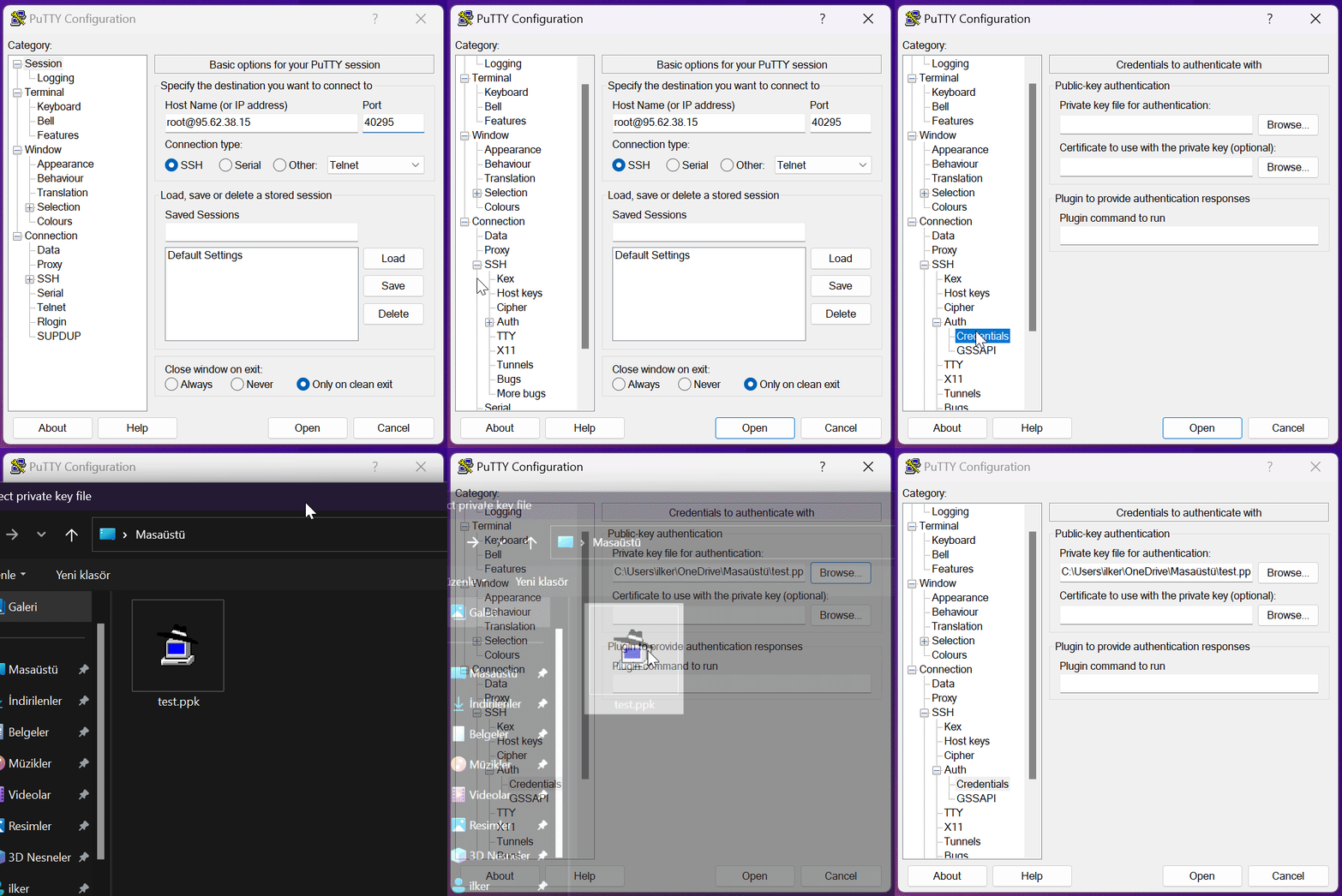
Sonra “Open” düyməsini basmaqla instansımıza qoşulur. SSH açarınız üçün parol təyin etmisinizsə, daxil olarkən parolunuzu daxil etməyiniz istəniləcək. İndi parolunuzu daxil etməklə instansa qoşula bilərsiniz.
Şablon nədir? Necə yaradılır?
Cloud Search-dəki şablonlar “btcpuzzle-client” üçün ayarlar yarada biləcəyiniz bölmədir və istədiyiniz qədər şablon yarada bilərsiniz. Şablonlar instanslar yaradılarkən istifadə olunur.
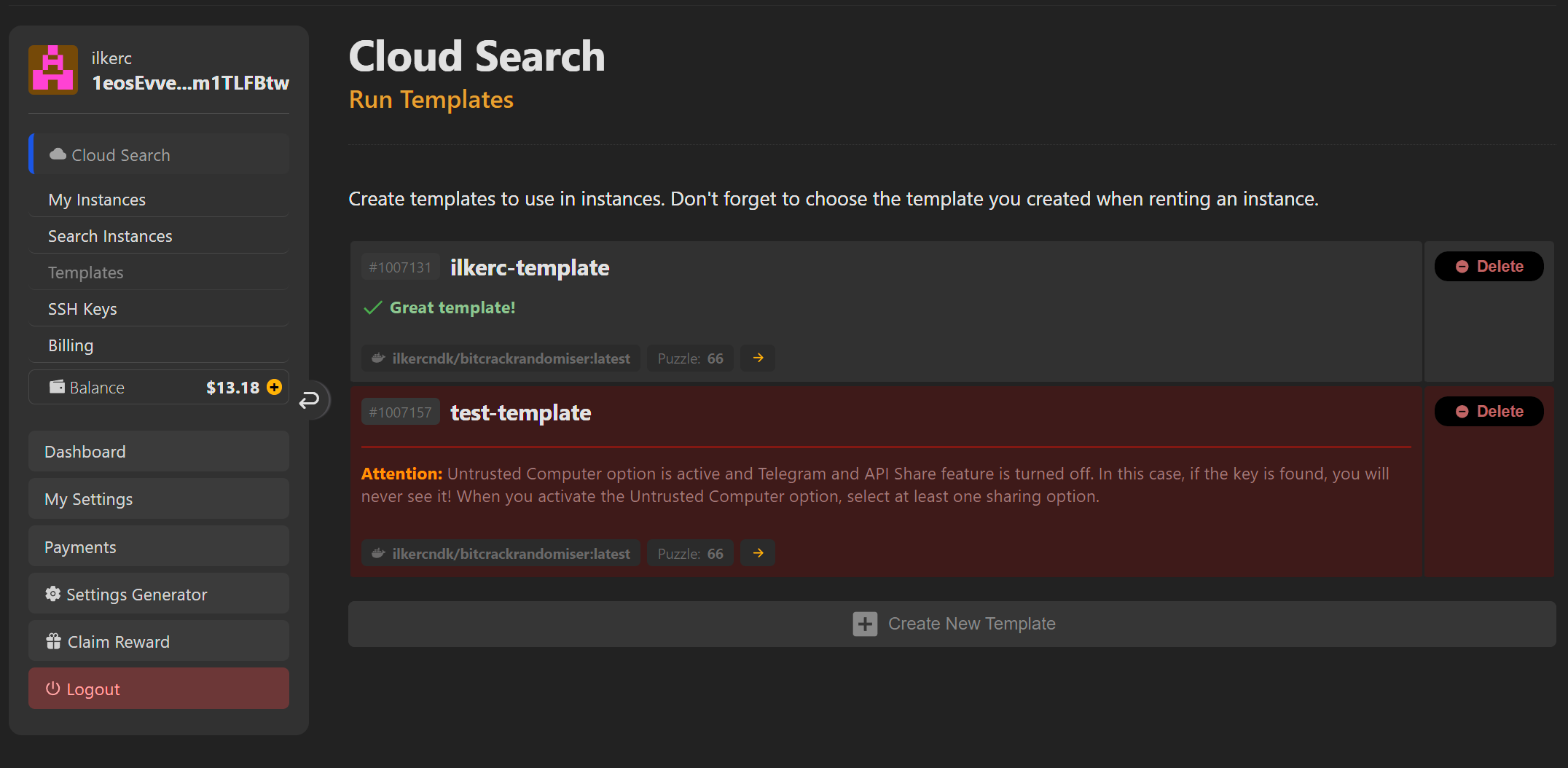
Cloud Search ən uyğun şablonu yaratmağınıza kömək etmək üçün müxtəlif xəbərdarlıqlarla təchiz olunub. İstəsəniz, bu xəbərdarlıqlara məhəl qoymayıb müvafiq şablonla instansları işə sala bilərsiniz. Burada göstərilən xəbərdarlıqlar yalnız məlumat xarakterlidir və təcrübəsiz istifadəçilərin təhlükəsizliyi nəzərə alınaraq hazırlanıb.
Yeni şablon yaratmaq üçün “Yeni şablon” düyməsini basın və istədiyiniz ayarlarla yeni şablonlar yaradın. Hər ayarın yanındakı "kiçik sual işarələrinə" klikləməklə müvafiq ayarın nə üçün istifadə olunduğunu öyrənə bilərsiniz.
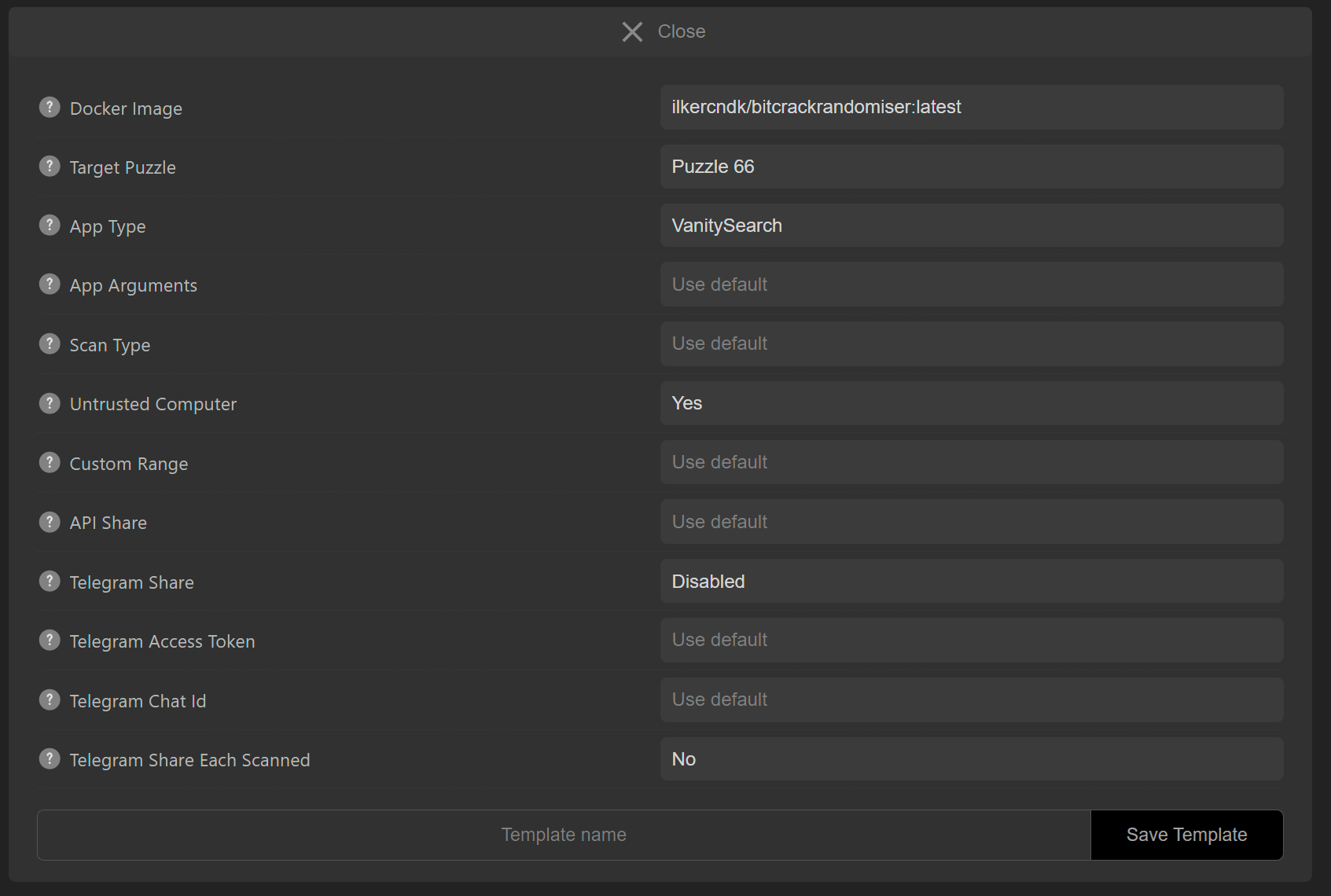
Sonda şablon adını daxil edin və “Şablonu saxla” düyməsini basaraq müvafiq şablonu saxlayın. Şablon adında xüsusi simvollardan istifadə etməyin və yalnız latın əlifbasından istifadə edin.
Yeni instansı necə başlada bilərəm?
Yeni instans yaratmaq üçün əvvəlcə istifadə edə biləcəyiniz şablon lazımdır. Şablondan istifadə etmədən standart ayarlarla da yeni instanslar yarada bilərsiniz. Cloud Search səhifəsində aşağı enin və “İnstans axtar” keçidinə klikləyin. İstifadə etmək istədiyiniz şablonu seçin. Sonra icarəyə götürmək istədiyiniz instansın yanındakı "İcarəyə götür" düyməsini basaraq onu icarəyə götürün.
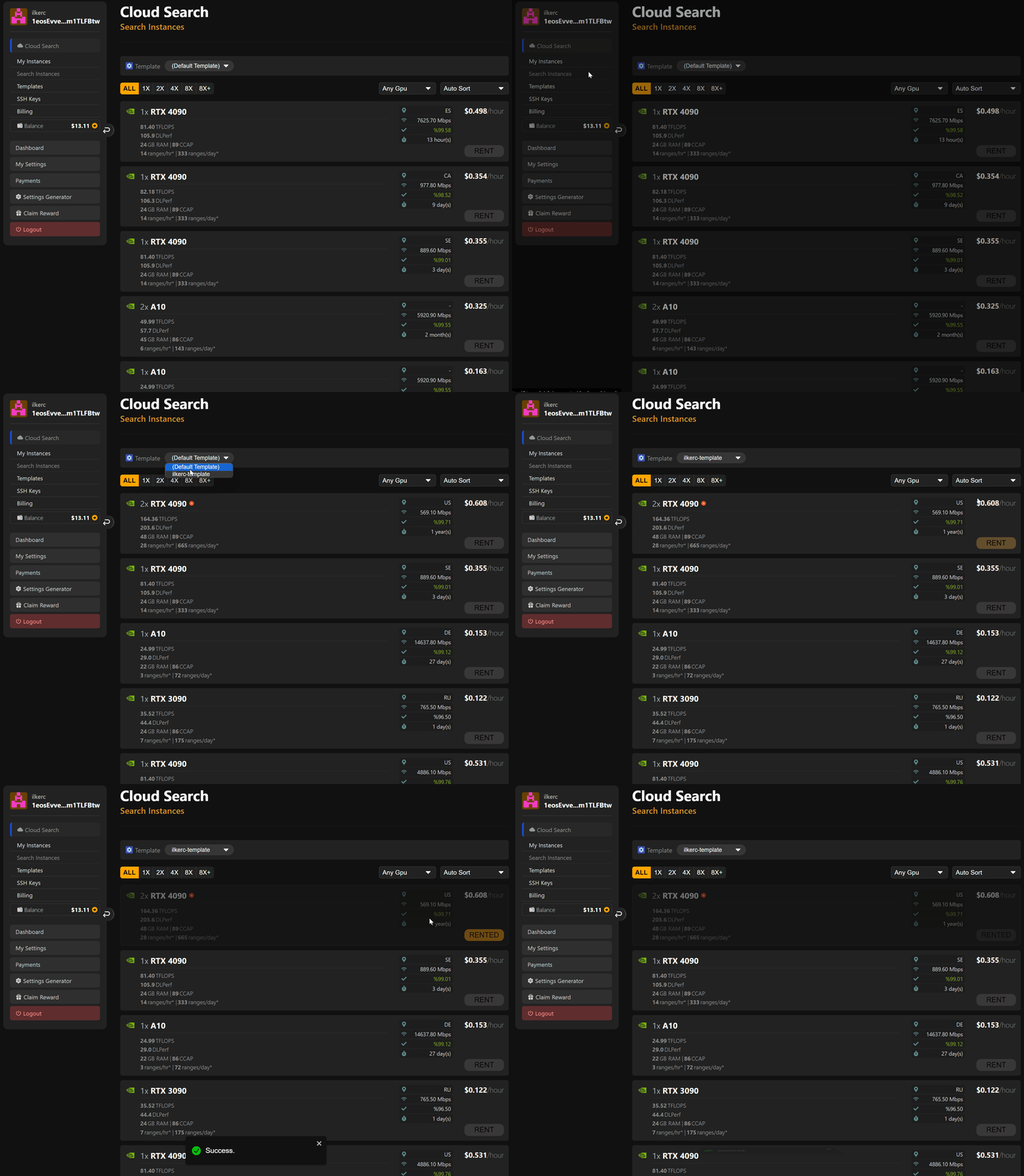
İnstans icarəyə götürüldü! İnstansın vəziyyətini “İnstanslarım” səhifəsində yoxlaya bilərsiniz.
İnstans vəziyyətləri hansılardır?
İnstanslar ilk dəfə icarəyə götürüləndə "yüklənir" statusu ilə başladılır. Uğurla işə düşmüş instans “işləyir” statusu ilə göstərilir. İnstansda bağlantı problemləri yaranarsa, o, “oflayn” olur və bu vəziyyətdəki instanslar üçün ödəniş alınmır. Bağlantı problemləri həll edilmiş instanslar avtomatik olaraq yenidən işə düşür.
Bundan başqa, bütün digər vəziyyətlər və izahlar müvafiq səhifədə göstərilir.
İnstansın düzgün işlədiyinə necə əmin ola bilərəm?
İcarəyə götürdüyünüz instansın düzgün və problemsiz işlədiyinə əmin olmaq üçün aşağıdakıları yoxlayın. İnstansın statusu "işləyir"dirmi? Vəziyyət düzgündürsə, “loglara” baxın və tətbiqin düzgün işlədiyini yoxlayın.
Loglarda əvvəlcədən məlum olan xəta varsa, o, log pəncərəsində sizə göstəriləcək.
İnstansım çox yavaş işləyir?
Hər instans vəd etdiyi sürəti təmin edə bilmir. Ona görə də işlətdiyiniz instansın verdiyi gücü loglardan izləyin. Sürət qeyri-adi dərəcədə aşağıdırsa, müvafiq instansı silin və başqa instans icarəyə götürün.
İnstansı necə yenidən başlada bilərəm?
İnstansı yenidən başlatmaq istədikdə sadəcə müvafiq instansın yanındakı "Yenidən başlat" düyməsini basın. İnstans yenidən başladılacaq.
İnstansı necə silə bilərəm?
İnstansdan istifadə etməkdən imtina etmisinizsə, müvafiq instansın yanındakı "Sil" düyməsini klikləməklə onu tamamilə silə bilərsiniz.
İnstans logları nədir?
"Loglar" düyməsini klikləməklə işləyən instansın tətbiq loglarını izləyə bilərsiniz. Loglar bölməsində “btcpuzzle-client” tətbiqinin necə işlədiyini və hər hansı problem olub-olmadığını görə bilərsiniz. Bundan əlavə, standart ayarlarla işləyən instanslar şəxsi açarı tapsa, o, müvafiq açar logları bölməsində görünəcək. (Tövsiyə edilməyən üsul; tövsiyə edilən üsul üçün növbəti başlığa baxın)
Cloud Search-də ən yaxşı təcrübə hansıdır?
Cloud Search-dən istifadə etməyə qərar vermisinizsə, ilk etməli olduğunuz şey etibarlı şablon yaratmaqdır. Standart ayarlarla skan açarı işləyən instansda üzə çıxaracağı üçün paylaşım mexanizmi qurmalısınız.
Şablonunuzda həmişə “Untrusted computer” seçimini “Yes” olaraq istifadə edin. Bu, açar tapıldıqda onun tətbiq konsolunda, loglarda və işləyən instansın hər hansı yerində saxlanmasının qarşısını alacaq. Açar sizə yalnız sizin göstərdiyiniz kimi gələcək. API share və ya Telegram share funksiyasından istifadə etmək məcburidir.
Müvafiq şablonu yaratdıqdan sonra şablonun nə qədər etibarlı olduğu sizə xəbərdarlıq kimi göstəriləcək.
Öz docker image-imdən istifadə edə bilərəmmi?
Standart olaraq Cloud Search-də yalnız “orijinal docker image” istifadə olunur. Lakin tezliklə bunu yeniləyəcəyik ki, öz docker image-inizdən istifadə edə biləsiniz.