Wat is Cloud Search?
Cloud Search is een scansysteem “in de cloud” waarmee je op de makkelijkst mogelijke manier meedoet met de pool. Je hoeft alleen een nieuw sjabloon te maken, saldo op te waarderen en de instance te huren die je wilt. Cloud Search wordt aangeboden door externe bedrijven. De site Btcpuzzle.info is alleen een brug naar de instances.
Met Cloud Search start je snel een scan met de instance die je kiest uit veel GPU's, van de beste tot oudere GPU's, al naar gelang je ervaring. Het wordt aangeboden tegen uurtarieven en je kunt draaiende instances verwijderen wanneer je wilt.
Hoe werkt Cloud Search?
Cloud Search werkt samen met externe providers. Alle betalingen gaan per uur en het huurbedrag wordt van je hoofdsaldo afgetrokken zolang je de instance actief houdt. Het is de makkelijkste manier om mee te doen met de pool en sterk vereenvoudigd. Het is opnieuw ontworpen om 100% compatibel te zijn met Btcpuzzle.info en “btcpuzzle-client”.
Hoe voeg ik saldo toe aan Cloud Search?
Om je Cloud Search-saldo op te waarderen ga je naar de pagina “Facturatie”, klik je op de knop “Saldo toevoegen” en voer je het bedrag in dat je wilt opwaarderen. Er wordt een externe link voor je aangemaakt om te betalen. Het betaalsysteem wordt geleverd door NowPayments.
Je kunt betalingen doen vanaf een minimum van $0,01. Polygon en Base worden standaard als betaalnetwerk gebruikt en zijn aan te raden voor betalingen, omdat deze netwerken extreem lage transactiekosten hebben.
Om met Bitcoin en andere valuta te betalen, kies je de betaalmethode "Binance Pay".
Kan het opgewaardeerde saldo worden terugbetaald?
Helaas worden de bedragen die je betaalt rechtstreeks aan externe providers betaald en is terugbetaling niet mogelijk. Waardeer dus kleine bedragen op en vul aan als je saldo op raakt.
Wat is een SSH-sleutel? Is die nodig?
SSH is een netwerkprotocol waarmee je computer inlogt op een server. Met een SSH-sleutel log je in op de instances die je via Cloud Search huurt. Hij is niet nodig: zonder sleutel draait en zoekt een instance gewoon, en volg je hem via zijn logs.
Je kunt meerdere sleutels toevoegen op de pagina SSH-sleutels; een daarvan is je standaardsleutel. Elk sjabloon kiest welke sleutel zijn instances krijgen: een van je sleutels op naam, “Standaardsleutel” of “Geen SSH-sleutel”. Een instance krijgt precies die ene sleutel: je andere sleutels, en de sleutels van andere gebruikers, worden er nooit op gezet. Een sleutel wijzigen of verwijderen verandert niets aan instances die al draaien.
Hoe maak ik een SSH-sleutel?
Er zijn veel manieren om een SSH-sleutel te maken. We hebben een eenvoudige handleiding gemaakt waarmee je hem maakt met “PuttyGen”, een van de makkelijkste methoden. Volg daarvoor de stappen hieronder.
1 - Download en installeer PuTTY vanaf de website. Standaard worden de benodigde applicaties geïnstalleerd.
2 - Start Puttygen en maak een nieuwe sleutel met de knop “Generate”. Beweeg na het indrukken van de knop de muis willekeurig over het scherm om het genereren van de sleutel af te ronden. Gebruik de afbeelding hieronder als referentie.
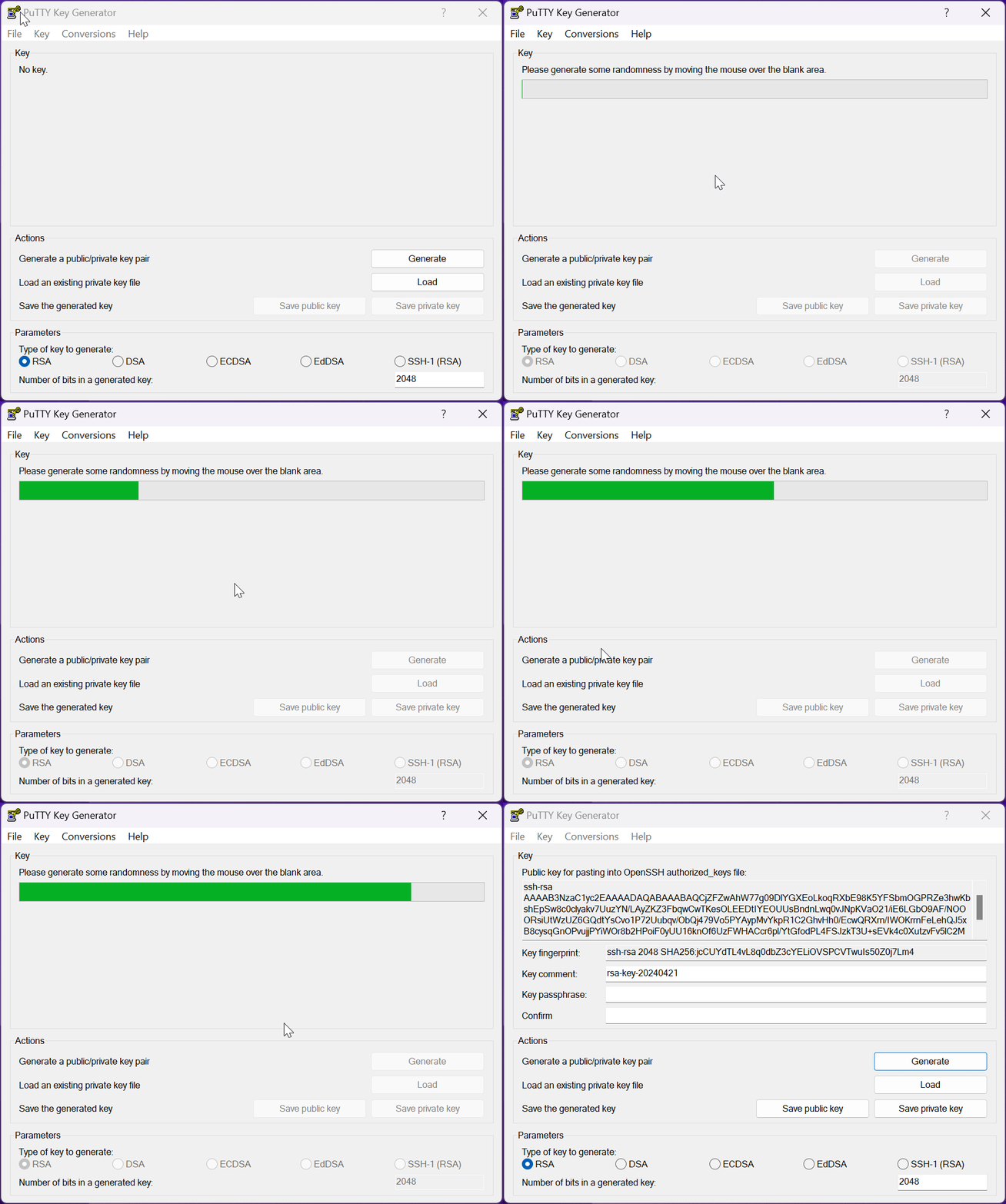
3 - Selecteer alle tekst in het vak “Public key for pasting into OpenSSH authorized_keys file”: één regel die begint met “ssh-rsa” (of “ssh-ed25519”). Geef op de pagina SSH-sleutels van je gebruikerscentrum de sleutel een naam (bijvoorbeeld “Mijn laptop”), plak de tekst in “Publieke SSH-sleutel” en druk op “Sleutel toevoegen”. Je eerste sleutel wordt je standaardsleutel, die elk sjabloon gebruikt dat op “Standaardsleutel” staat. Plak de private key nooit ergens: de pagina weigert hem.
4 - Voordat je de gemaakte sleutel opslaat, moet je de "PPK file version" op 2 zetten. Ga daarvoor, terwijl "PuTTYgen" open is, naar het menu "Key & Parameters for saving key files". Zet in dit gedeelte de waarde “PPK file version” op 2 en druk op “OK”.
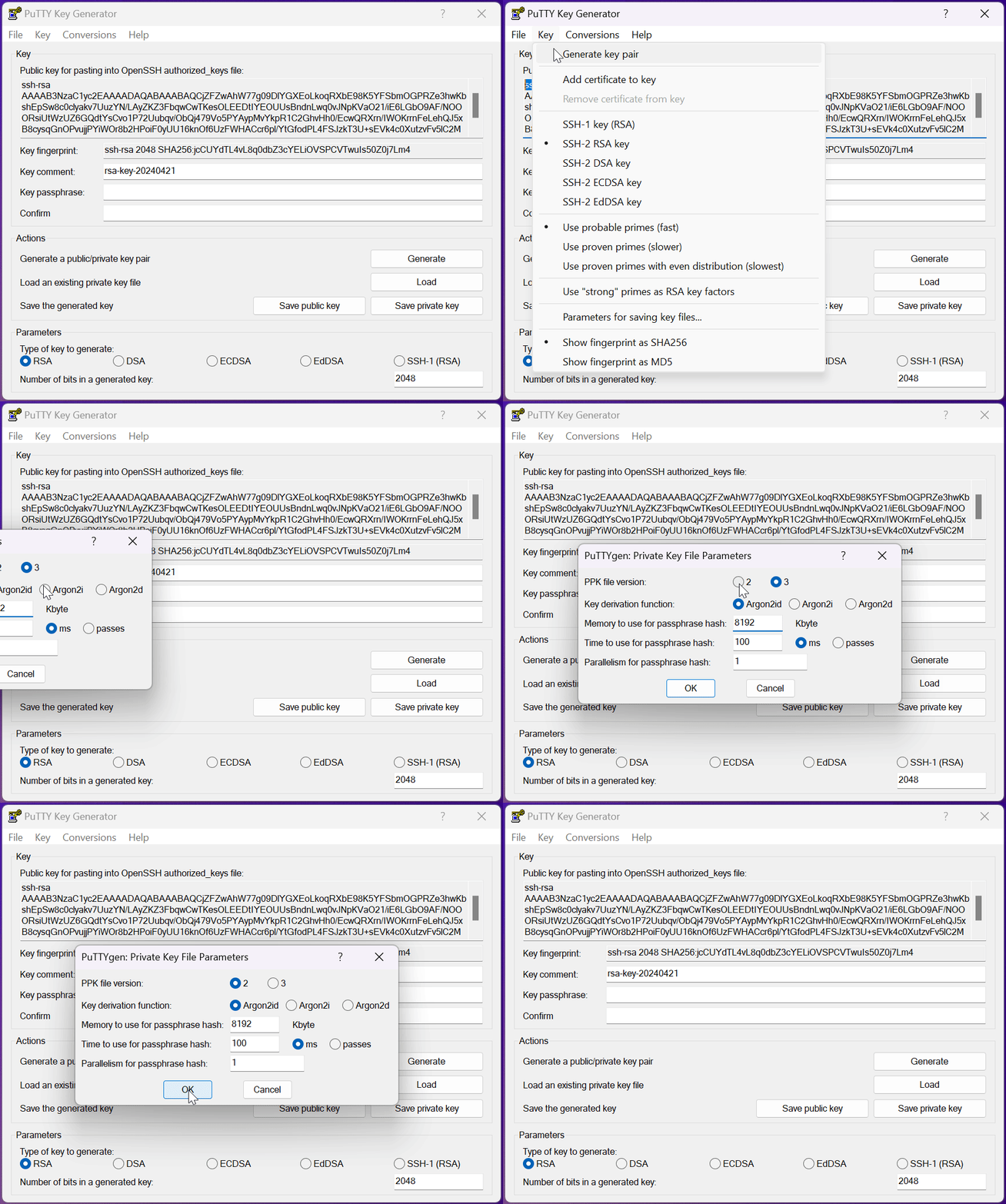
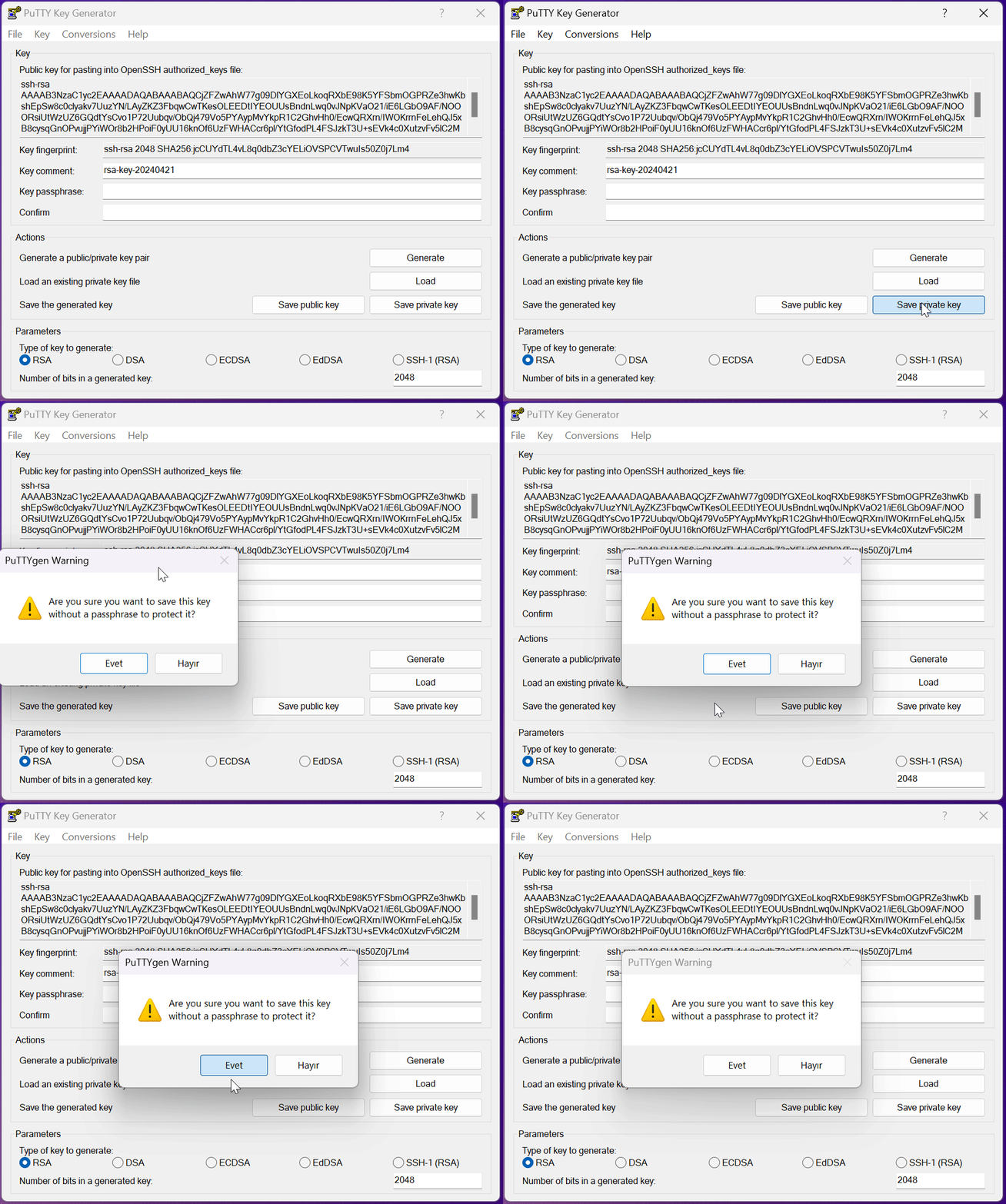
5 - Sla de private key op. Als je wilt, kun je de private key met een wachtwoord beveiligen door een wachtwoord in te voeren in het veld "Passphrase"; je logt dan met dit wachtwoord in wanneer je verbinding maakt met de instances. Bewaar de opgeslagen private key in de map die je wilt; hij wordt gebruikt bij het verbinden met deze instances.
Hoe maak ik via SSH verbinding met een instance?
Om via SSH verbinding te maken met een instance, moet je eerst de "SSH-sleutel" uit de vorige sectie maken. Is je SSH-sleutel klaar, dan kunnen we verbinden. In deze stap gebruiken we opnieuw Putty en maken we verbinding met een instance op btcpuzzle.info.
1 - Is het nog niet geïnstalleerd, download PuTTY dan vanaf de website en installeer het.
2 - Controleer of het sjabloon waarmee je huurt je sleutel aan zijn instances meegeeft: de eerste stap van het sjabloonformulier heeft een keuze “SSH-sleutel”, en de sjabloonkaart en de zoekpagina tonen welke sleutel wordt gebruikt. Huur een instance via Btcpuzzle.info. Wacht tot de instance de status "actief" heeft: de sleutel wordt bij het starten aan de instance toegevoegd. Als alles klaar is, open je “SSH-info” op de instancekaart: daar staat de naam van de sleutel en de SSH-opdracht met het IP-adres en de poort die nodig zijn voor de verbinding. Een sjabloon dat op “Geen SSH-sleutel” staat, toont geen opdracht.
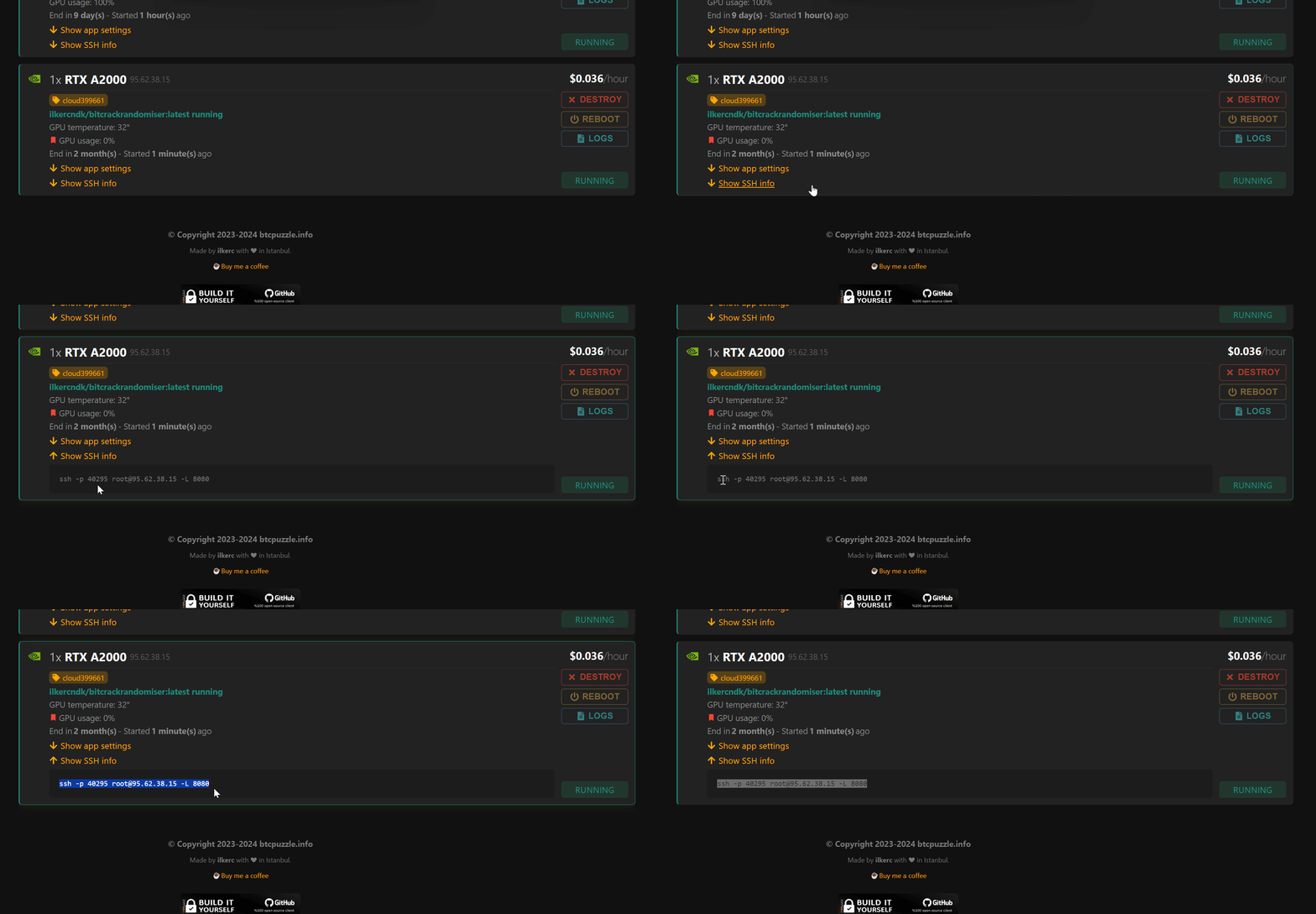
3 - Open de applicatie Putty en voer de SSH-verbindingsgegevens in de betreffende “session”-velden in.
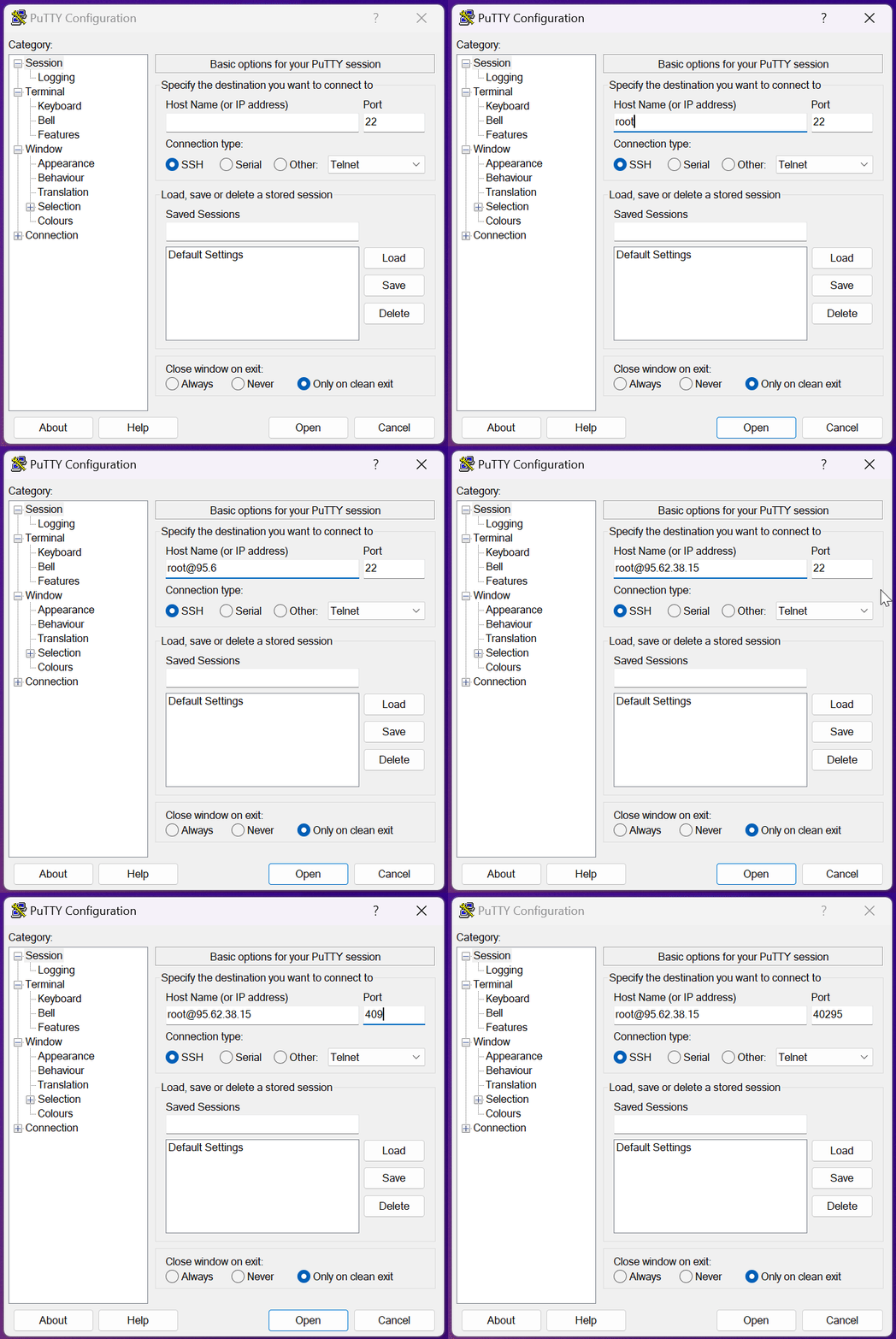
4 - Daarna moeten we het private-keybestand kiezen van de SSH-sleutel die we eerder hebben gemaakt. Ga daarvoor in Putty in het linkermenu naar “Connection > SSH > Auth > Credential”. Kies in het veld “Private key file for authentication” het private-keybestand van het type “.ppk” dat je eerder hebt gemaakt.
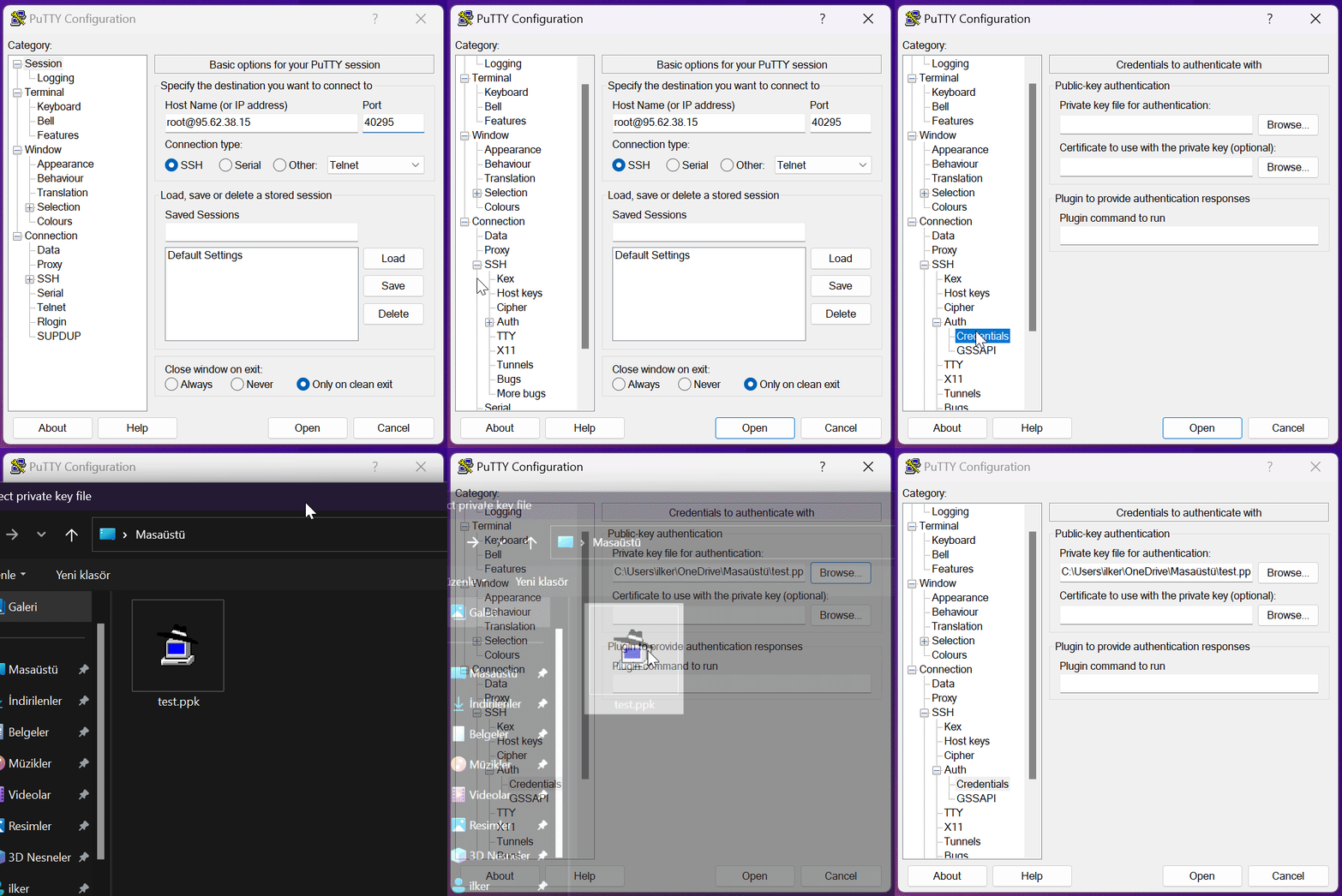
Met “Open” maak je daarna verbinding met de instance. Als je een wachtwoord voor je SSH-sleutel hebt ingesteld, wordt bij het inloggen om dat wachtwoord gevraagd. Na het invoeren ervan ben je met de instance verbonden.
Wat is een sjabloon? Hoe maak je er een?
In de sjablonen van Cloud Search stel je de instellingen voor “btcpuzzle-client” in, en je kunt zoveel sjablonen maken als je wilt. Sjablonen worden gebruikt bij het aanmaken van instances.
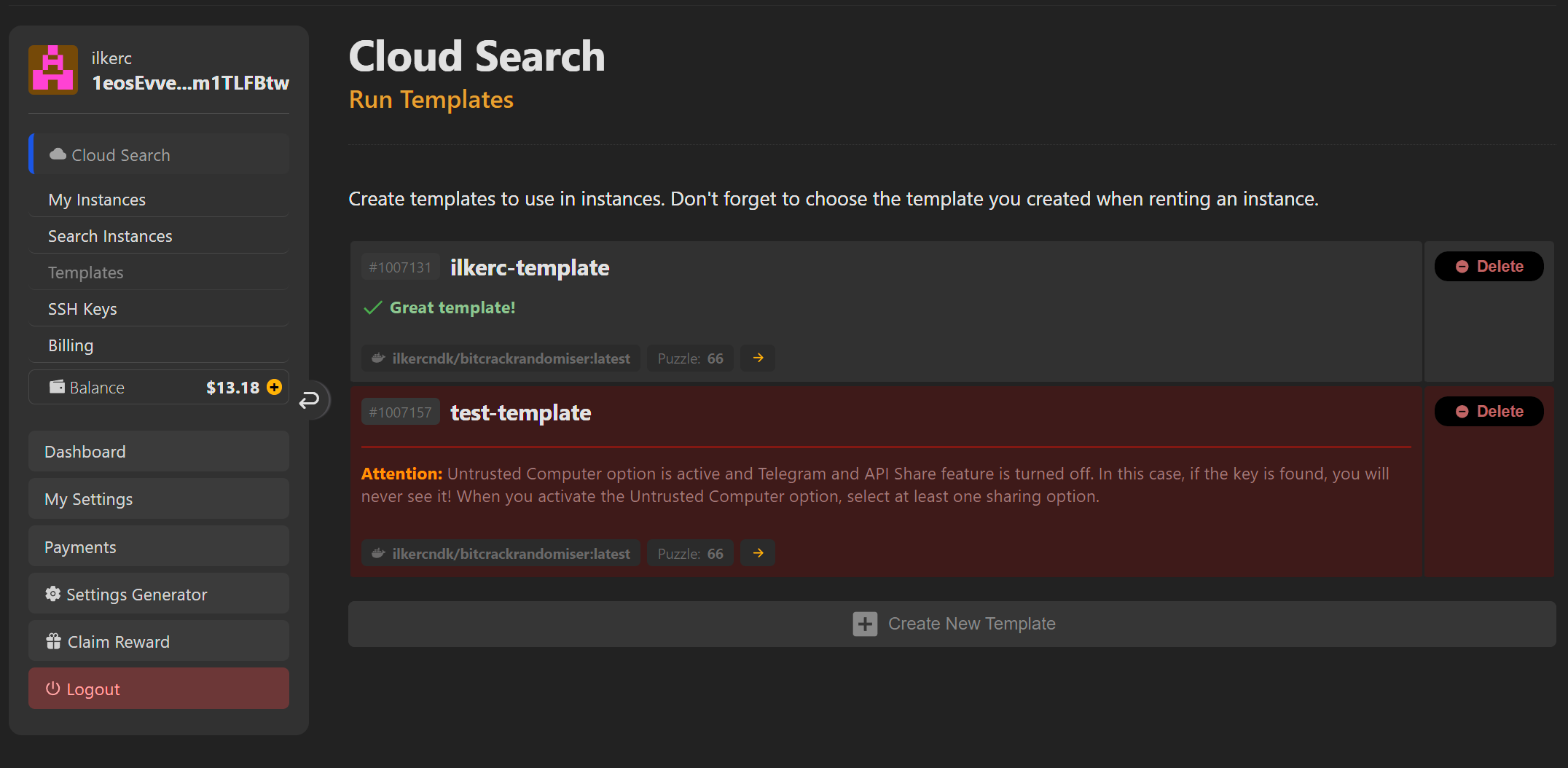
Cloud Search geeft verschillende aanwijzingen om je te helpen het meest geschikte sjabloon te maken. Als je wilt, kun je deze waarschuwingen negeren en instances draaien met het betreffende sjabloon. De waarschuwingen zijn alleen ter informatie en zijn bedoeld voor de veiligheid van onervaren gebruikers.
Om een nieuw sjabloon te maken, druk je op de knop “Nieuw sjabloon” en maak je een sjabloon met de instellingen die je wilt. Door op de "vraagtekentjes" naast elke instelling te klikken, zie je waarvoor die instelling dient.
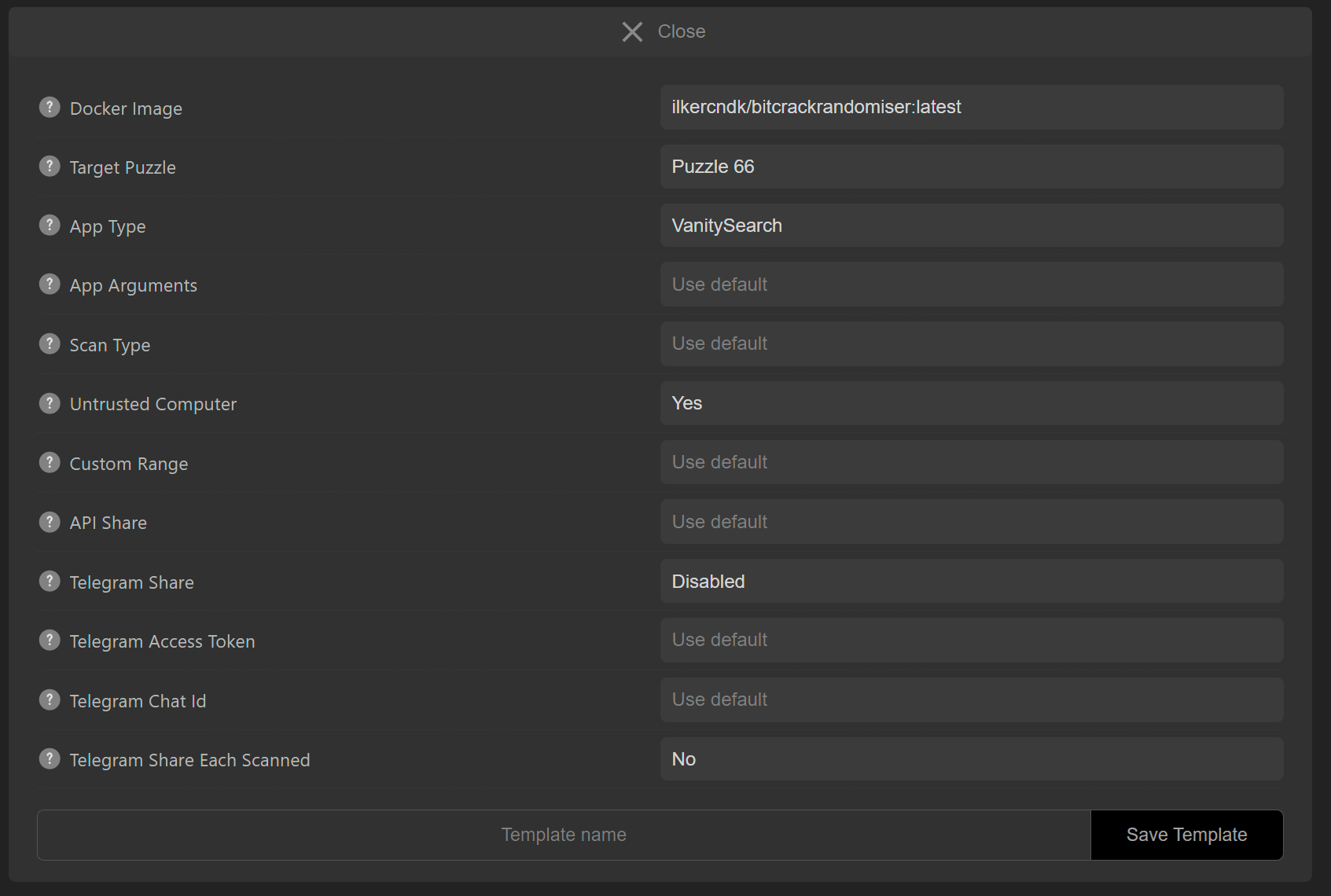
Voer tot slot een naam voor het sjabloon in en sla het op met de knop “Sjabloon opslaan”. Gebruik geen speciale tekens in de naam van het sjabloon, alleen het Latijnse alfabet.
Hoe start ik een nieuwe instance?
Om een nieuwe instance te maken, heb je eerst een sjabloon nodig dat je kunt gebruiken. Je kunt ook zonder sjabloon nieuwe instances maken met standaardinstellingen. Scrol op de Cloud Search-pagina naar beneden en klik op de link “Instances zoeken”. Kies het sjabloon dat je wilt gebruiken. Huur daarna een instance door op de knop "Huren" te klikken naast de instance die je wilt huren.
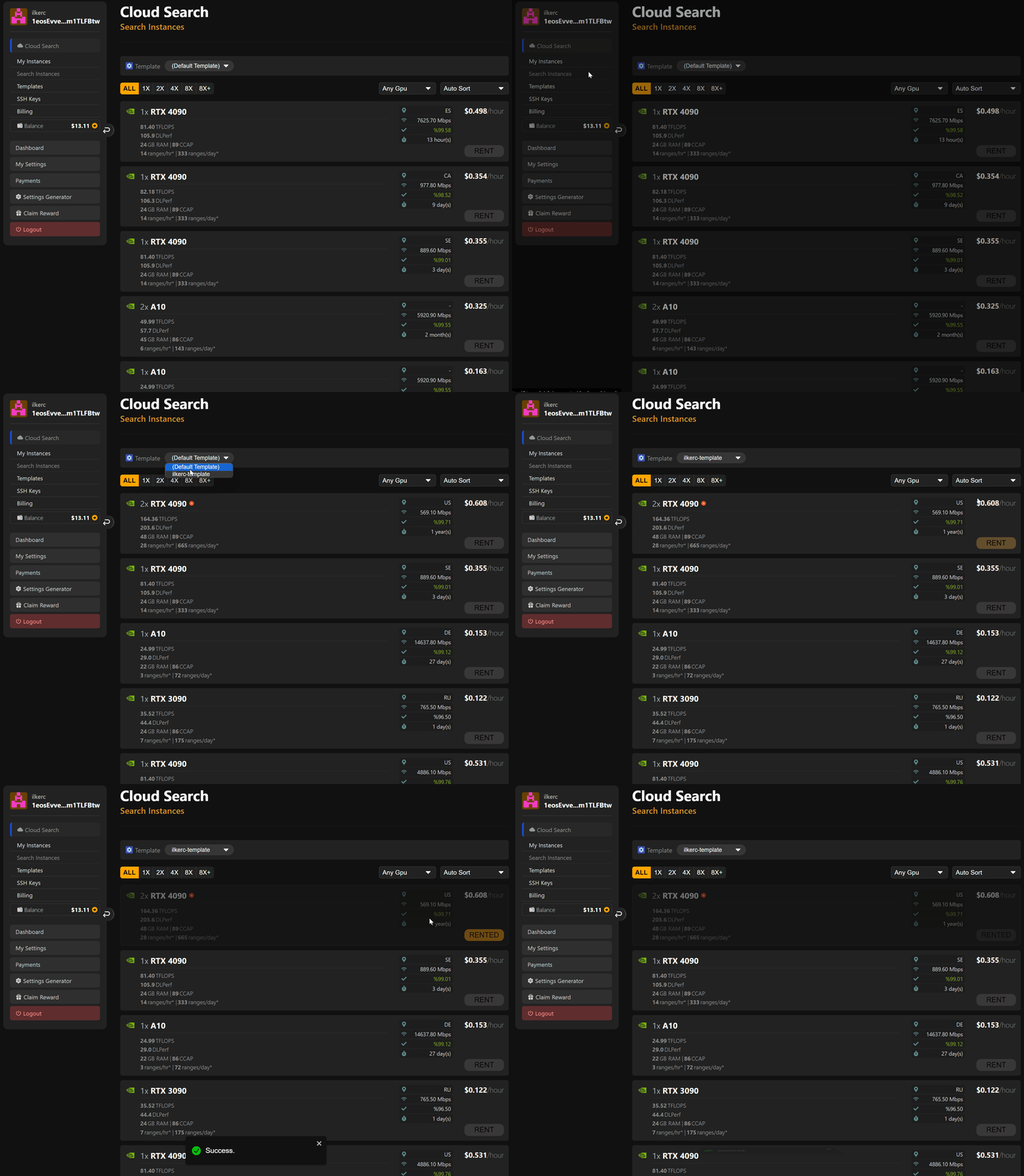
De instance is gehuurd! Je kunt de status van de instance controleren op de pagina “Mijn instances”.
Welke statussen heeft een instance?
Als instances net zijn gehuurd, starten ze met de status "laden". Een instance die goed draait, heeft de status “actief”. Als een instance verbindingsproblemen heeft, gaat hij “offline” en wordt er voor instances in die toestand niet betaald. Instances waarvan de verbindingsproblemen zijn opgelost, draaien automatisch weer.
Alle andere situaties en de uitleg daarvan staan op de betreffende pagina.
Hoe weet ik zeker dat een instance goed werkt?
Controleer het volgende om zeker te weten dat de gehuurde instance goed en zonder problemen werkt. Is de status van de instance "actief"? Zo ja, bekijk dan de “logs” en controleer of de applicatie goed werkt.
Staat er een bekende fout in de logs, dan wordt die in het logvenster getoond.
Mijn instance is te traag?
Niet elke instance haalt de snelheid die hij belooft. Volg daarom in de logs de kracht die de draaiende instance levert. Is de snelheid abnormaal laag, vernietig de betreffende instance dan en huur een andere.
Hoe herstart ik een instance?
Wil je een instance herstarten, druk dan op de knop "Herstarten" naast de betreffende instance. De instance wordt opnieuw gestart.
Hoe verwijder/vernietig ik een instance?
Wil je de instance niet meer gebruiken, dan kun je hem volledig verwijderen door op de knop "Vernietigen" naast de betreffende instance te klikken.
Wat zijn de logs van een instance?
Via de knop "Logs" volg je de applicatielogs van de draaiende instance. In het logsgedeelte zie je hoe de applicatie “btcpuzzle-client” werkt en of er problemen zijn. Als instances met standaardinstellingen de privésleutel vinden, verschijnt die bovendien in het betreffende gedeelte van de sleutellogs. (Niet aanbevolen; volg de volgende sectie voor de aanbevolen methode.)
Wat is de beste werkwijze in Cloud Search?
Heb je besloten Cloud Search te gebruiken, maak dan eerst een betrouwbaar sjabloon. Omdat scannen met standaardinstellingen de sleutel op de draaiende instance zichtbaar maakt, moet je een deelmechanisme instellen.
Zet “Untrusted computer” in je sjabloon altijd op “Yes”. Zo wordt voorkomen dat de gevonden sleutel in de console van de applicatie, in de logs of ergens anders op de draaiende instance wordt opgeslagen wanneer de sleutel wordt gevonden. De sleutel komt alleen bij jou terecht op de manier die je opgeeft. Het gebruik van API share of Telegram share is verplicht.
Nadat je het sjabloon hebt gemaakt, krijg je als waarschuwing te zien hoe betrouwbaar het sjabloon is.
Kan ik mijn eigen Docker-image gebruiken?
Standaard wordt in Cloud Search alleen de “originele Docker-image” gebruikt. We gaan dit binnenkort aanpassen, zodat je je eigen Docker-image kunt gebruiken.