Что такое Cloud Search?
Cloud Search — это «облачная» система сканирования, которая позволяет вступить в пул максимально просто. Достаточно создать новый шаблон, пополнить баланс и арендовать нужный инстанс. Cloud Search предоставляется сторонними компаниями. Сайт Btcpuzzle.info выступает лишь посредником для инстансов.
Cloud Search позволяет быстро начать сканирование на инстансе, выбранном из множества GPU, от лучших до старых, — в зависимости от вашего опыта. Оплата почасовая, и работающие инстансы можно удалить в любой момент.
Как работает Cloud Search?
Cloud Search работает в партнёрстве с внешними провайдерами. Все платежи почасовые, и стоимость аренды списывается с вашего основного баланса, пока инстанс активен. Это самый простой способ вступить в пул, и он предельно упрощён. Он переработан так, чтобы быть на 100% совместимым с Btcpuzzle.info и «btcpuzzle-client».
Как пополнить баланс Cloud Search?
Чтобы пополнить баланс Cloud Search, откройте страницу «Оплата», нажмите кнопку «Пополнить» и введите нужную сумму. Для оплаты будет создана внешняя ссылка. Платёжную систему предоставляет NowPayments.
Минимальный платёж — 0,01 $. По умолчанию для оплаты используются сети Polygon и Base, и они рекомендуются для платёжных транзакций, потому что в этих сетях комиссии за перевод крайне низкие.
Чтобы оплатить в Bitcoin и других валютах, выберите способ оплаты «Binance Pay».
Можно ли вернуть пополненный баланс?
К сожалению, ваши платежи напрямую уходят сторонним провайдерам, и возврат невозможен. Поэтому пополняйте баланс небольшими суммами и доплачивайте по мере расходования.
Что такое SSH-ключ? Нужен ли он?
SSH — сетевой протокол, который позволяет вашему компьютеру входить на сервер. SSH-ключ позволяет входить на инстансы, арендованные через Cloud Search. Он не обязателен: без ключа инстанс всё равно работает и ищет, а следить за ним можно по логам.
На странице SSH-ключи можно добавить несколько ключей; один из них — ваш ключ по умолчанию. Каждый шаблон выбирает, какой ключ получат его инстансы: один из ваших ключей по названию, «Ключ по умолчанию» или «Без SSH-ключа». Инстанс получает ровно этот один ключ: другие ваши ключи и ключи других пользователей на него никогда не попадают. Изменение или удаление ключа не влияет на уже запущенные инстансы.
Как создать SSH-ключ?
Создать SSH-ключ можно многими способами. Мы подготовили простое руководство по созданию ключа в «PuttyGen» — одном из самых простых способов. Для этого выполните шаги ниже.
1 - Скачайте с сайта и установите PuTTY. По умолчанию будут установлены все нужные приложения.
2 - Запустите Puttygen и создайте новый ключ кнопкой «Generate». После нажатия кнопки завершите генерацию ключа, хаотично двигая мышью по экрану. Ориентируйтесь на картинку ниже.
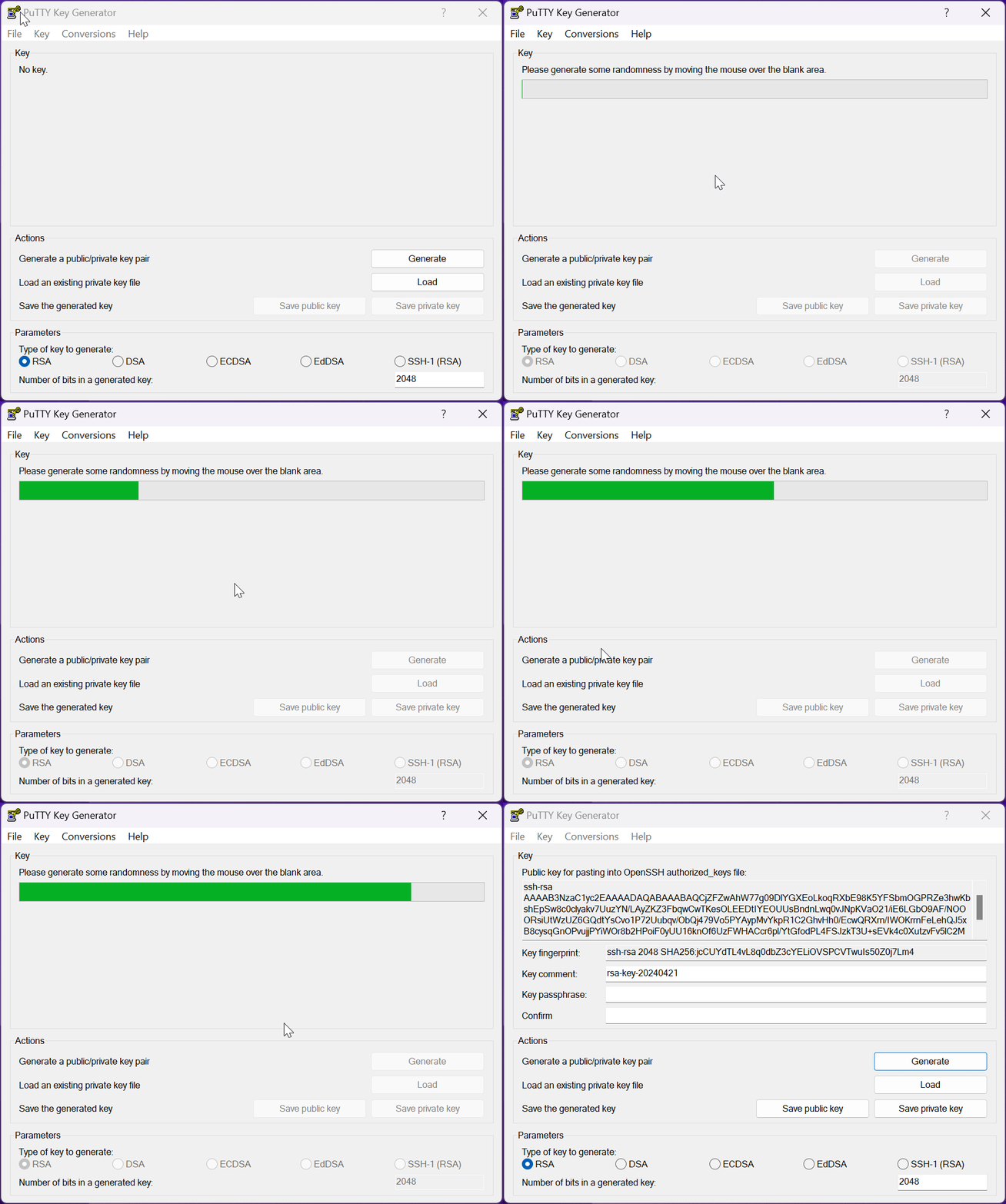
3 - Выделите весь текст в поле «Public key for pasting into OpenSSH authorized_keys file»: одну строку, начинающуюся с «ssh-rsa» (или «ssh-ed25519»). На странице SSH-ключи в личном кабинете дайте ключу название (например, «Мой ноутбук»), вставьте текст в поле «Публичный SSH-ключ» и нажмите «Добавить ключ». Ваш первый ключ станет ключом по умолчанию, который используют все шаблоны с вариантом «Ключ по умолчанию». Никогда никуда не вставляйте приватный ключ: страница его не примет.
4 - Перед сохранением созданного ключа нужно изменить «PPK file version» на 2. Для этого при открытом приложении «PuTTYgen» откройте в меню пункт «Key & Parameters for saving key files». В этом разделе измените значение «PPK file version» на 2 и нажмите кнопку «OK».
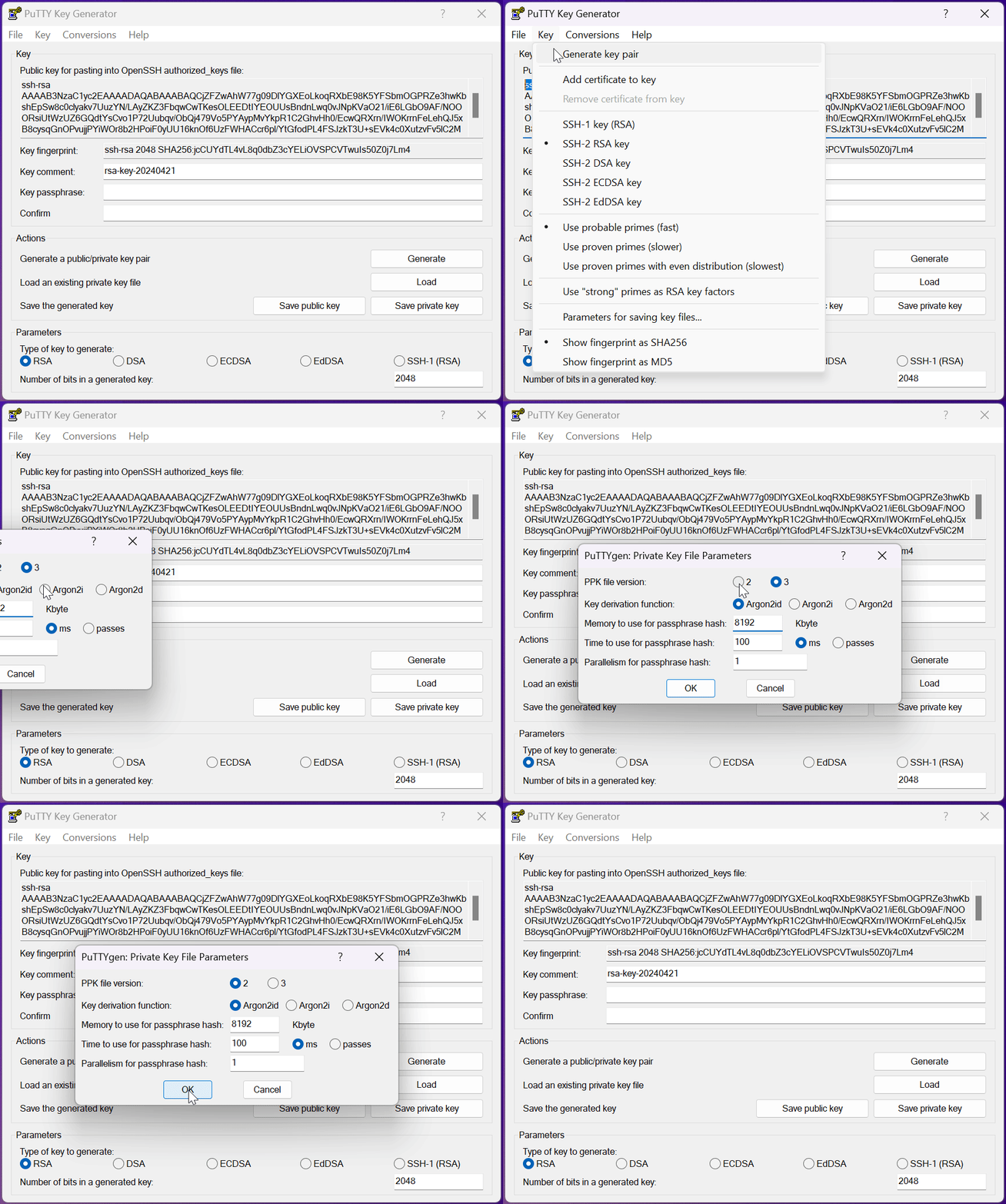
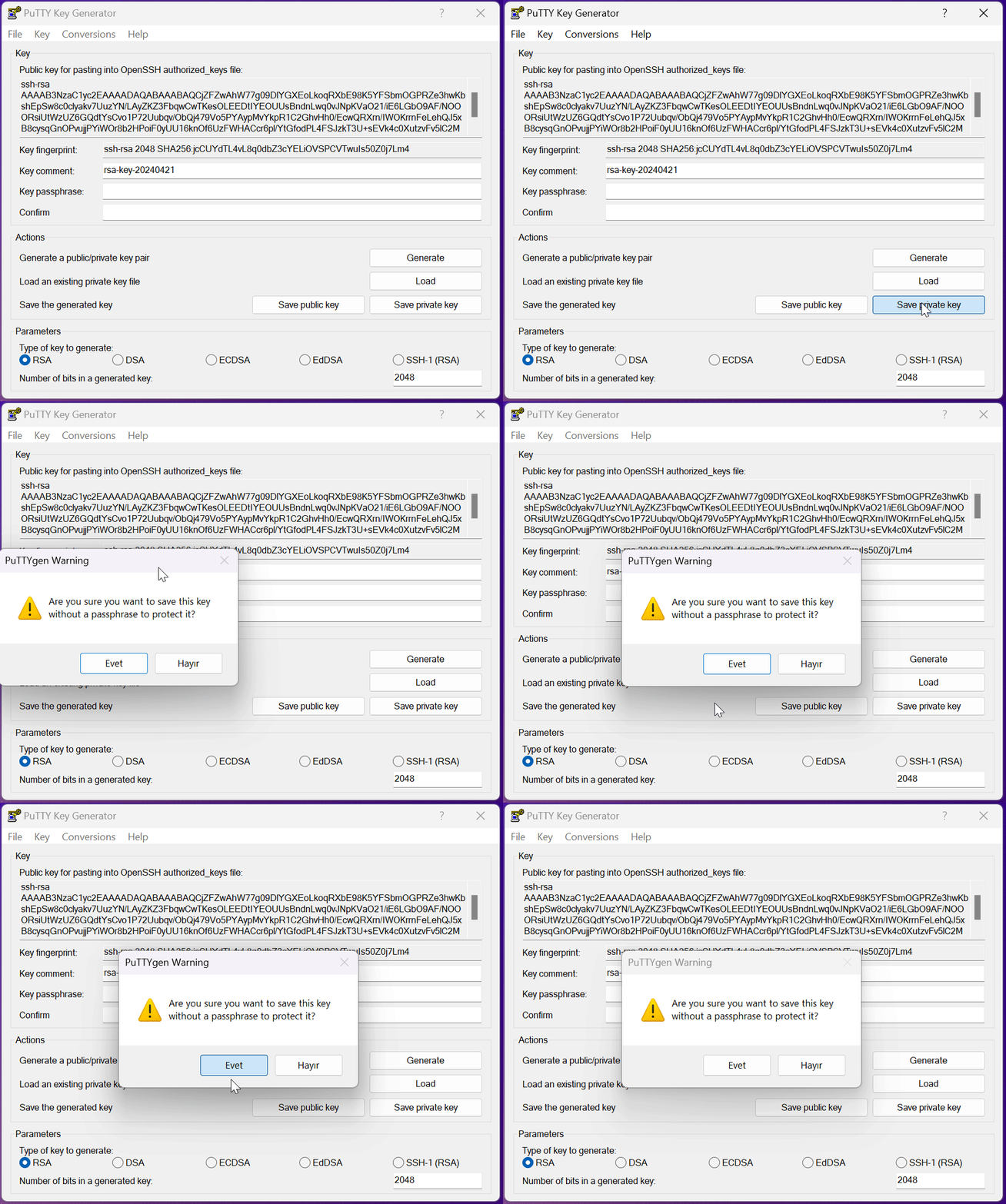
5 - Сохраните приватный ключ. При желании его можно защитить паролем, указав его в поле «Passphrase», и вводить этот пароль при подключении к инстансам. Сохраните приватный ключ в удобную папку: он понадобится для подключения к инстансам.
Как подключиться к инстансу по SSH?
Чтобы подключиться к инстансу по SSH, сначала создайте «SSH-ключ», как описано в предыдущем разделе. Если SSH-ключ готов, можно подключаться. На этом шаге мы снова воспользуемся Putty и подключимся к инстансу на btcpuzzle.info.
1 - Если PuTTY не установлен, скачайте PuTTY с сайта и установите его.
2 - Проверьте, что шаблон, с которым вы арендуете, передаёт вашим инстансам ваш ключ: на первом шаге формы шаблона есть выбор «SSH-ключ», а карточка шаблона и страница поиска показывают, какой ключ используется. Арендуйте инстанс через Btcpuzzle.info. Дождитесь, пока инстанс перейдёт в состояние «работает»: ключ добавляется на инстанс при запуске. Когда всё готово, откройте «Данные SSH» в карточке инстанса: там указан ключ и показана команда SSH с IP и портом для подключения. Для шаблона с вариантом «Без SSH-ключа» команда не показывается.
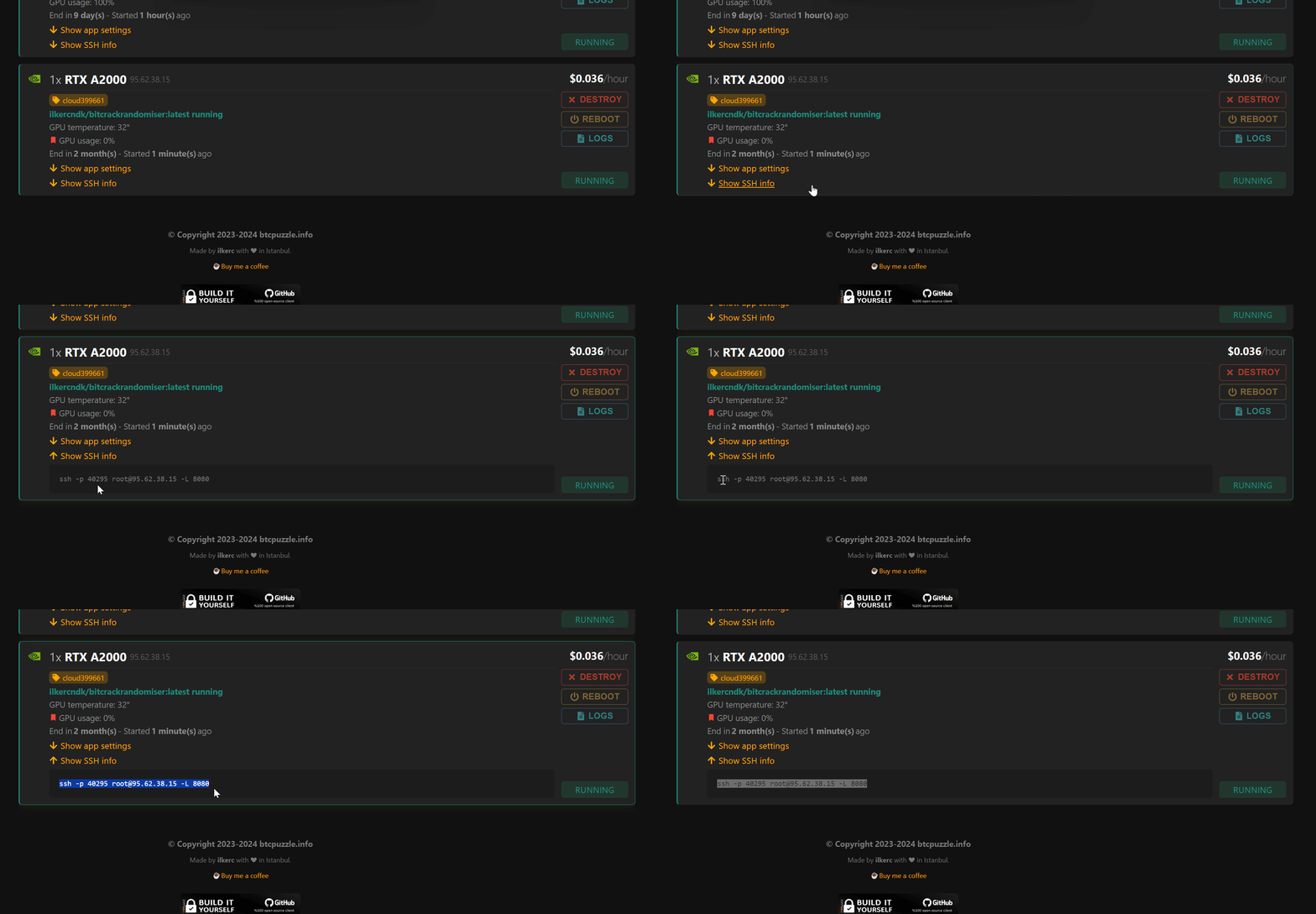
3 - Откройте приложение Putty и введите данные SSH-подключения в соответствующие поля «session».
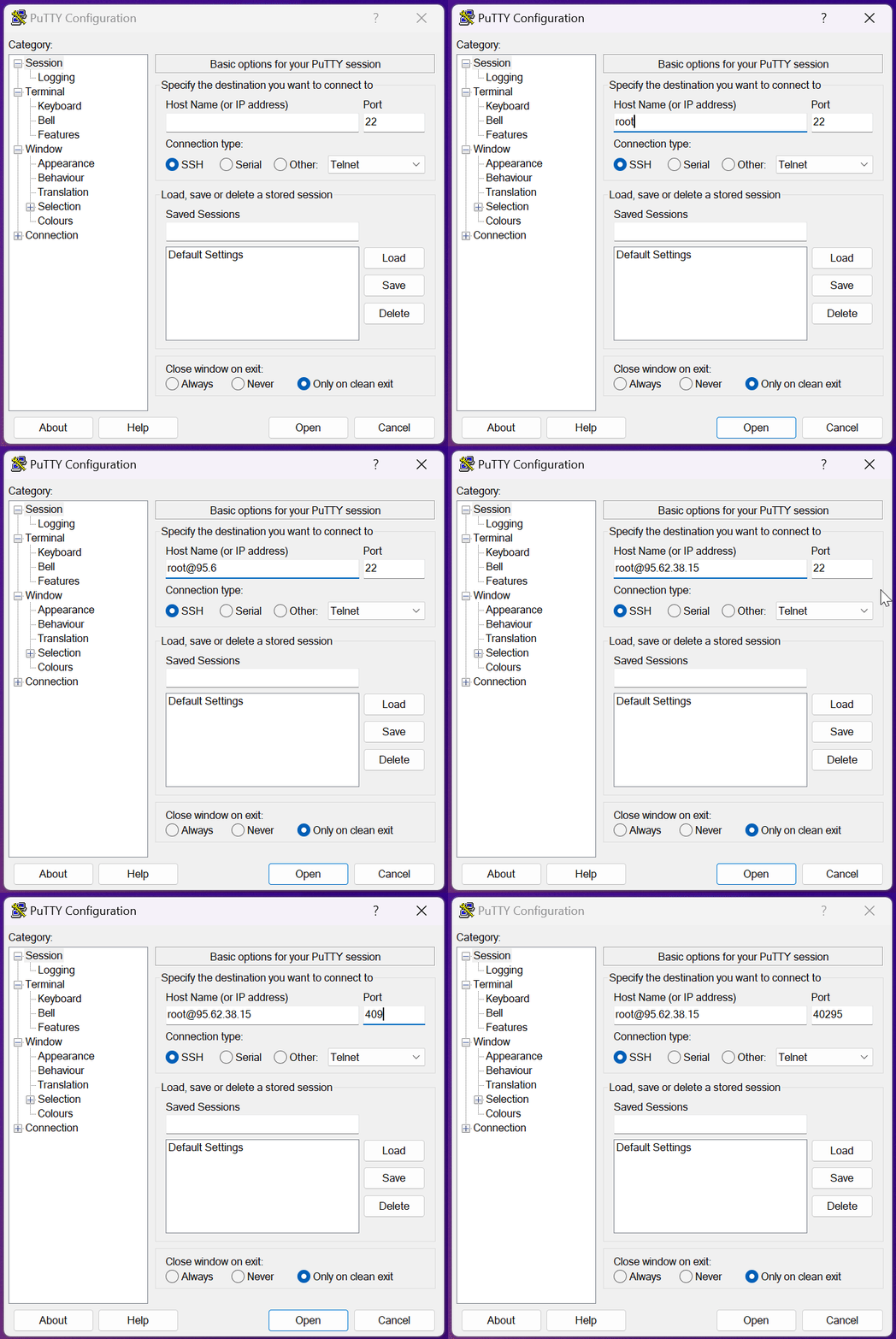
4 - Затем нужно выбрать файл приватного ключа ранее созданного SSH-ключа. Для этого в левом меню Putty откройте «Connection > SSH > Auth > Credential». В поле «Private key file for authentication» выберите созданный ранее файл приватного ключа с расширением «.ppk».
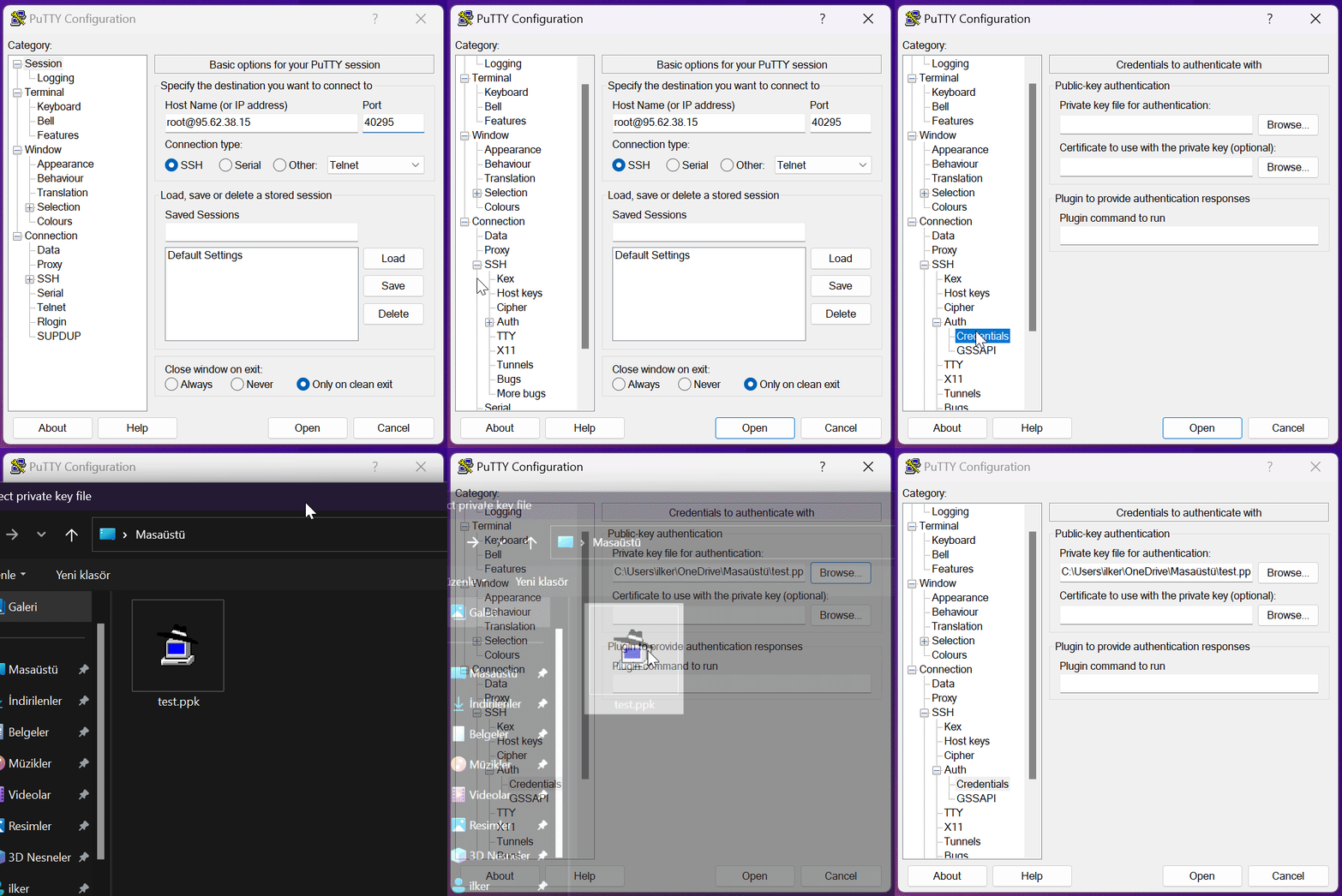
После этого нажмите «Open», и Putty подключится к инстансу. Если вы задали пароль для SSH-ключа, при входе его нужно будет ввести. Введите пароль, и вы подключены к инстансу.
Что такое шаблон? Как его создать?
Шаблоны в Cloud Search — это место, где вы задаёте настройки для «btcpuzzle-client»; шаблонов можно создать сколько угодно. Шаблоны используются при создании инстансов.
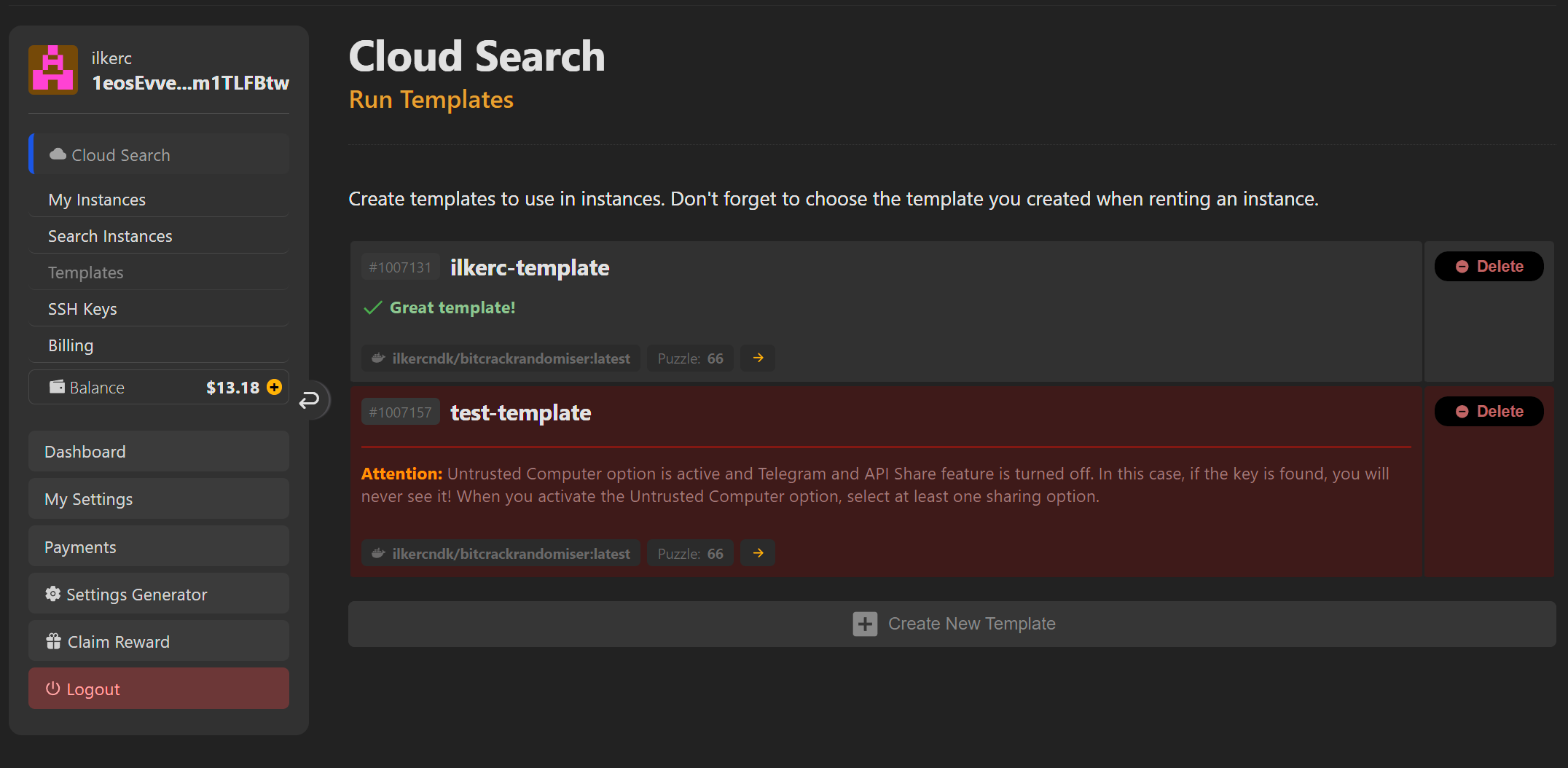
Cloud Search снабжён разными подсказками, которые помогают создать самый подходящий шаблон. При желании эти предупреждения можно проигнорировать и запускать инстансы с этим шаблоном. Предупреждения носят исключительно информационный характер и созданы с заботой о безопасности неопытных пользователей.
Чтобы создать новый шаблон, нажмите кнопку «Новый шаблон» и задайте нужные настройки. Нажав на «маленькие вопросительные знаки» рядом с каждой настройкой, можно узнать, для чего она нужна.
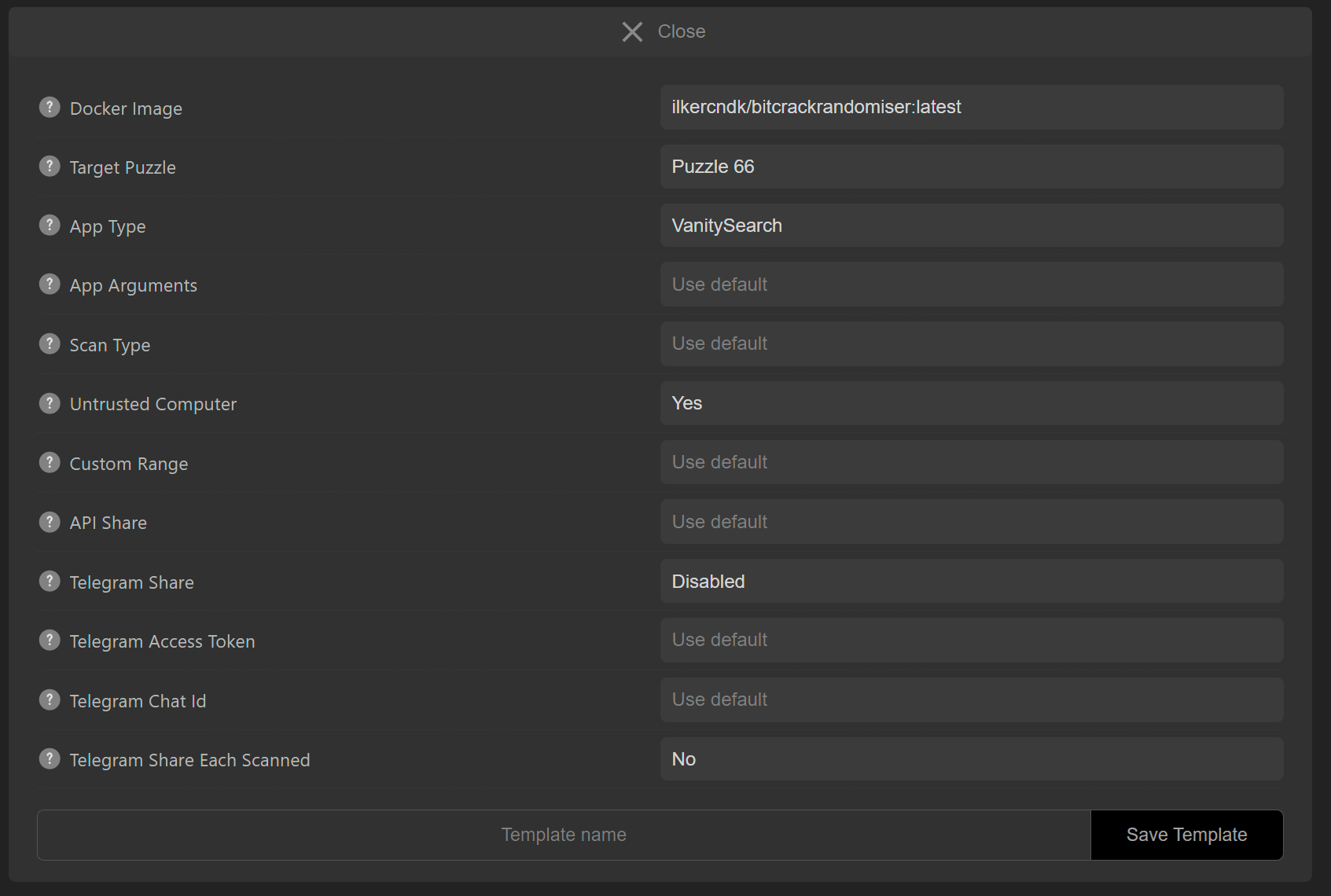
Наконец, введите название шаблона и сохраните его кнопкой «Сохранить шаблон». Не используйте в названии шаблона специальные символы, только латинские буквы.
Как запустить новый инстанс?
Чтобы создать новый инстанс, сначала нужен шаблон, который можно использовать. Новые инстансы можно создавать и с настройками по умолчанию, без шаблона. Прокрутите страницу Cloud Search вниз и нажмите ссылку «Найти инстансы». Выберите нужный шаблон. Затем арендуйте инстанс, нажав кнопку «Арендовать» рядом с любым понравившимся инстансом.
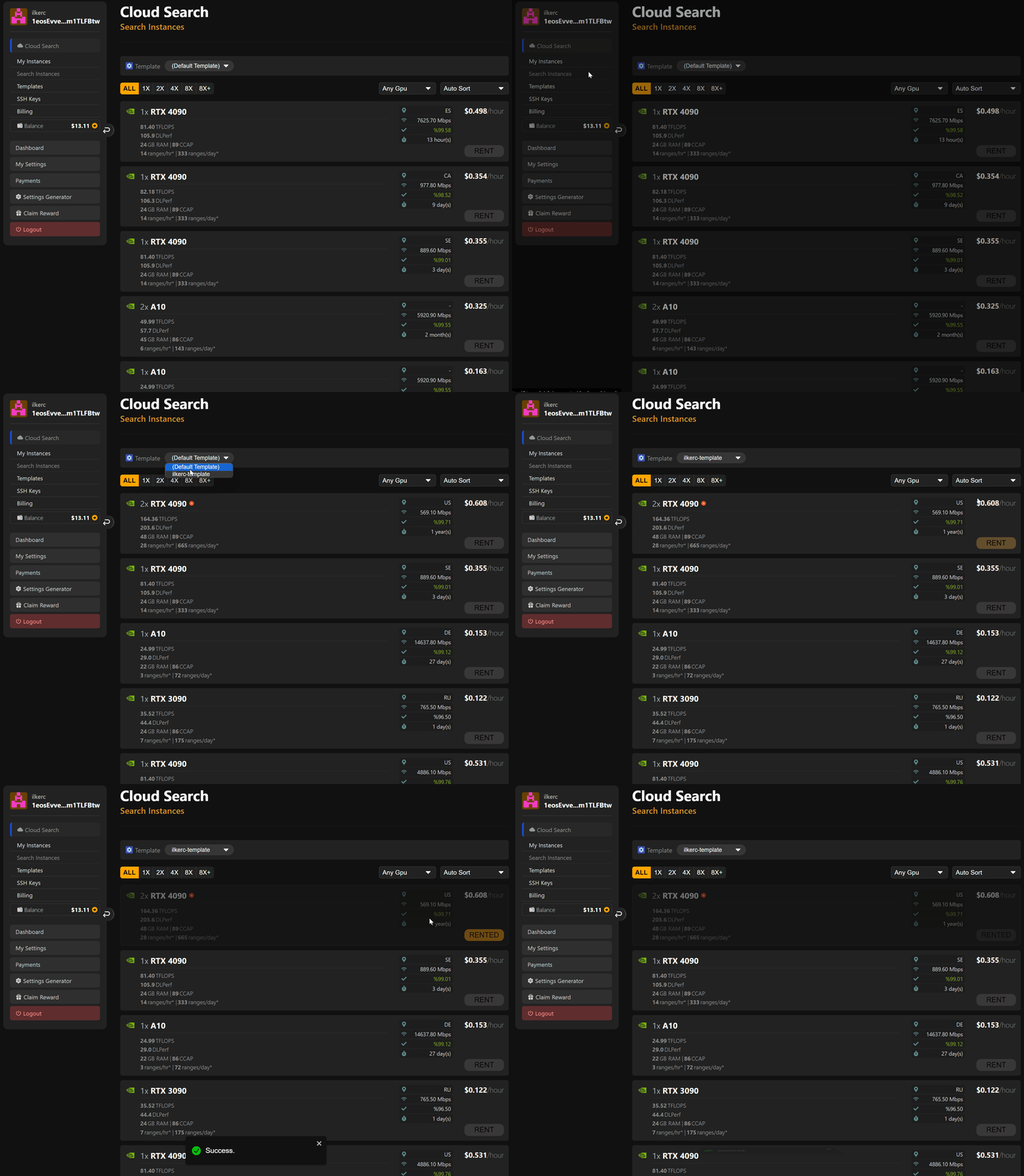
Инстанс арендован! Его статус можно проверить на странице «Мои инстансы».
Какие бывают состояния инстанса?
Сразу после аренды инстансы запускаются в состоянии «загрузка». Успешно запущенный инстанс отображается в состоянии «работает». Если у инстанса возникают проблемы со связью, он переходит в состояние «офлайн», и за инстансы в этом состоянии плата не взимается. Инстансы, у которых проблемы со связью устранены, автоматически запускаются снова.
Все остальные ситуации и пояснения описаны на соответствующей странице.
Как убедиться, что инстанс работает правильно?
Чтобы убедиться, что арендованный инстанс работает правильно и без проблем, проверьте следующее. Находится ли инстанс в состоянии «работает»? Если да, посмотрите «логи» и убедитесь, что приложение работает нормально.
Если в логах есть уже известная ошибка, она будет показана в окне логов.
Мой инстанс работает слишком медленно?
Не каждый инстанс выдаёт обещанную скорость. Поэтому следите по логам за мощностью запущенного инстанса. Если скорость аномально низкая, удалите этот инстанс и арендуйте другой.
Как перезапустить инстанс?
Чтобы перезагрузить инстанс, просто нажмите кнопку «Перезагрузить» рядом с ним. Инстанс будет перезапущен.
Как удалить инстанс?
Если инстанс вам больше не нужен, его можно полностью удалить кнопкой «Удалить» рядом с ним.
Что такое логи инстанса?
Логи приложения на работающем инстансе можно смотреть, нажав кнопку «Логи». В разделе логов видно, как работает приложение «btcpuzzle-client» и есть ли проблемы. Кроме того, если инстансы, запущенные с настройками по умолчанию, найдут приватный ключ, он появится в соответствующем разделе логов. (Это не рекомендуемый способ; рекомендуемый описан в следующем разделе.)
Как лучше всего пользоваться Cloud Search?
Если вы решили пользоваться Cloud Search, первым делом создайте надёжный шаблон. Поскольку при сканировании с настройками по умолчанию ключ окажется на работающем инстансе, нужно настроить механизм передачи.
Всегда ставьте в шаблоне «Untrusted computer» в значение «Yes». Тогда при нахождении ключа он не будет сохраняться ни в консоли приложения, ни в логах, ни где-либо ещё на работающем инстансе. Ключ придёт только к вам указанным вами способом. Обязательно используйте функцию API share или Telegram share.
После создания шаблона вы увидите предупреждение о том, насколько он надёжен.
Можно ли использовать свой образ Docker?
По умолчанию в Cloud Search используется только «оригинальный образ Docker». Однако скоро мы это изменим, чтобы вы могли использовать собственный образ Docker.