Qu'est-ce que Cloud Search ?
Cloud Search est un système de scan « dans le cloud » qui vous permet de rejoindre le pool le plus simplement possible. Il vous suffit de créer un nouveau modèle, de charger votre solde et de louer l'instance de votre choix. Cloud Search est fourni par des sociétés tierces. Le site Btcpuzzle.info ne sert que d'intermédiaire avec les instances.
Cloud Search vous permet de lancer rapidement un scan avec l'instance de votre choix parmi de nombreux GPU, des meilleurs aux plus anciens, selon votre expérience. Il est proposé à l'heure et vous pouvez supprimer les instances en marche quand vous le souhaitez.
Comment fonctionne Cloud Search ?
Cloud Search fonctionne en partenariat avec des fournisseurs externes. Tous les paiements sont horaires et le montant de la location est déduit de votre solde principal tant que l'instance reste active. C'est le moyen le plus simple de rejoindre le pool, extrêmement simplifié. Il a été repensé pour être 100 % compatible avec Btcpuzzle.info et « btcpuzzle-client ».
Comment ajouter du solde à Cloud Search ?
Pour recharger votre solde Cloud Search, rendez-vous sur la page « Facturation » et saisissez le montant voulu en cliquant sur le bouton « Recharger ». Un lien externe est créé pour effectuer le paiement. Le système de paiement est fourni par NowPayments.
Vous pouvez effectuer des paiements à partir d'un minimum de 0,01 $. Polygon et Base sont utilisés par défaut comme réseaux de paiement et sont recommandés pour les transactions, car leurs frais de transfert sont extrêmement bas.
Pour payer en Bitcoin ou dans d'autres devises, choisissez le moyen de paiement « Binance Pay ».
Le solde chargé peut-il être remboursé ?
Malheureusement, les sommes que vous payez sont versées directement à des fournisseurs tiers et aucun remboursement n'est possible. Chargez donc de petits montants et rechargez au fur et à mesure.
Qu'est-ce qu'une clé SSH ? Est-elle nécessaire ?
SSH est un protocole réseau qui permet à votre ordinateur de se connecter à un serveur. Une clé SSH vous permet de vous connecter aux instances que vous louez avec Cloud Search. Elle n'est pas nécessaire : sans clé, une instance tourne et cherche quand même, et vous la suivez via ses logs.
Vous pouvez ajouter plusieurs clés sur la page Clés SSH ; l'une d'elles est votre clé par défaut. Chaque modèle choisit la clé que reçoivent ses instances : l'une de vos clés par son nom, « Clé par défaut » ou « Aucune clé SSH ». Une instance reçoit exactement cette clé : vos autres clés, et les clés des autres utilisateurs, n'y sont jamais placées. Modifier ou supprimer une clé ne change pas les instances déjà en marche.
Comment créer une clé SSH ?
Il existe de nombreuses façons de créer une clé SSH. Nous avons préparé un guide simple pour la créer avec « PuttyGen », l'une des méthodes les plus faciles. Suivez les étapes ci-dessous.
1 - Téléchargez et installez PuTTY depuis son site. Les applications nécessaires sont installées par défaut.
2 - Lancez Puttygen et créez une nouvelle clé avec le bouton « Generate ». Une fois le bouton pressé, terminez la génération de la clé en déplaçant la souris au hasard sur l'écran. Reportez-vous à l'image ci-dessous.
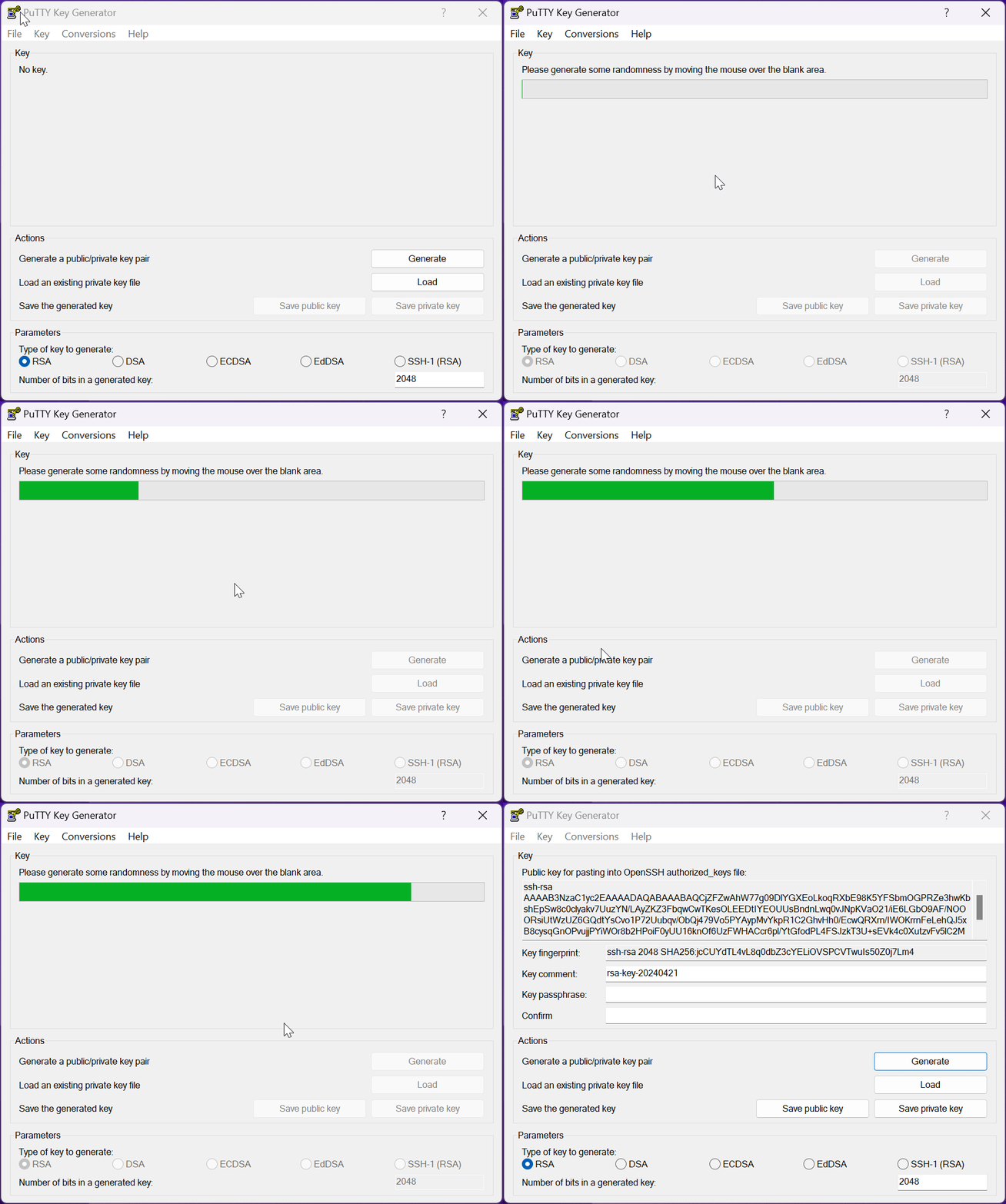
3 - Sélectionnez tout le texte du champ « Public key for pasting into OpenSSH authorized_keys file » : une ligne qui commence par « ssh-rsa » (ou « ssh-ed25519 »). Sur la page Clés SSH de votre espace utilisateur, donnez un nom à la clé (par exemple « Mon portable »), collez le texte dans « Clé publique SSH » et appuyez sur « Ajouter la clé ». Votre première clé devient votre clé par défaut, utilisée par chaque modèle réglé sur « Clé par défaut ». Ne collez jamais la clé privée nulle part : la page la refuse.
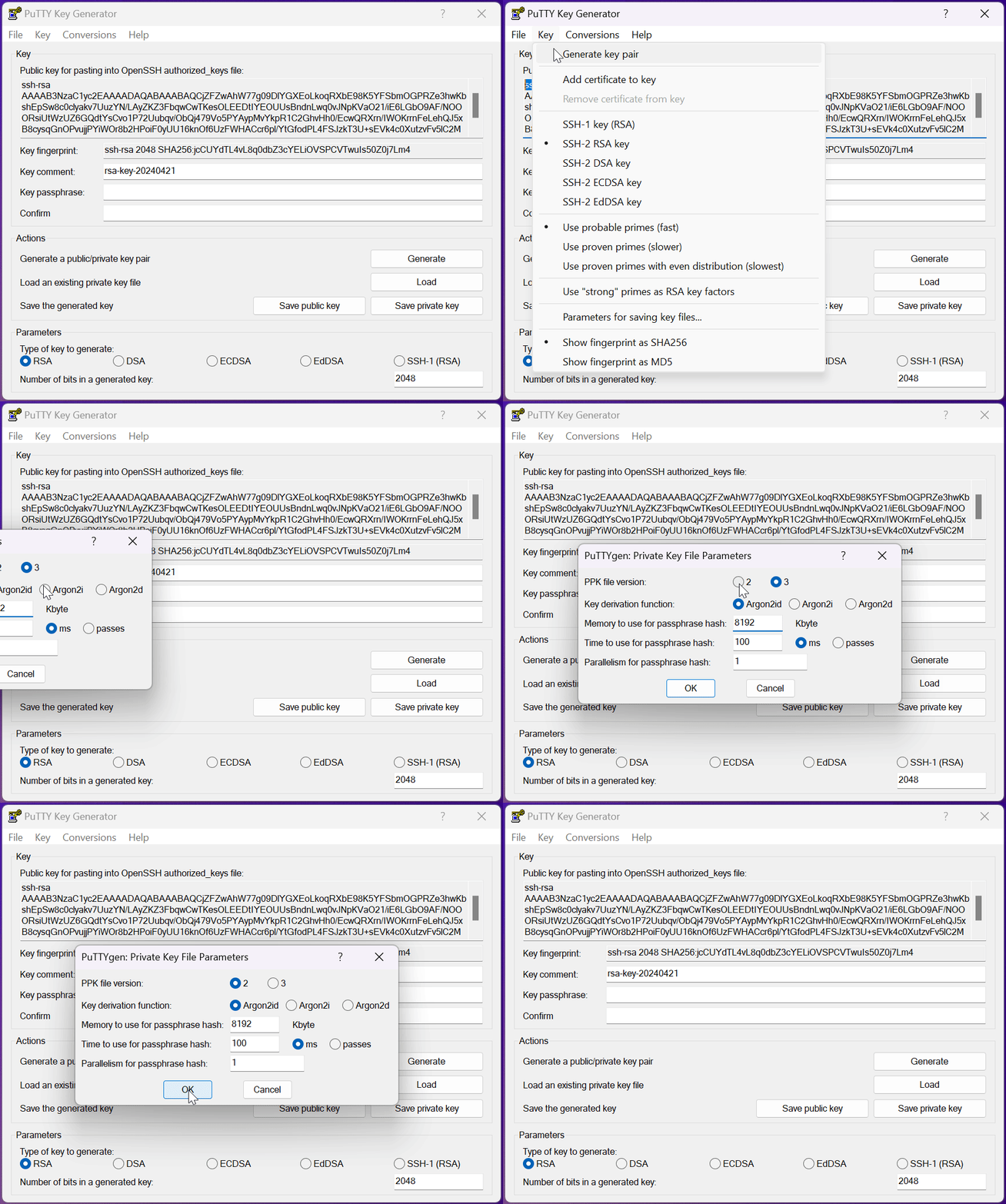
4 - Avant d'enregistrer la clé créée, vous devez passer la « PPK file version » à 2. Pour cela, avec l'application « PuTTYgen » ouverte, allez dans le menu « Key & Parameters for saving key files ». Dans cette section, réglez « PPK file version » sur 2 et appuyez sur le bouton « OK ».
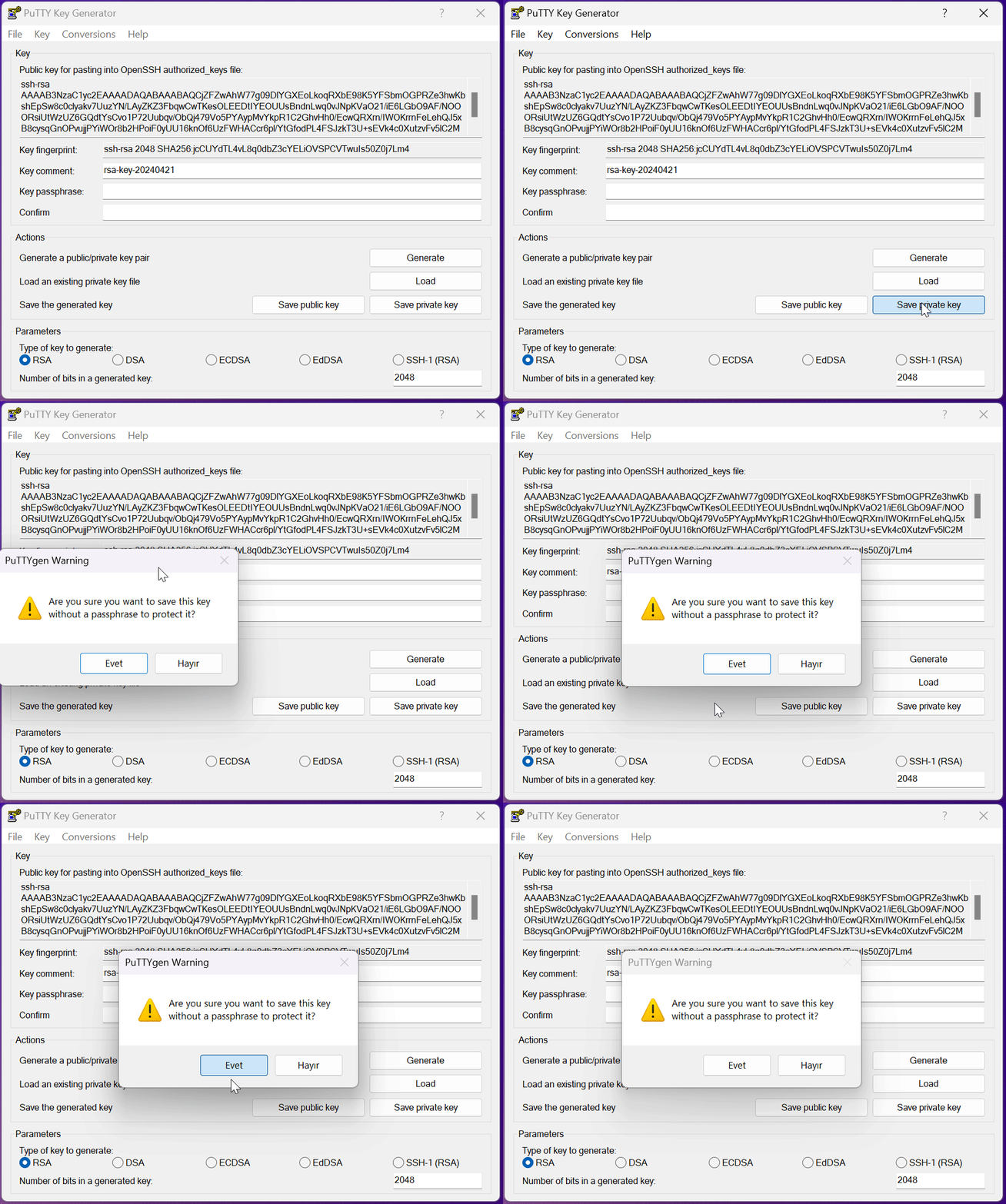
5 - Enregistrez la clé privée. Si vous le souhaitez, vous pouvez la protéger par un mot de passe en le saisissant dans le champ « Passphrase », et vous authentifier avec ce mot de passe lors de la connexion aux instances. Conservez la clé privée enregistrée dans le dossier de votre choix : elle servira à vous connecter à ces instances.
Comment se connecter à une instance en SSH ?
Pour vous connecter à une instance en SSH, vous devez d'abord créer la « clé SSH » décrite dans la section précédente. Si votre clé SSH est prête, nous pouvons nous connecter. Dans cette étape, nous utiliserons à nouveau Putty pour nous connecter à une instance sur btcpuzzle.info.
1 - S'il n'est pas installé, téléchargez PuTTY depuis son site et installez-le.
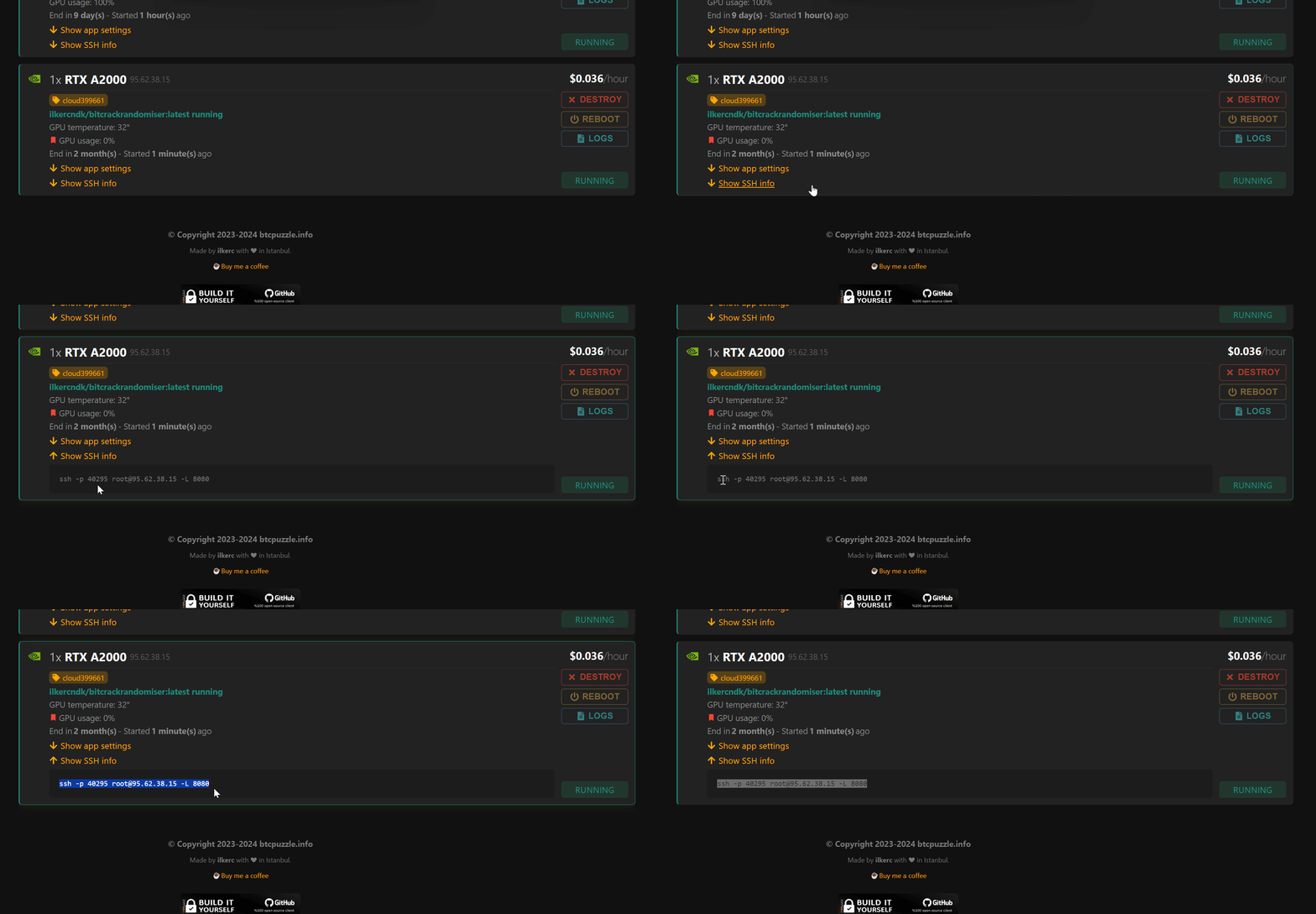
2 - Vérifiez que le modèle avec lequel vous louez donne votre clé à ses instances : la première étape du formulaire de modèle propose un choix « Clé SSH », et la carte du modèle ainsi que la page de recherche indiquent la clé utilisée. Louez une instance via Btcpuzzle.info. Attendez que l'instance atteigne l'état « en marche » : la clé est ajoutée à l'instance à son démarrage. Quand tout est prêt, ouvrez « Infos SSH » sur la carte de l'instance : la clé y est indiquée, ainsi que la commande SSH avec l'IP et le port nécessaires à la connexion. Un modèle réglé sur « Aucune clé SSH » n'affiche aucune commande.
3 - Ouvrons l'application Putty et saisissons les informations de connexion SSH dans les champs « session » correspondants.
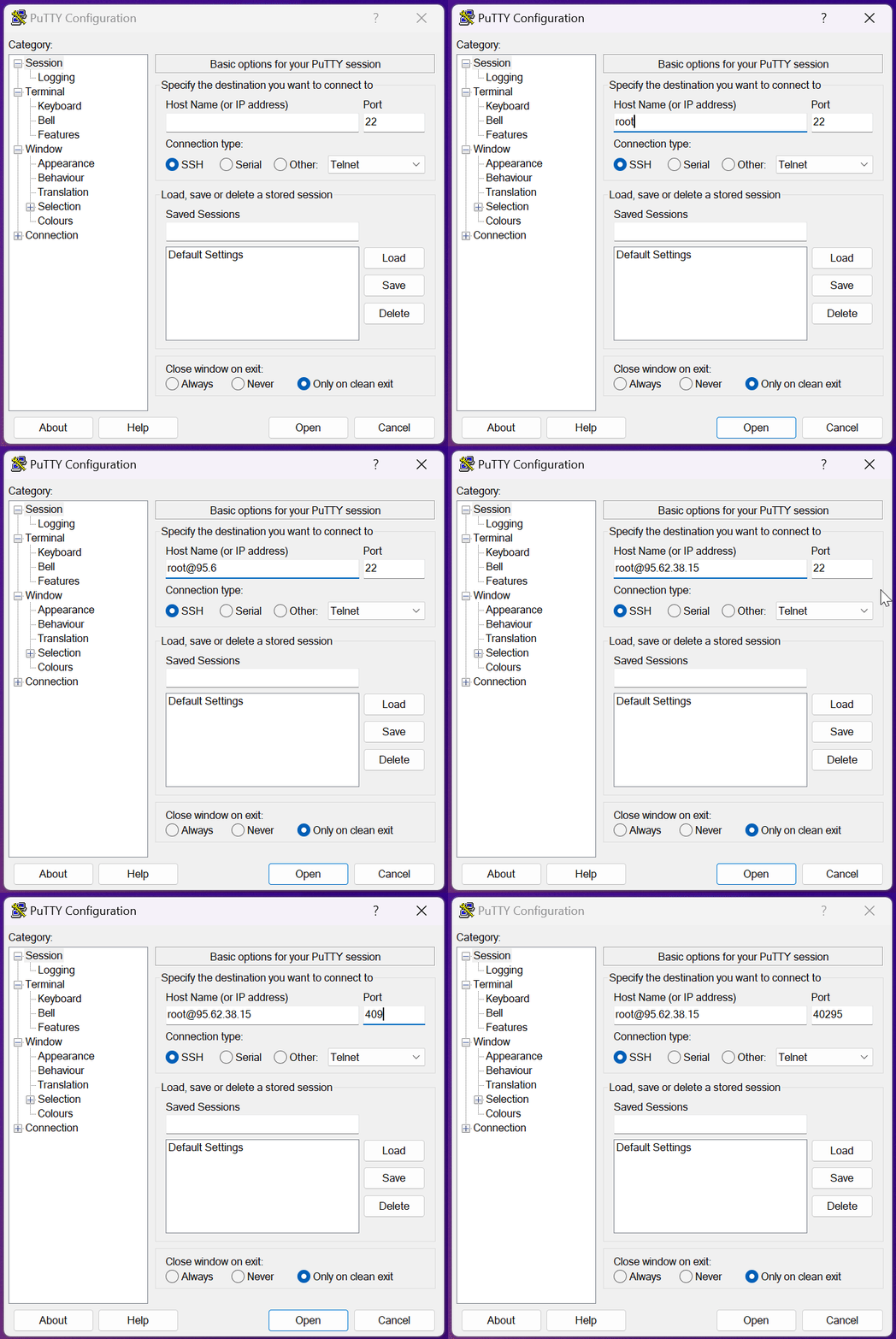
4 - Ensuite, il faut sélectionner le fichier de clé privée de la clé SSH créée précédemment. Pour cela, allez dans le menu « Connection > SSH > Auth > Credential » dans le menu de gauche de Putty. Dans le champ « Private key file for authentication », sélectionnez le fichier de clé privée « .ppk » créé précédemment.
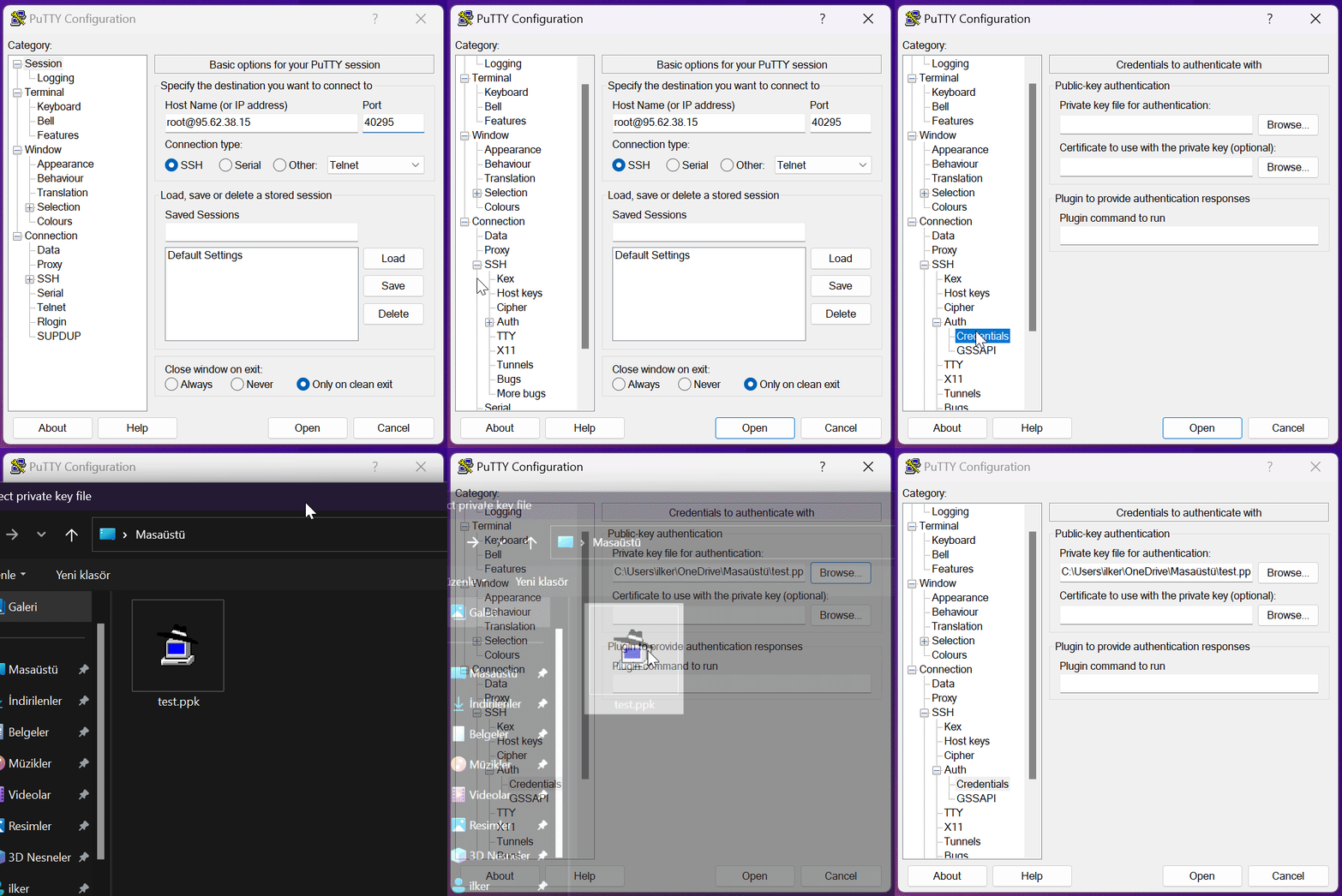
Cliquez ensuite sur « Open » pour vous connecter à l'instance. Si vous avez défini un mot de passe pour votre clé SSH, il vous sera demandé à la connexion. Vous pouvez alors vous connecter à l'instance en le saisissant.
Qu'est-ce qu'un modèle ? Comment le créer ?
Les modèles de Cloud Search sont un espace où vous définissez les paramètres de « btcpuzzle-client », et vous pouvez en créer autant que vous le souhaitez. Les modèles sont utilisés lors de la création des instances.
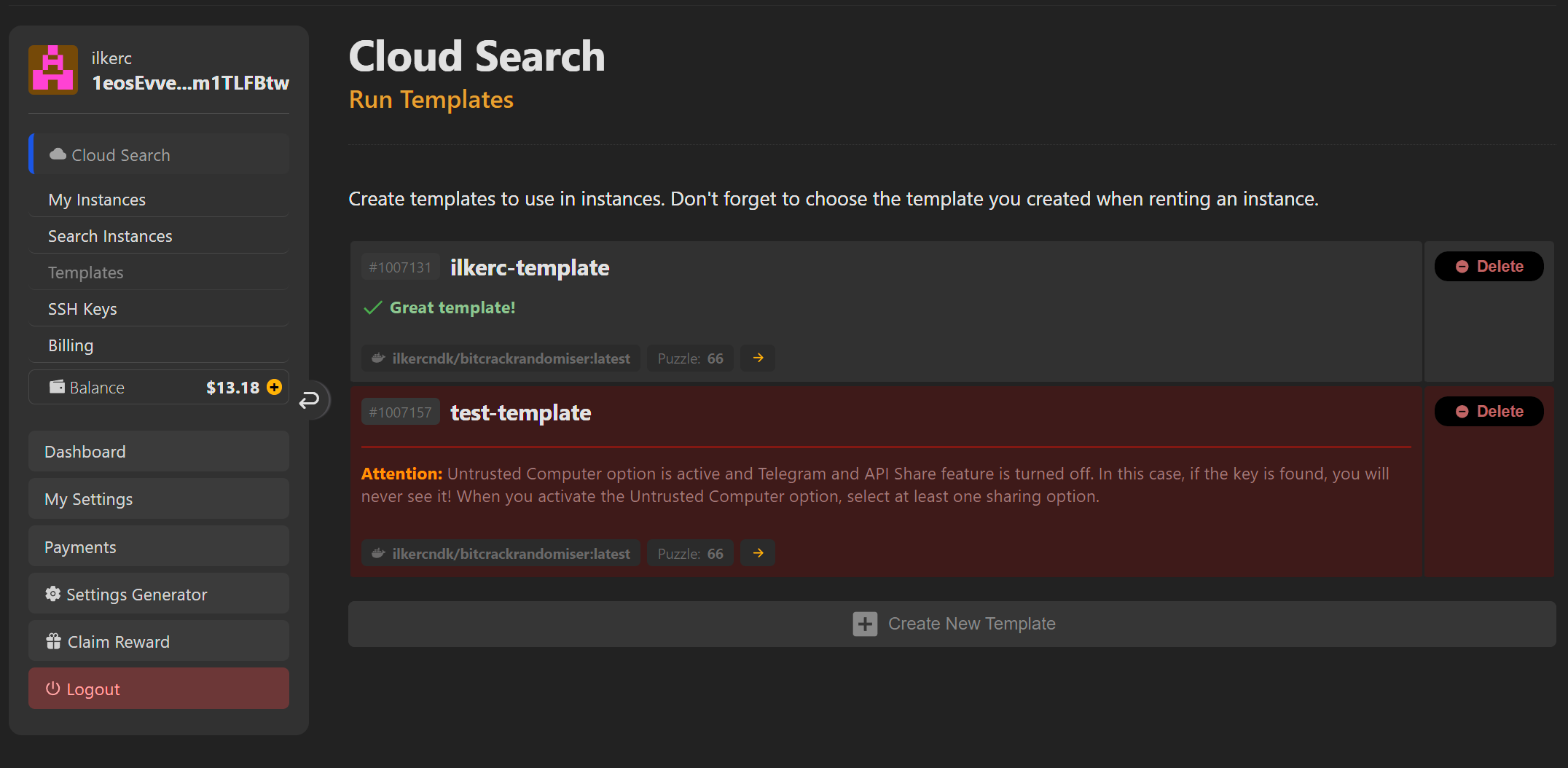
Cloud Search propose divers avertissements pour vous aider à créer le modèle le plus adapté. Si vous le souhaitez, vous pouvez ignorer ces avertissements et lancer des instances avec le modèle concerné. Ces avertissements sont donnés à titre informatif et pensés pour la sécurité des utilisateurs peu expérimentés.
Pour créer un nouveau modèle, appuyez sur le bouton « Nouveau modèle » et définissez les paramètres souhaités. En cliquant sur les « petits points d'interrogation » à côté de chaque paramètre, vous pouvez voir à quoi il sert.
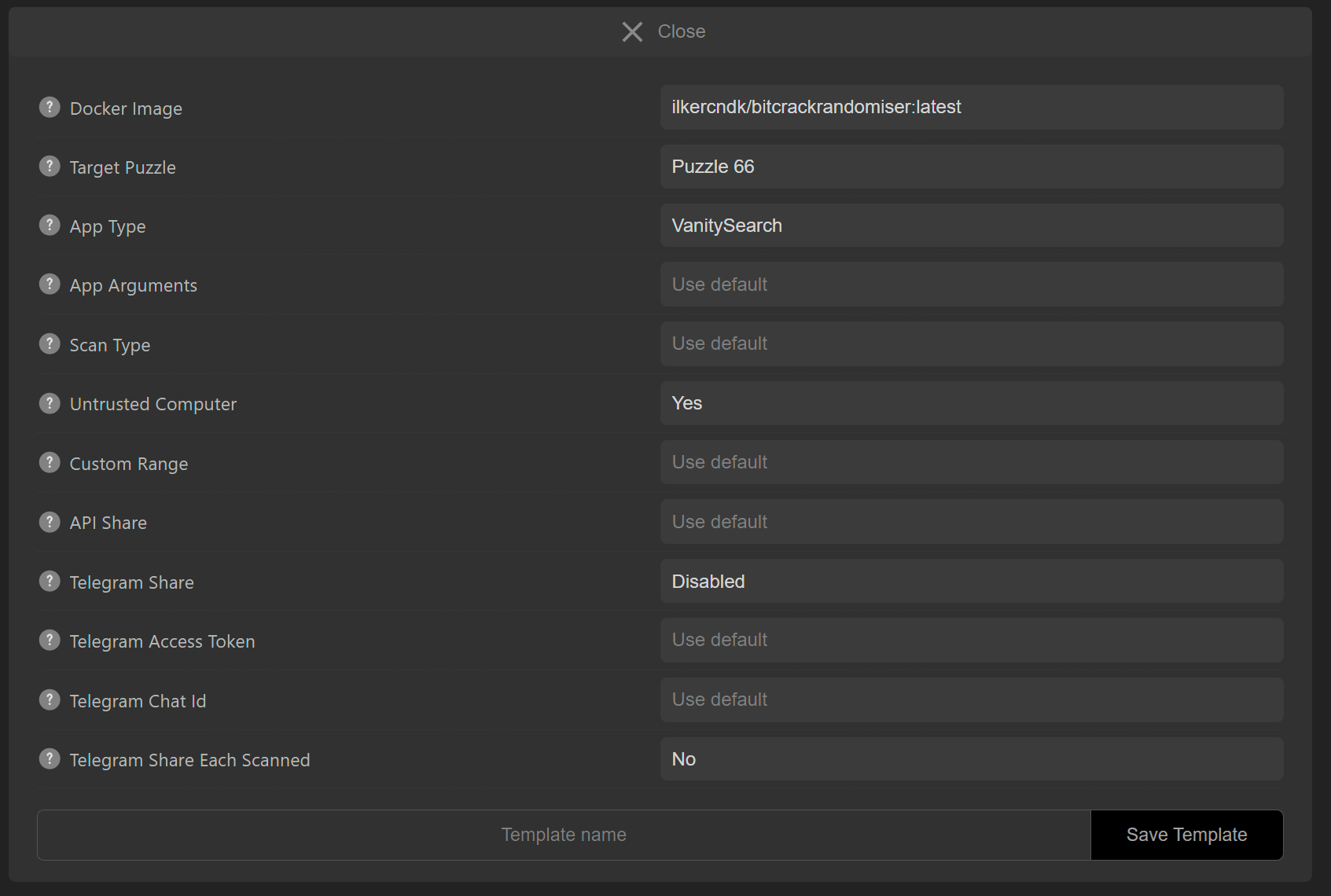
Enfin, saisissez un nom de modèle et enregistrez-le en appuyant sur le bouton « Enregistrer le modèle ». Évitez les caractères spéciaux dans le nom du modèle et utilisez uniquement l'alphabet latin.
Comment démarrer une nouvelle instance ?
Pour créer une nouvelle instance, il vous faut d'abord un modèle utilisable. Vous pouvez aussi créer des instances avec les paramètres par défaut, sans modèle. Descendez sur la page Cloud Search et cliquez sur le lien « Chercher des instances ». Choisissez le modèle à utiliser. Louez ensuite l'instance en cliquant sur le bouton « Louer » à côté de l'instance de votre choix.
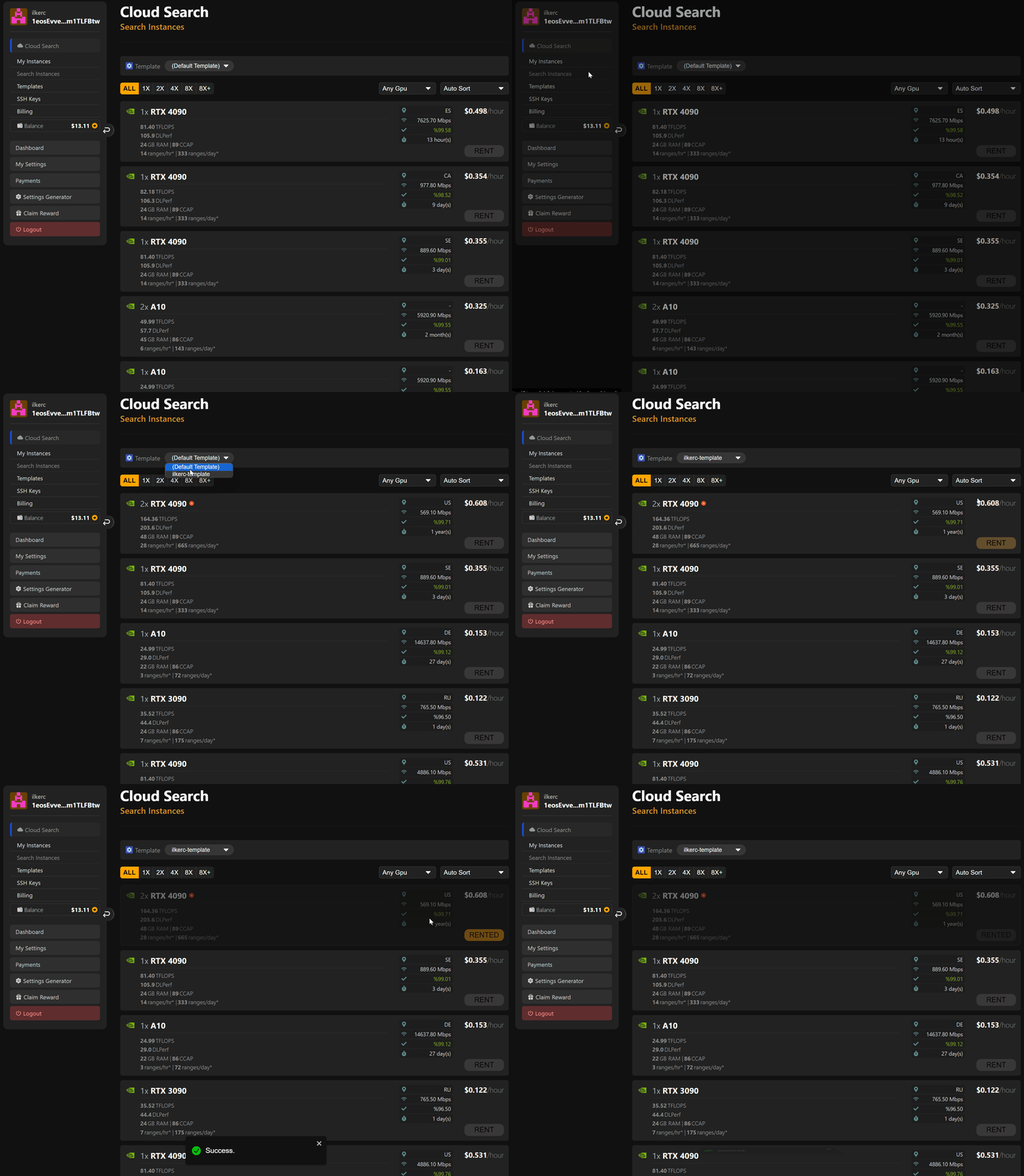
L'instance est louée ! Vous pouvez vérifier son état sur la page « Mes instances ».
Quels sont les états d'une instance ?
À leur location, les instances démarrent avec l'état « chargement ». Une instance lancée avec succès est indiquée par l'état « en marche ». Si une instance rencontre des problèmes de connexion, elle passe « hors ligne » et aucun paiement n'est effectué pour les instances dans cet état. Les instances dont les problèmes de connexion sont résolus repartent automatiquement.
Toutes les autres situations et leurs explications sont décrites sur la page correspondante.
Comment vérifier qu'une instance fonctionne correctement ?
Vérifiez les points suivants pour vous assurer que l'instance louée fonctionne correctement et sans problème. L'état de l'instance est-il « en marche » ? Si c'est le cas, consultez les « logs » et vérifiez que l'application fonctionne correctement.
Si une erreur déjà connue apparaît dans les logs, elle vous est signalée dans la fenêtre des logs.
Mon instance est trop lente ?
Toutes les instances ne tiennent pas la vitesse annoncée. Suivez donc dans les logs la puissance fournie par l'instance que vous faites tourner. Si la vitesse est anormalement basse, détruisez l'instance concernée et louez-en une autre.
Comment redémarrer une instance ?
Pour redémarrer une instance, appuyez simplement sur le bouton « Redémarrer » à côté de l'instance concernée. L'instance sera redémarrée.
Comment supprimer/détruire une instance ?
Si vous ne souhaitez plus utiliser l'instance, vous pouvez la supprimer complètement en cliquant sur le bouton « Détruire » à côté de l'instance concernée.
Que sont les logs d'une instance ?
Vous pouvez suivre les logs de l'application de l'instance en marche en cliquant sur le bouton « Logs ». Dans la section des logs, vous voyez comment fonctionne l'application « btcpuzzle-client » et s'il y a des problèmes. De plus, si des instances lancées avec les paramètres par défaut trouvent la clé privée, celle-ci apparaîtra dans la section des logs correspondante. (Méthode non recommandée : voir la section suivante pour la méthode recommandée.)
Quelles sont les bonnes pratiques sur Cloud Search ?
Si vous avez décidé d'utiliser Cloud Search, la première chose à faire est de créer un modèle fiable. Comme un scan avec les paramètres par défaut révélera la clé sur l'instance en marche, vous devez mettre en place un mécanisme de partage.
Réglez toujours « Untrusted computer » sur « Yes » dans votre modèle. Cela empêche que la clé trouvée soit stockée dans la console de l'application, dans les logs ou ailleurs sur l'instance au moment où elle est trouvée. La clé ne vous parviendra que par le moyen que vous avez indiqué. L'utilisation du partage par API ou par Telegram est obligatoire.
Une fois le modèle créé, un avertissement vous indique son niveau de fiabilité.
Puis-je utiliser ma propre image Docker ?
Par défaut, seule l'« image Docker originale » est utilisée dans Cloud Search. Nous mettrons cependant bientôt à jour ce point pour que vous puissiez utiliser votre propre image Docker.